



「Pythonに興味がある」「プログラミングを勉強してみたい」そんな方におすすめの本連載。
今回は、Excelに入力した報告書の原稿をPythonでPDF化し、“見やすい報告書”を作ります!日々の資料作成で発生する小さな整形の手間を減らしてくれる便利ツールです。
手順の紹介だけではなく、読むだけでも「なるほど!」と思っていただけるよう、ポイントもやさしく解説しています。
今回つくるもの
◆Excel×Python×PDFをきれいに!雑なメモを整理された報告書にする
報告書や配布資料を作るとき、文章や表をExcelにまとめてから、見た目を整えてPDF化している方も多いのではないでしょうか。ただ、内容が増えるたびにレイアウトを調整したり、画像や表の位置を整えたりする作業は意外と手間がかかります。
そこで本記事では、Excelに入力した報告書の原稿をPythonで読み取り、見出し・本文・画像・表を配置したPDF報告書に変換する方法を紹介します。内容のまとめは表データの扱いやすいExcelで行い、報告書の整形とPDF化はPythonにおまかせ。さらに、生成AIの力を借りれば、簡単に自分好みにカスタマイズが可能。日々の資料作成で発生する小さな手間を減らし、見やすい報告書を効率よく作っていきましょう!
- Excel報告書づくりで起きる“整形の手間”
- Pythonプログラミングの準備
・Pythonプログラミング環境の構築
・必要なライブラリのインストール - サンプルのファイルについて
- Python×Excelで実践!
・まずはExcelの中身を読み取ってみよう
・見出しと本文だけでPDFをつくってみよう
・PDFに画像を追加しよう
・PDFに表を追加しよう - 全体のコードはこちらから
1. Excel報告書づくりで起きる“整形の手間”
お仕事で作成する報告書や配布資料は、思っている以上にExcelで作られているのではないでしょうか。検討結果、作業報告、打ち合わせメモ、評価結果、簡単な提案資料…と、文章や表をまとめる場面はたくさんあります。
Excelは文章や表、画像も扱える便利なツールです。ただ、内容が増えるたびに行の高さを調整したり、見出しの見た目を整えたり、画像や表の位置をそろえたりする作業は意外と手間がかかります。1回ごとは些細でも、報告書を作るたびに繰り返していると、大きな“整形の手間”になっていきます。
改善策として、あらかじめExcelで報告書のテンプレートを作っている方もいるかもしれません。しかし、文章量や表の行数、画像の有無は毎回異なるため、固定のテンプレートだけではレイアウトが崩れたり、余白が大きくなったりしがちです。
そこで、本記事ではExcelに入力した報告書の原稿をPythonで読み取り、“見やすいPDF報告書”に変換する方法を紹介します。
原稿の作成は使い慣れたExcelで行い、見出し・本文・画像・表の配置やPDF化はPythonにおまかせ。資料作成で発生する“整形の手間”を減らし、配布しやすい報告書を効率よく作っていきましょう!
2. Pythonプログラミングの準備
■Pythonプログラミング環境の構築
Pythonプログラミングの環境は「最速でPython環境を構築してプログラミングをはじめよう」を参照してください。リンク先にはPythonのインストール方法、プログラムの記述・実行方法、外部ライブラリのインストール方法をまとめています。
■必要なライブラリのインストール
以下の2つの外部ライブラリをインストールしておきましょう。
(1)openpyxl
openpyxlはExcelを読み込むときに必要です。以下のコマンドでインストールしましょう。
pip install openpyxl(2)ReportLab
ReportLabはPythonでPDFファイルを作成するときに便利な外部ライブラリです。今回は、Excelから読み取った見出し・本文・画像・表をPDF報告書として出力するために使用します。次のコマンドでインストールしましょう。
pip install reportlab外部ライブラリのインストールが終了したら、以下のコマンドを入力して、JupyterLabを立ち上げましょう。立ち上がったら、Notebookと書かれている下にあるPython 3のアイコンをクリックします。
jupyter lab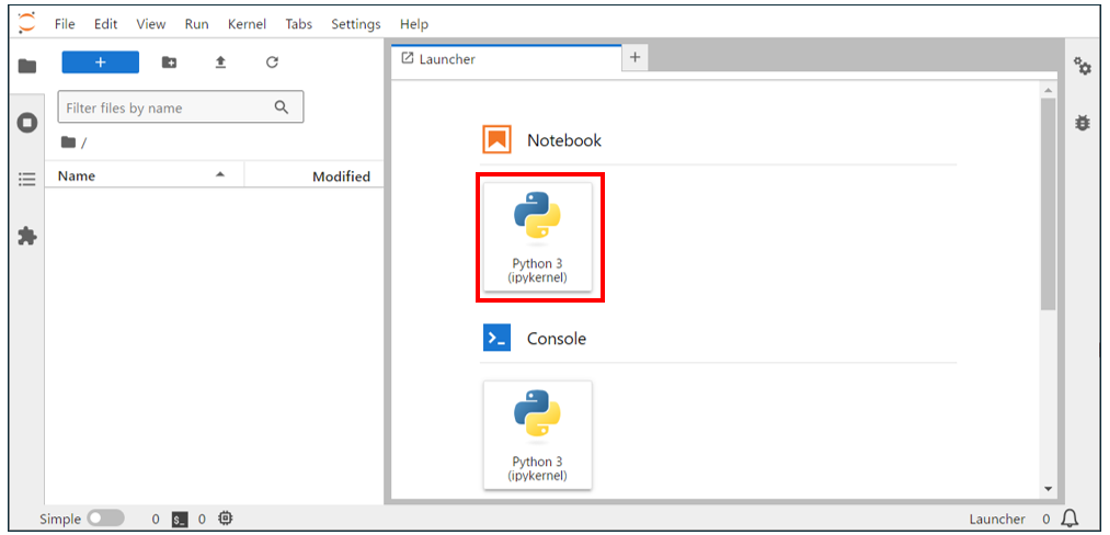
3. サンプルのファイルについて
本記事はサンプルのExcelファイル1つと2つの画像ファイルを使います。Excelファイルはここからダウンロードしてください。
ダウンロードしたファイルはプログラム実行フォルダの直下に置いておきましょう。
▼クリックするとzipファイルがダウンロードされます。
https://www.r-staffing.co.jp/rasisa/wp-content/uploads/2026/07/Excel_Python_05_sample.zip
サンプルのExcelファイルreport-builder-template.xlsxはA列に見出し、B列に本文、C列に画像パス、D列以降に表データを入力する仕様です。
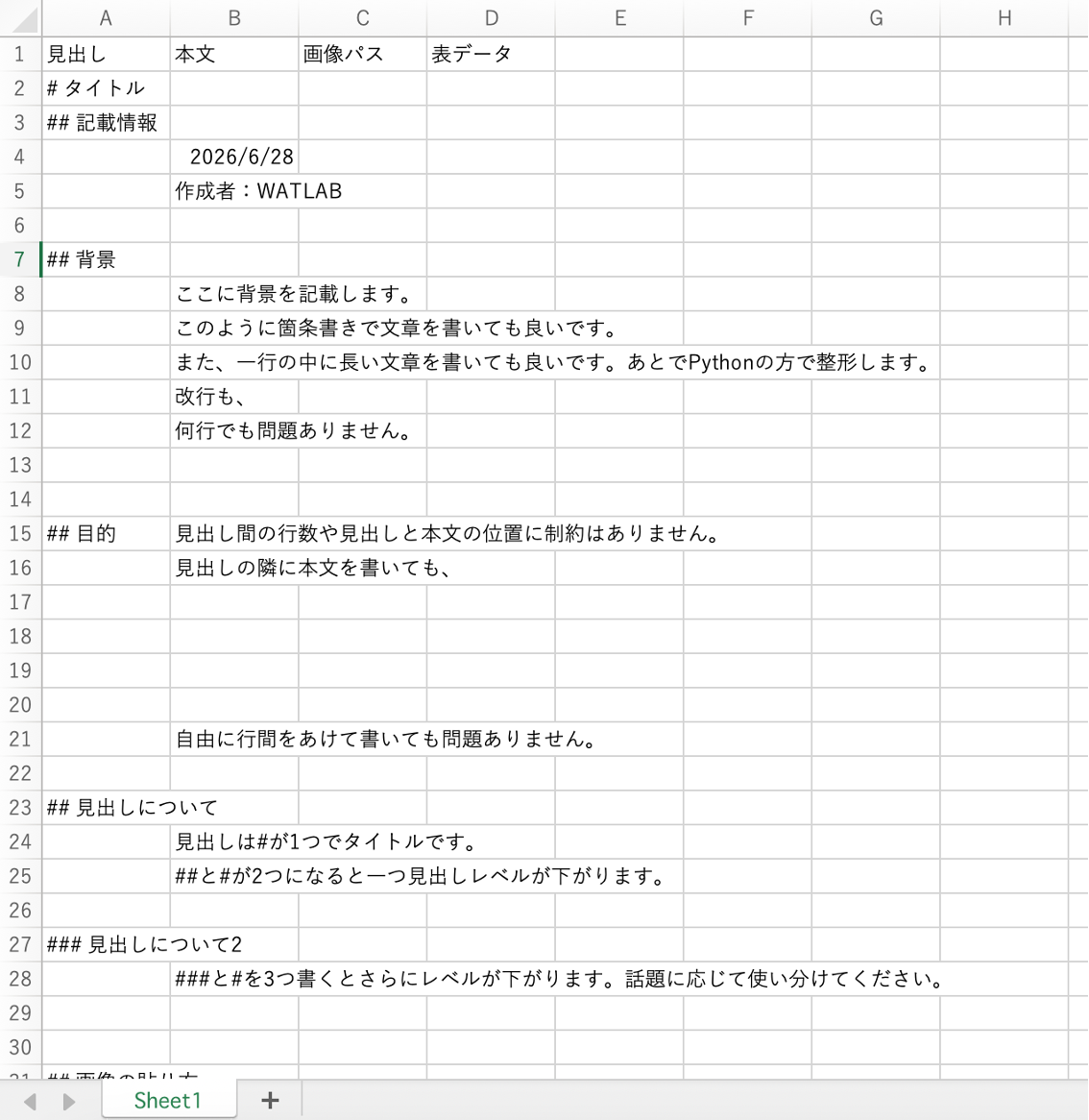
A列の見出しは「#」記号で見出し名を入力するルールです。
「##」と「#」の数を増やすことで見出しのレベルを下げることができます。
B列の本文は自由に入力します。後でPythonで整形するため、ここではレイアウトに気をつかわず文章量も改行数も自由に入力して構いません。
C列は画像ファイルのパスを入力します。プログラム実行フォルダの直下に画像を置くため、ファイル名のみ入力します。
D列以降はExcelの得意とする表計算欄です。自由に数値データを入力したり、関数で計算したりすることでExcelの機能を活用しましょう。
ここに入力した表から作成したグラフは報告書には反映されません。グラフを報告書に反映させる場合は画像キャプチャして画像ファイル名をC列に入力しましょう。
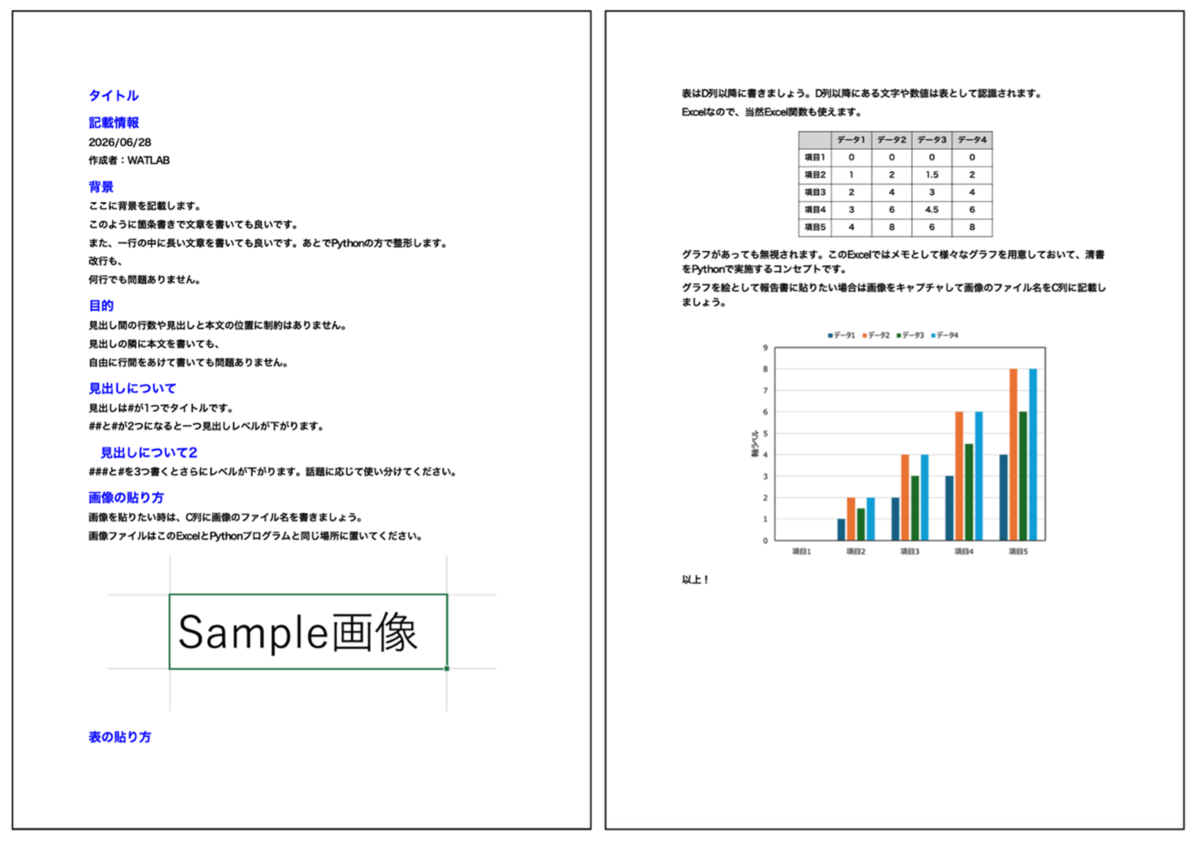
この記事で紹介するコードを実行すると、Excelファイルと画像ファイルから次の図に示すPDFファイルが生成されます。
それでは早速Pythonプログラミングに進みましょう!
4. Python×Excelで実践!
■まずはExcelの中身を読み取ってみよう
サンプルのExcelファイルと2つの画像ファイルはプログラム実行フォルダの直下に置いていますか?準備ができたら以下のコードをJupyterLabのセルにコピペして実行してみましょう。
from pathlib import Path
from openpyxl import load_workbook


def cell_text(value):
    """Excelセルの値を文字列に変換する。"""
    if value is None:
        return ""

    # 日付型のセルは読みやすい形式に変換する
    if hasattr(value, "strftime"):
        return value.strftime("%Y/%m/%d")

    return str(value)


def read_excel_rows(input_xlsx, sheet_name=None):
    """Excelを読み取り、2行目以降のセル値を取得する。"""

    # セル値だけを読むため、Excel上のグラフや図形は読み取らない
    workbook = load_workbook(input_xlsx, data_only=True, read_only=True)

    # sheet_nameがNoneの場合は、先頭シートを読む
    worksheet = workbook[sheet_name] if sheet_name else workbook[workbook.sheetnames[0]]

    # 2行目以降を読み取る
    rows = list(worksheet.iter_rows(min_row=2, values_only=True))

    return rows


# メイン処理
INPUT_XLSX = Path("report-builder-template.xlsx")
SHEET_NAME = None

rows = read_excel_rows(INPUT_XLSX, SHEET_NAME)

# 読み取った内容を確認する
for row in rows:
    heading = cell_text(row[0])
    body = cell_text(row[1])
    image_path = cell_text(row[2])
    table_data = [cell_text(value) for value in row[3:] if cell_text(value)]

    print("A列 見出し:", heading)
    print("B列 本文:", body)
    print("C列 画像パス:", image_path)
    print("D列以降 表データ:", table_data)
    print("-" * 40)
Noneとして扱われたり、日付がPython独自の形式で表示されたりすることがあります。 そこで、まずif value is None:で空欄のセルを空文字""に変換しています。これにより、空欄があっても後続の処理でエラーになりにくくなります。read_excel_rows関数は、Excelファイルを読み取り、2行目以降のデータを取得するための関数です。load_workbook(input_xlsx, data_only=True, read_only=True)では、openpyxlを使ってExcelファイルを開いています。data_only=Trueにより、数式ではなく計算済みの値を読み取ります。 worksheet = workbook[sheet_name] if sheet_name else workbook[workbook.sheetnames[0]]では、読み取るシートを選択しています。sheet_nameがNoneの場合は、先頭シートを読み取ります。worksheet.iter_rows(min_row=2, values_only=True)で2行目以降のセル値を取得します。values_only=Trueを指定しているため、Excel上のグラフや図形ではなく、セルに入力された値だけを読み取ります。このコードを実行すると、各行の読み取り結果が出力されます。
省略
----------------------------------------
A列 見出し:
B列 本文: このように箇条書きで文章を書いても良いです。
C列 画像パス:
D列以降 表データ: []
----------------------------------------
A列 見出し:
B列 本文: また、一行の中に長い文章を書いても良いです。あとでPythonの方で整形します。
C列 画像パス:
D列以降 表データ: []
----------------------------------------
省略
■見出しと本文だけでPDFをつくってみよう
次はPDF作成に進みます。先ほどのコードに対して、次の追加や削除を行ってください。
from pathlib import Path
from openpyxl import load_workbook
from xml.sax.saxutils import escape                          # ここから追加
from reportlab.lib import colors
from reportlab.lib.styles import ParagraphStyle
from reportlab.pdfbase import pdfmetrics
from reportlab.pdfbase.cidfonts import UnicodeCIDFont
from reportlab.platypus import SimpleDocTemplate, Paragraph  # ここまで追加


省略

    # 2行目以降を読み取る
    rows = list(worksheet.iter_rows(min_row=2, values_only=True))

    return rows


def make_styles():                                    # ここから追加
    """PDFで使う日本語フォントと文字スタイルを作る。"""
    font_name = "HeiseiKakuGo-W5"
    pdfmetrics.registerFont(UnicodeCIDFont(font_name))

    styles = {
        "heading": ParagraphStyle(
            "heading",
            fontName=font_name,
            fontSize=13,
            leading=18,
            spaceBefore=10,
            spaceAfter=4,
            textColor=colors.blue,
            wordWrap="CJK",
        ),
        "body": ParagraphStyle(
            "body",
            fontName=font_name,
            fontSize=10,
            leading=15,
            spaceAfter=4,
            wordWrap="CJK",
        ),
    }

    return styles


def add_heading_from_col_a(story, row, styles):
    """A列が#で始まる場合、青い見出しとしてPDFに追加する。"""
    text = cell_text(row[0]).strip()

    if not text.startswith("#"):
        return

    # 先頭にある#の数を数える
    level = len(text) - len(text.lstrip("#"))

    # #を取り除いた文字列を見出しにする
    title = text.lstrip("#").strip()

    if not title:
        return

    # #と##はインデントなし、###以降は段階的に右へずらす
    indent = min(max(level - 2, 0) * 12, 48)

    heading_style = ParagraphStyle(
        f"heading_{level}",
        parent=styles["heading"],
        leftIndent=indent,
    )

    story.append(Paragraph(escape(title), heading_style))


def add_body_from_col_b(story, row, styles):
    """B列の本文をPDFに追加する。"""
    body = cell_text(row[1]).strip()

    if not body:
        return

    # セル内改行がある場合は、1行ずつ段落として追加する
    for line in body.splitlines():
        line = line.strip()

        if line:
            story.append(Paragraph(escape(line), styles["body"]))


def build_pdf_from_excel(input_xlsx, output_pdf, sheet_name=None):
    """Excelを読み取りPDFに書き出す。"""
    styles = make_styles()
    rows = read_excel_rows(input_xlsx, sheet_name)
    story = []

    for row in rows:
        add_heading_from_col_a(story, row, styles)
        add_body_from_col_b(story, row, styles)

    document = SimpleDocTemplate(str(output_pdf))
    document.build(story)                                 # ここまで追加


# メイン処理
INPUT_XLSX = Path("report-builder-template.xlsx")
OUTPUT_PDF = Path("report.pdf")                           # 追加
SHEET_NAME = None  # Noneなら先頭シートを読む

# rows = read_excel_rows(INPUT_XLSX, SHEET_NAME)  # ここから削除
#
# # 読み取った内容を確認する
# for row in rows:
#     heading = cell_text(row[0])
#     body = cell_text(row[1])
#     image_path = cell_text(row[2])
#     table_data = [cell_text(value) for value in row[3:] if cell_text(value)]
#
#     print("A列 見出し:", heading)
#     print("B列 本文:", body)
#     print("C列 画像パス:", image_path)
#     print("D列以降 表データ:", table_data)
#     print("-" * 40)                            # ここまで削除

build_pdf_from_excel(INPUT_XLSX, OUTPUT_PDF, SHEET_NAME)  # 追加
print(f"PDFを作成しました: {OUTPUT_PDF}") # 追加import文を追加しています。escapeは、本文中に<や&のような記号があってもPDF出力時に崩れないようにするために使います。ParagraphStyleは見出しや本文の文字スタイルを作るため、SimpleDocTemplateとParagraphはPDF本文を作成するために使います。make_styles関数は、PDFで使う日本語フォントと文字スタイルをまとめて作る関数です。font_nameにはReportLabで使える日本語フォントを指定しています。ReportLabでは日本語表示のためにフォント登録が必要なためです。headingは見出し用、bodyは本文用のスタイルです。見出しは青色にし、本文より少し大きい文字で表示します。add_heading_from_col_a関数は、A列が#で始まる場合に、その内容をPDFの見出しとして追加する関数です。先頭の#の数を数え、#と##はインデントなし、###以降は少しずつ右にずらしています。これにより、ExcelにMarkdown風に入力した見出しを、PDF上でも階層的に表示できます。
add_body_from_col_b関数は、B列の本文をPDFに追加する関数です。セル内に改行がある場合は、1行ずつ取り出して
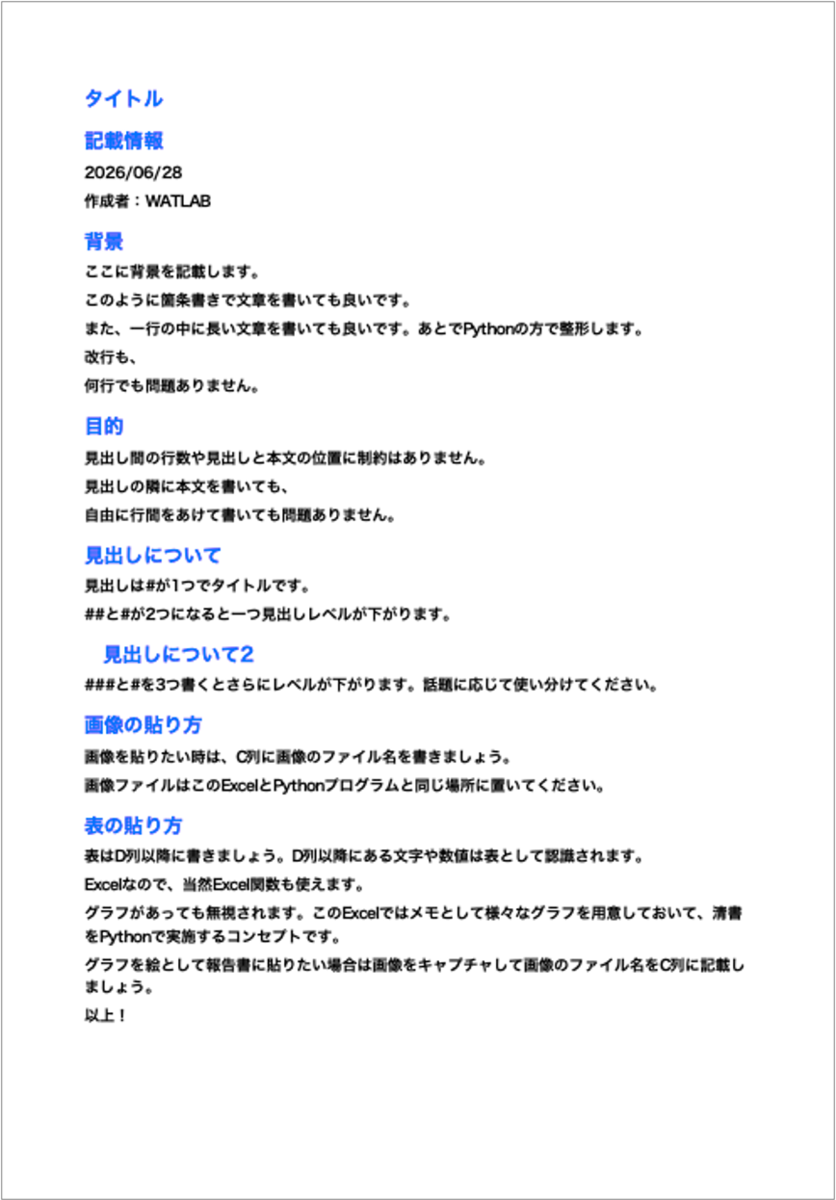
Paragraphとして追加します。これにより、Excelに入力した文章をそのままPDFの本文として表示できます。build_pdf_from_excel関数は、Excelの読み取りからPDF作成までをまとめて行う関数です。read_excel_rows関数でExcelの行データを取得し、A列の見出しとB列の本文を順番にstoryへ追加します。最後にSimpleDocTemplateでPDFファイルを作成します。build_pdf_from_excel関数を実行しています。コードを実行すると、report.pdfというPDFファイルが作成されます。このSTEPでは、まず見出しと本文だけがPDFに出力されることを確認します。
■PDFに画像を追加しよう
次はPDFに画像を追加する処理を書いてみましょう。以下のコードで「追加」となっている部分を追加しましょう。
省略
from reportlab.pdfbase.cidfonts import UnicodeCIDFont
from reportlab.platypus import SimpleDocTemplate, Paragraph, Spacer, Image  # 追加

省略

def make_styles():
    """PDFで使う日本語フォントと文字スタイルを作る。"""
    font_name = "HeiseiKakuGo-W5"
    pdfmetrics.registerFont(UnicodeCIDFont(font_name))

    styles = {
        "heading": ParagraphStyle(
            "heading",
            fontName=font_name,

        省略

            wordWrap="CJK",
        ),
        "body": ParagraphStyle(
            "body",
            fontName=font_name,

             省略

            wordWrap="CJK",
        ),
        "note": ParagraphStyle(   # ここから追加
            "note",
            fontName=font_name,
            fontSize=9,
            leading=13,
            textColor=colors.gray,
            wordWrap="CJK",
        ),                        # ここまで追加
    }

    return styles

     省略

def add_body_from_col_b(story, row, styles):
    """B列の本文をPDFに追加する。"""

   省略

        if line:
            story.append(Paragraph(escape(line), styles["body"]))


def add_image_from_col_c(story, row, base_dir, styles):          # ここから追加
    """C列に画像パスがあれば、PDFに画像を追加する。"""
    image_name = cell_text(row[2]).strip()

    if not image_name:
        return

    image_path = base_dir / image_name

    if not image_path.exists():
        message = f"画像が見つかりません: {image_name}"
        story.append(Paragraph(escape(message), styles["note"]))
        return

    image = Image(str(image_path))

    # 画像が大きすぎる場合だけ縮小する
    scale = min(400 / image.drawWidth, 250 / image.drawHeight, 1)
    image.drawWidth *= scale
    image.drawHeight *= scale

    story.append(Spacer(1, 8))
    story.append(image)
    story.append(Spacer(1, 8))                                  # ここまで追加


def build_pdf_from_excel(input_xlsx, output_pdf, sheet_name=None):
    """Excelを読み取りPDFに書き出す。"""
    styles = make_styles()
    rows = read_excel_rows(input_xlsx, sheet_name)
    story = []

    for row in rows:
        add_heading_from_col_a(story, row, styles)
        add_body_from_col_b(story, row, styles)
        add_image_from_col_c(story, row, input_xlsx.parent, styles)  # 追加

    document = SimpleDocTemplate(str(output_pdf))
    document.build(story)

省略
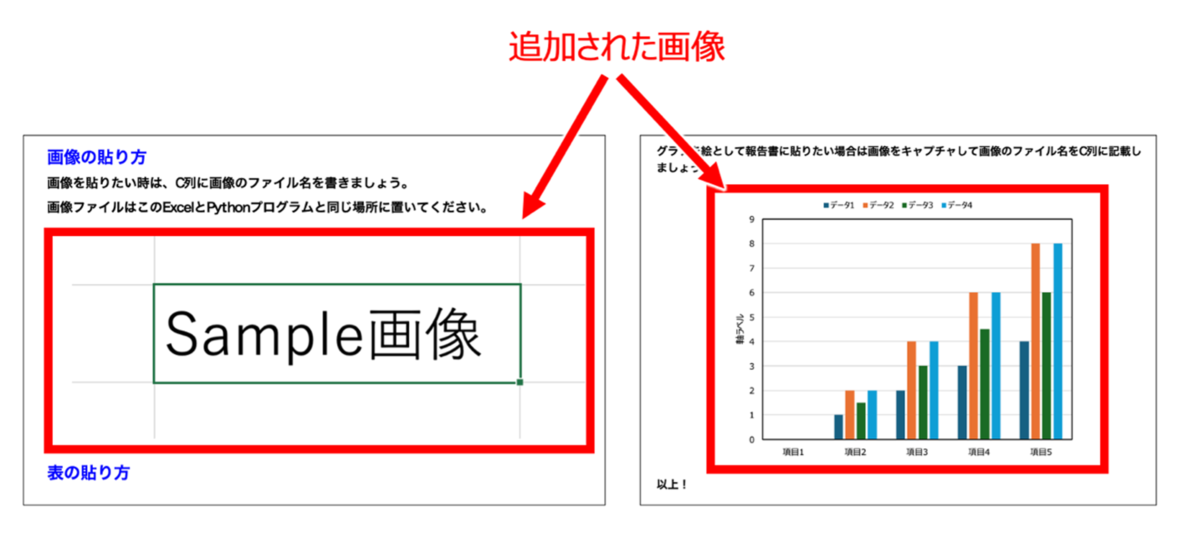
import文SpacerとImageをimportしています。SpacerはPDF内に余白を入れるため、Imageは画像ファイルをPDFに貼り付けるために使います。noteは、画像ファイルが見つからなかった場合の注意書き用スタイルです。C列に画像パスを入力したのに画像が見つからない場合、PDF内に灰色の文字でメッセージを表示します。
add_image_from_col_c関数は、C列に書かれた画像ファイル名を読み取り、PDFに画像を挿入する関数です。画像ファイルは、Excelファイルと同じフォルダに置く想定です。
画像が大きすぎる場合は、
scaleでPDFに収まりやすいサイズへ縮小しています。build_pdf_from_excel関数の中で、add_image_from_col_c関数を呼び出すようにしました。これにより、A列の見出し、B列の本文に続いて、C列の画像もPDFに配置できるようになります。
■PDFに表を追加しよう
最後に、Excelで作成した表をPDFに追加します。コードは次の追加や削除を反映させてください。
add_table_from_cols_d関数は数十行ありますが、コピペで楽をしましょう。
ここまでの修正で全コードが完成します。
省略
from reportlab.platypus import SimpleDocTemplate, Paragraph, Spacer, Image
from reportlab.platypus import Table, TableStyle                        # 追加


def cell_text(value):
    """Excelセルの値を文字列に変換する。"""

   省略

    return str(value)


def has_table_data(row):                                       # ここから追加
    """D列以降に値があるかを判定する。"""
    return any(cell_text(value).strip() for value in row[3:])  # ここまで追加

   省略

def make_styles():
    """PDFで使う日本語フォントと文字スタイルを作る。"""

   省略

    return styles, font_name  # , font_nameを追加

   省略

def add_image_from_col_c(story, row, base_dir, styles):
    """C列に画像パスがあれば、PDFに画像を追加する。"""

   省略

    story.append(Spacer(1, 8))


def add_table_from_cols_d(story, rows, row_index, font_name):  # ここから追加
    """
    D列以降の連続したセル範囲を、1つの表としてPDFに追加する。

    D列以降が空の行に到達したら、その表は終了とみなす。
    """
    table_rows = []

    while row_index < len(rows) and has_table_data(rows[row_index]):
        table_rows.append(list(rows[row_index][3:]))
        row_index += 1

    # 表の右端にある空列を削る
    max_cols = 0

    for table_row in table_rows:
        for col_index, value in enumerate(table_row, start=1):
            if cell_text(value).strip():
                max_cols = max(max_cols, col_index)

    if max_cols == 0:
        return row_index

    table_data = [
        [cell_text(value) for value in table_row[:max_cols]]
        for table_row in table_rows
    ]

    table = Table(table_data, repeatRows=1)

    # シンプルな全罫線付き表にする
    table.setStyle(TableStyle([
        ("FONTNAME", (0, 0), (-1, -1), font_name),
        ("FONTSIZE", (0, 0), (-1, -1), 8),
        ("GRID", (0, 0), (-1, -1), 0.5, colors.black),
        ("BACKGROUND", (0, 0), (-1, 0), colors.lightgrey),
        ("ALIGN", (0, 0), (-1, -1), "CENTER"),
    ]))

    story.append(Spacer(1, 8))
    story.append(table)
    story.append(Spacer(1, 12))

    return row_index                                          # ここまで追加


def build_pdf_from_excel(input_xlsx, output_pdf, sheet_name=None):
    """Excelを読み取りPDFに書き出す。"""
    # styles = make_styles()                                           # 削除
    styles, font_name = make_styles()                                  # 追加
    rows = read_excel_rows(input_xlsx, sheet_name)
    story = []

    # for row in rows:                                                 # ここから削除
    #     add_heading_from_col_a(story, row, styles)
    #     add_body_from_col_b(story, row, styles)
    #     add_image_from_col_c(story, row, input_xlsx.parent, styles)  # ここまで削除

    row_index = 0                                                      # ここから追加

    while row_index < len(rows):
        row = rows[row_index]

        add_heading_from_col_a(story, row, styles)
        add_body_from_col_b(story, row, styles)
        add_image_from_col_c(story, row, input_xlsx.parent, styles)

        # D列以降に値がある場合は、連続範囲を表としてまとめて処理する
        if has_table_data(row):
            row_index = add_table_from_cols_d(story, rows, row_index, font_name)
        else:
            row_index += 1                                            # ここまで追加

    document = SimpleDocTemplate(str(output_pdf))
    document.build(story)

省略
TableとTableStyleを追加しています。TableはPDF内に表を作るため、TableStyleは罫線や背景色など、表の見た目を整えるために使います。has_table_data関数は、D列以降に値が入力されているかを判定します。D列以降に1つでも値があれば、その行を表データの一部として扱います。
make_styles関数の戻り値をstylesだけでなく、font_nameも返す形に変更しています。表の中でも日本語を表示できるように、
TableStyleで同じフォント名を指定します。add_table_from_cols_d関数は、D列以降の連続したセル範囲をPDFの表として追加する関数です。D列以降に値がある行を順番に読み取り、空になったところで表の終わりとみなします。
表の右端にある空列を削り、TableでPDF用の表を作成します。最後に
TableStyleで全罫線と見出し行の背景色を設定しています。for文ではなくwhile文で行番号を管理する形に変更しています。D列以降に値がある場合は、
add_table_from_cols_d関数で表全体をまとめて処理し、次に読む行番号を更新します。このコードを実行することで表がPDFに追加されます。

5. 全体のコードはこちらから
この記事では、Excelに入力した報告書の原稿をPythonで読み取り、見やすいPDF報告書に変換する方法を紹介しました。
Excelは文章や表、画像パスなどの原稿データを入力する場所として使い、Pythonはその内容を読み取ってPDFとして整える役割を持たせています。このように役割を分けることで、使い慣れたExcelで内容を管理しながら、配布しやすいPDF報告書を自動作成できます。
最初はシンプルな報告書から始めて、慣れてきたら見出しのデザインを変えたり、表の色を変えたり、ページ番号やヘッダーを追加したりするのもよいでしょう。Excelを原稿用紙として使い、Pythonで仕上げるという考え方は、日々の資料作成を効率化する一歩になります。
最近は、このようなデザイン調整やレイアウト変更は生成AIに任せてしまうのが手軽で効率的です。
生成AIに追加の要望を伝え、本記事のPythonコードをブラッシュアップさせれば、きっとあなただけのオリジナルツールを育てていけるはずです。
最後に、この記事で紹介した全体のコードを載せます。パソコンで開ける方はぜひコピペして遊んでみてください。
from pathlib import Path
from xml.sax.saxutils import escape
from openpyxl import load_workbook
from reportlab.lib import colors
from reportlab.lib.styles import ParagraphStyle
from reportlab.pdfbase import pdfmetrics
from reportlab.pdfbase.cidfonts import UnicodeCIDFont
from reportlab.platypus import SimpleDocTemplate, Paragraph, Spacer, Image
from reportlab.platypus import Table, TableStyle


def cell_text(value):
    """Excelセルの値を文字列に変換する。"""
    if value is None:
        return ""

    # 日付型のセルは読みやすい形式に変換する
    if hasattr(value, "strftime"):
        return value.strftime("%Y/%m/%d")

    return str(value)


def has_table_data(row):
    """D列以降に値があるかを判定する。"""
    return any(cell_text(value).strip() for value in row[3:])


def read_excel_rows(input_xlsx, sheet_name=None):
    """Excelを読み取り、2行目以降のセル値を取得する。"""

    # セル値だけを読むため、Excel上のグラフや図形は読み取らない
    workbook = load_workbook(input_xlsx, data_only=True, read_only=True)

    # sheet_nameがNoneの場合は、先頭シートを読む
    worksheet = workbook[sheet_name] if sheet_name else workbook[workbook.sheetnames[0]]

    # 2行目以降を読み取る
    rows = list(worksheet.iter_rows(min_row=2, values_only=True))

    return rows


def make_styles():
    """PDFで使う日本語フォントと文字スタイルを作る。"""
    font_name = "HeiseiKakuGo-W5"
    pdfmetrics.registerFont(UnicodeCIDFont(font_name))

    styles = {
        "heading": ParagraphStyle(
            "heading",
            fontName=font_name,
            fontSize=13,
            leading=18,
            spaceBefore=10,
            spaceAfter=4,
            textColor=colors.blue,
            wordWrap="CJK",
        ),
        "body": ParagraphStyle(
            "body",
            fontName=font_name,
            fontSize=10,
            leading=15,
            spaceAfter=4,
            wordWrap="CJK",
        ),
        "note": ParagraphStyle(
            "note",
            fontName=font_name,
            fontSize=9,
            leading=13,
            textColor=colors.gray,
            wordWrap="CJK",
        ),
    }

    return styles, font_name


def add_heading_from_col_a(story, row, styles):
    """A列が#で始まる場合、青い見出しとしてPDFに追加する。"""
    text = cell_text(row[0]).strip()

    if not text.startswith("#"):
        return

    # 先頭にある#の数を数える
    level = len(text) - len(text.lstrip("#"))

    # #を取り除いた文字列を見出しにする
    title = text.lstrip("#").strip()

    if not title:
        return

    # #と##はインデントなし、###以降は段階的に右へずらす
    indent = min(max(level - 2, 0) * 12, 48)

    heading_style = ParagraphStyle(
        f"heading_{level}",
        parent=styles["heading"],
        leftIndent=indent,
    )

    story.append(Paragraph(escape(title), heading_style))


def add_body_from_col_b(story, row, styles):
    """B列の本文をPDFに追加する。"""
    body = cell_text(row[1]).strip()

    if not body:
        return

    # セル内改行がある場合は、1行ずつ段落として追加する
    for line in body.splitlines():
        line = line.strip()

        if line:
            story.append(Paragraph(escape(line), styles["body"]))


def add_image_from_col_c(story, row, base_dir, styles):
    """C列に画像パスがあれば、PDFに画像を追加する。"""
    image_name = cell_text(row[2]).strip()

    if not image_name:
        return

    image_path = base_dir / image_name

    if not image_path.exists():
        message = f"画像が見つかりません: {image_name}"
        story.append(Paragraph(escape(message), styles["note"]))
        return

    image = Image(str(image_path))

    # 画像が大きすぎる場合だけ縮小する
    scale = min(400 / image.drawWidth, 250 / image.drawHeight, 1)
    image.drawWidth *= scale
    image.drawHeight *= scale

    story.append(Spacer(1, 8))
    story.append(image)
    story.append(Spacer(1, 8))


def add_table_from_cols_d(story, rows, row_index, font_name):
    """
    D列以降の連続したセル範囲を、1つの表としてPDFに追加する。

    D列以降が空の行に到達したら、その表は終了とみなす。
    """
    table_rows = []

    while row_index < len(rows) and has_table_data(rows[row_index]):
        table_rows.append(list(rows[row_index][3:]))
        row_index += 1

    # 表の右端にある空列を削る
    max_cols = 0

    for table_row in table_rows:
        for col_index, value in enumerate(table_row, start=1):
            if cell_text(value).strip():
                max_cols = max(max_cols, col_index)

    if max_cols == 0:
        return row_index

    table_data = [
        [cell_text(value) for value in table_row[:max_cols]]
        for table_row in table_rows
    ]

    table = Table(table_data, repeatRows=1)

    # シンプルな全罫線付き表にする
    table.setStyle(TableStyle([
        ("FONTNAME", (0, 0), (-1, -1), font_name),
        ("FONTSIZE", (0, 0), (-1, -1), 8),
        ("GRID", (0, 0), (-1, -1), 0.5, colors.black),
        ("BACKGROUND", (0, 0), (-1, 0), colors.lightgrey),
        ("ALIGN", (0, 0), (-1, -1), "CENTER"),
    ]))

    story.append(Spacer(1, 8))
    story.append(table)
    story.append(Spacer(1, 12))

    return row_index


def build_pdf_from_excel(input_xlsx, output_pdf, sheet_name=None):
    """Excelを読み取りPDFに書き出す。"""
    styles, font_name = make_styles()
    rows = read_excel_rows(input_xlsx, sheet_name)
    story = []

    row_index = 0

    while row_index < len(rows):
        row = rows[row_index]

        add_heading_from_col_a(story, row, styles)
        add_body_from_col_b(story, row, styles)
        add_image_from_col_c(story, row, input_xlsx.parent, styles)

        # D列以降に値がある場合は、連続範囲を表としてまとめて処理する
        if has_table_data(row):
            row_index = add_table_from_cols_d(story, rows, row_index, font_name)
        else:
            row_index += 1

    document = SimpleDocTemplate(str(output_pdf))
    document.build(story)


# メイン処理
INPUT_XLSX = Path("report-builder-template.xlsx")
OUTPUT_PDF = Path("report.pdf")
SHEET_NAME = None  # Noneなら先頭シートを読む

build_pdf_from_excel(INPUT_XLSX, OUTPUT_PDF, SHEET_NAME)
print(f"PDFを作成しました: {OUTPUT_PDF}")
メーカー勤務機械系エンジニア。WATLABブログ運営者。工学計算に関する知識の習得を目指し、Pythonの学習を2019年からはじめる。仕事以外にも、趣味のプログラミングやPythonコミュニティーへの参加を行っている。また、月間数万PVのPythonブログ「WATLAB」を立ち上げ、初心者向けに図を多くしたわかりやすい記事を作成・公開している。著書は『いきなりプログラミング Python』(翔泳社)。
ブログ:https://watlab-blog.com/
※本記事に記載されている会社名、製品名はそれぞれ各社の商標および登録商標です。
※本稿に記載されている情報は2026年6月時点のものです。
