仕事で毎日のように利用するExcelやWord、PowerPointなどのMicrosoft製品。「現在の使い方で大丈夫」と安心して、効率の悪い方法で作業しているかもしれません。
そこで、らしさオンラインの『おしえて!Windows先生』でおなじみの橋本和則さんに、最新かつ今後もずっと使える機能を紹介するセミナーを実施してもらいました。意外と知らないショートカットキーからAIの活用法まで、すぐに使えるテクニック満載のセミナーをレポートします。
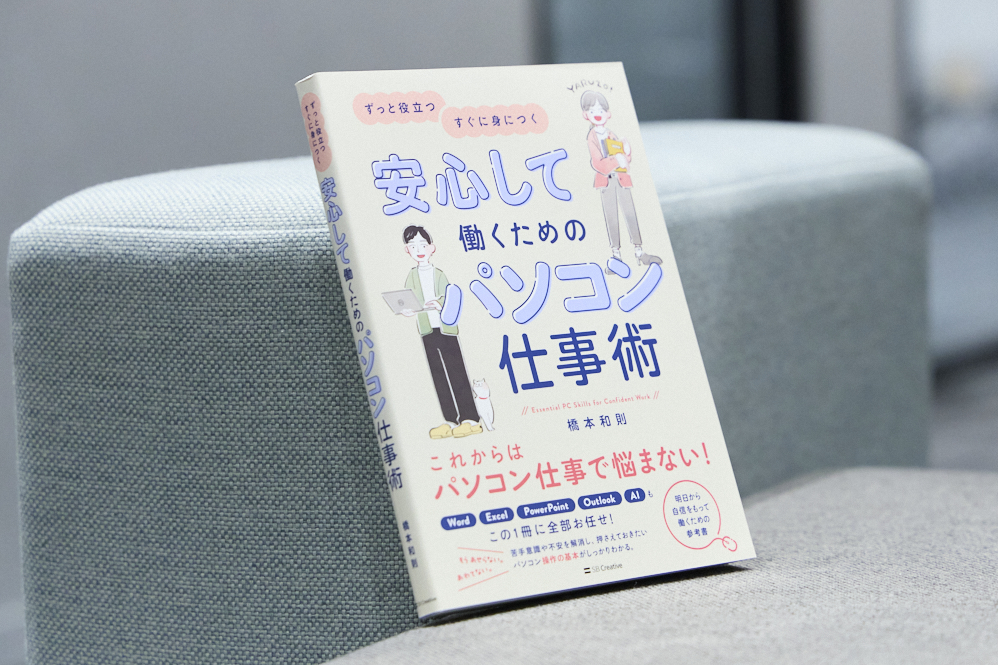
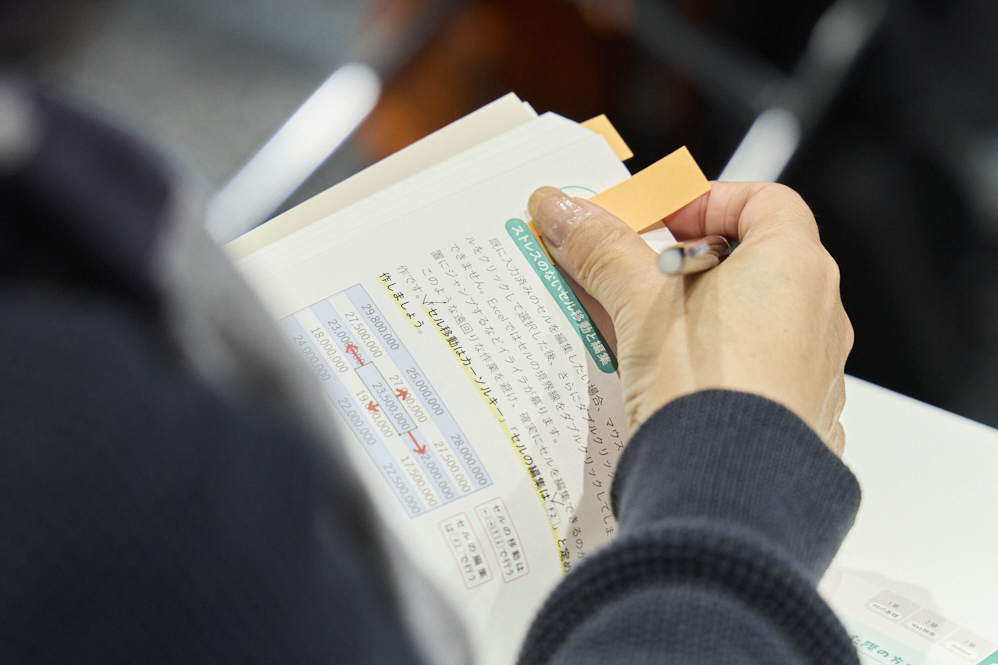
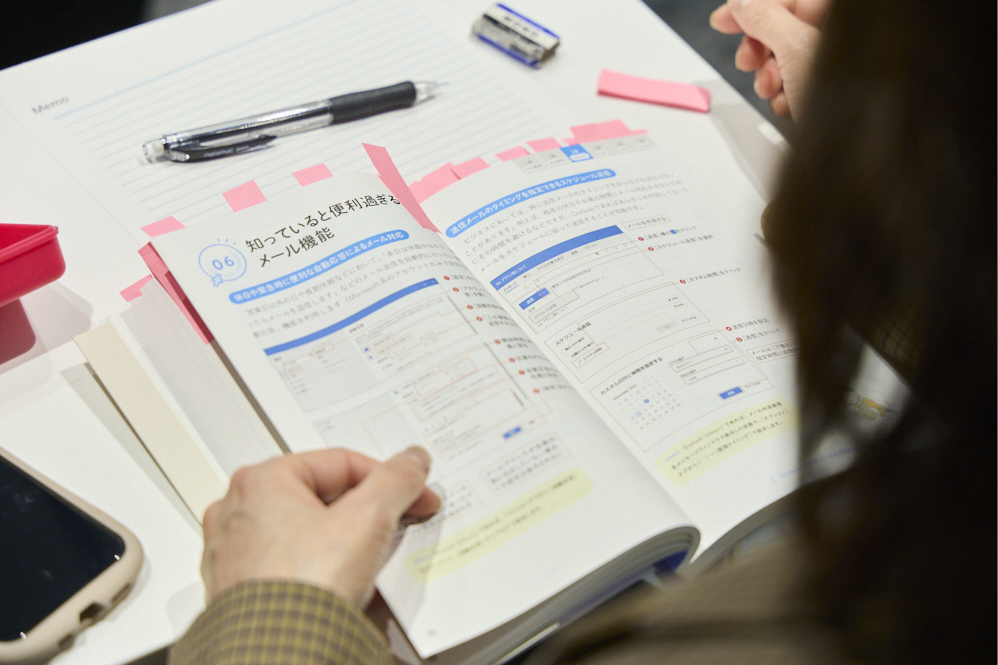
当日の参加者には、橋本さんのご著書『安心して働くためのパソコン仕事術』を全員にプレゼント。該当ページに付箋を貼りながら進めました。
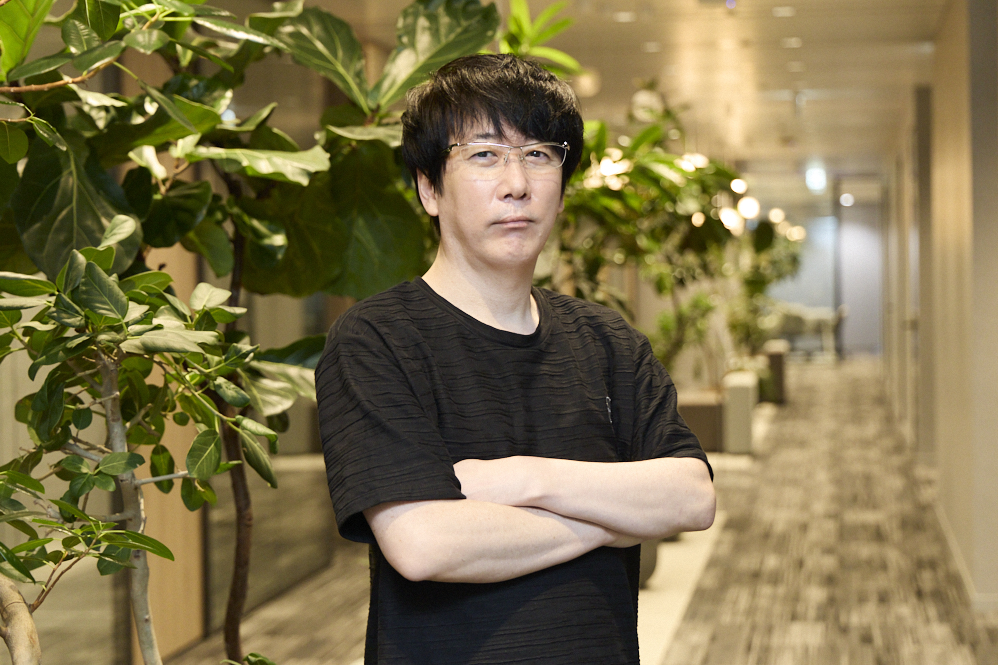
Microsoft MVP(Windows and Devices)を20年連続受賞。Surface MVPでもある。ビジネスの現場に即したパソコンの解説を得意とし、Windowsの操作・カスタマイズ・ネットワークなどをわかりやすく個性的に解説した著書が多い。著書は80冊以上に及ぶ。『安心して働くためのパソコン仕事術』『Windows 11完全ガイド』(SBクリエイティブ)『帰宅が早い人がやっている パソコン仕事 最強の習慣112』『先輩がやさしく教えるセキュリティの知識と実務』(翔泳社)など。
ショートカットキーを活用しまくる
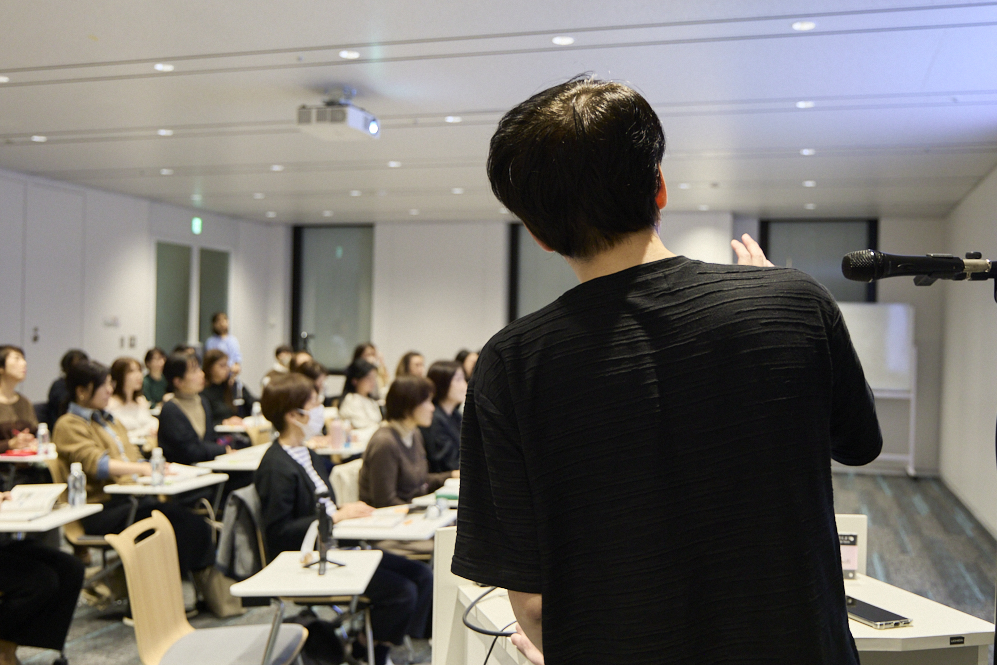
「今回のセミナーは、誰でも使えるところを時短するのが目的です。さらに、この先10年経っても消えないだろうテクニックを解説します」という橋本さん。まずは、ショートカットキーの解説からスタートしました。
実はマウス操作には、キーボードから手を離すことに加え、クリックミスなど小さなストレスがかかり続けています。ショートカットキーを覚え、キーボードに手を置いたまま操作ができれば、そのストレスが少なくなります。
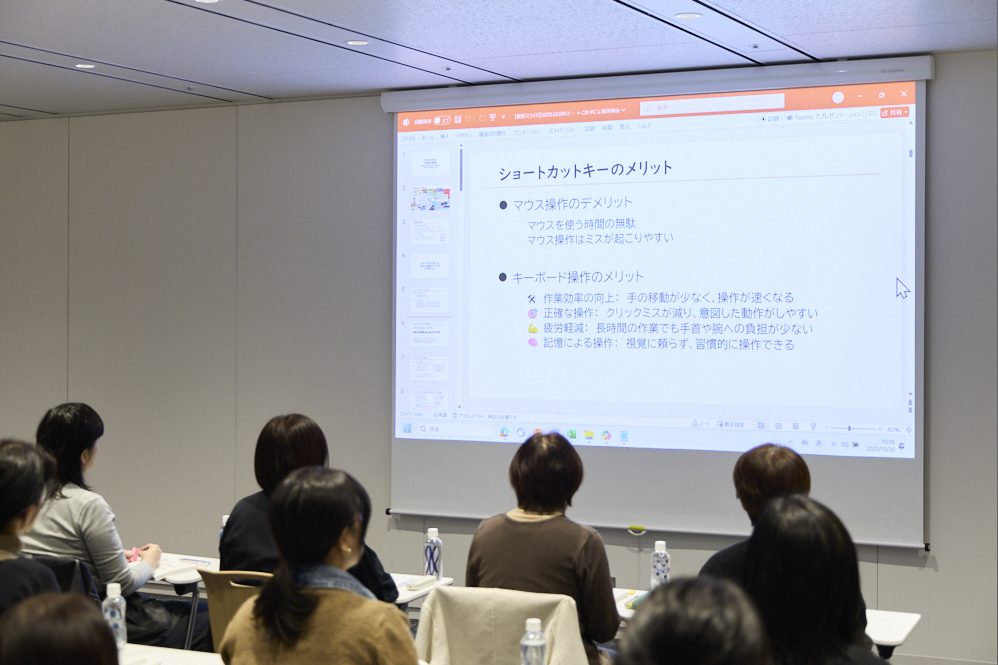
橋本さん曰く「ショートカットキーは覚えなくてもいい」。なぜなら、理屈を知れば思い出せるからだそう。
■[Ctrl]+P
印刷(Print)する
■[Ctrl]+C
コピー(Copy)する
ショートカットはこのように、たいてい頭文字が使われています。ところが、[Ctrl]+V(貼り付け)や[Ctrl]+Z(やり直し)は、頭文字ではありません。実は、左手だけで操作できるよう、キーボードの左下のキーに集まっているのです。
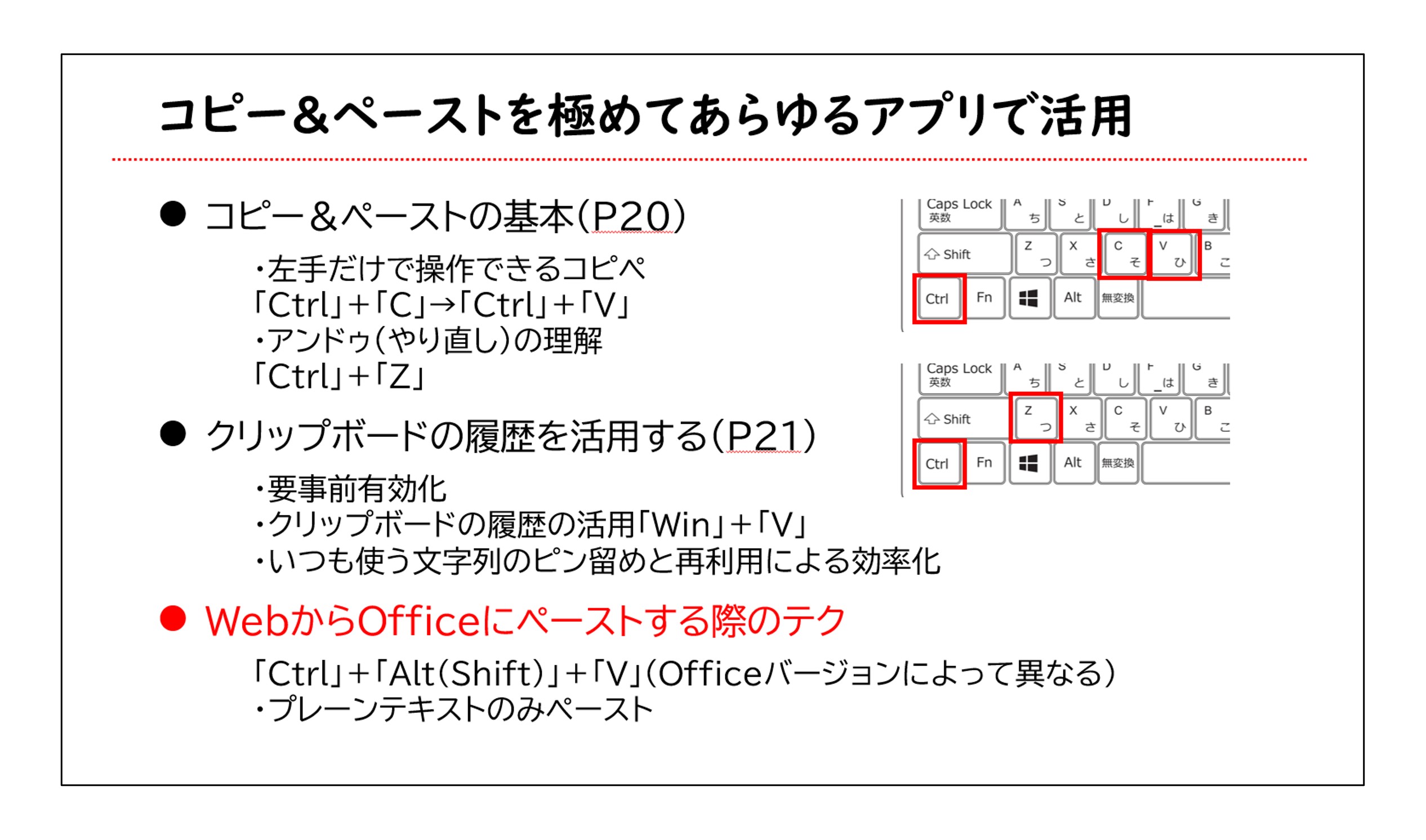
他にも、下記のようなものを覚えておくと便利です。
■[Ctrl]+[Alt(Shift)]+V
プレーンテキストのみのペースト
画像や書式など、余計なものを入れずに貼り付けができる。
■[Windowsキー]+V
クリップボード*の履歴からペースト
よく使うデータをピン留めすることもできる。
*「コピー」や「切り取り」をしたデータを、一時的に保存しておく場所
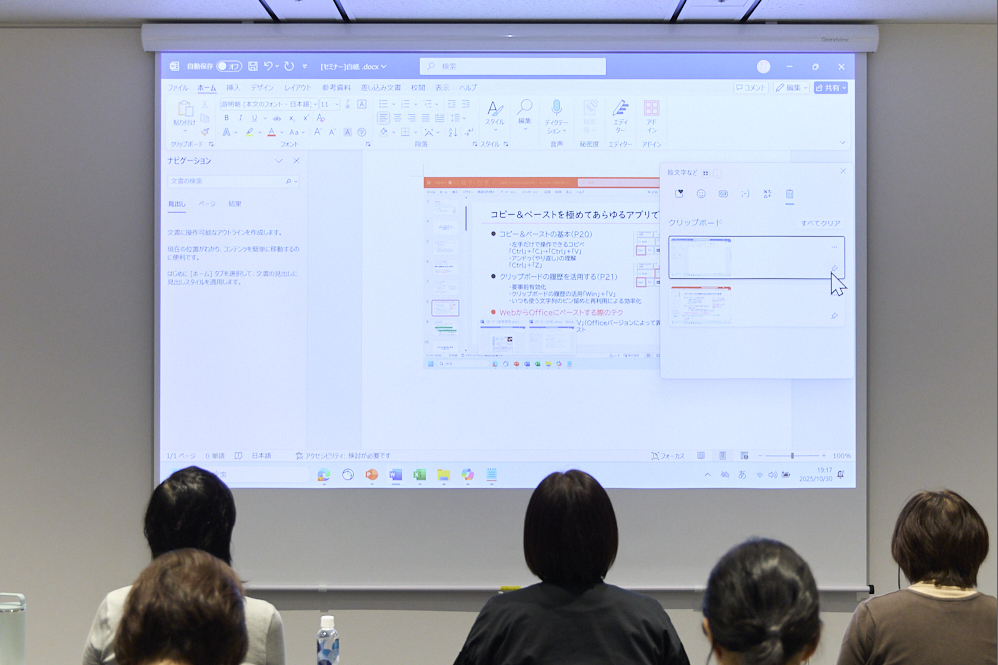
WordやExcelといったOfficeアプリのリボン操作も、ショートカットキーで操作可能です。
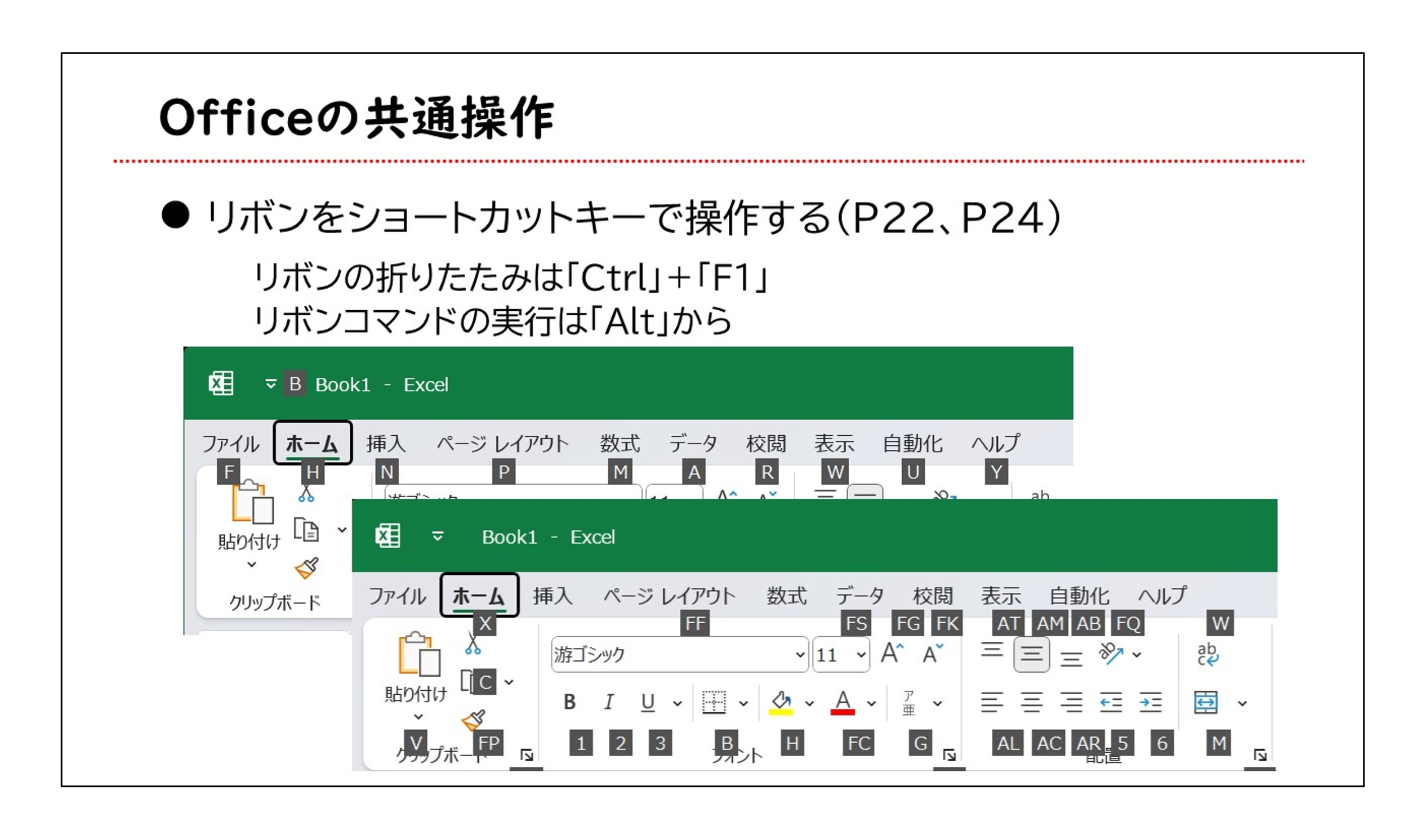
Altキーを押して離すと、リボンのそれぞれに「X」や「V」などが表示されます。そこに割り当てられている文字を入力すると、マウスを使わなくても操作できるのです。
また、画面を広く使いたいときなどにリボンをたたみたい場合は、下記のショートカットが便利です。
■[Ctrl]+[F1]
「リボンを表示する/タブのみを表示する」の切り替え
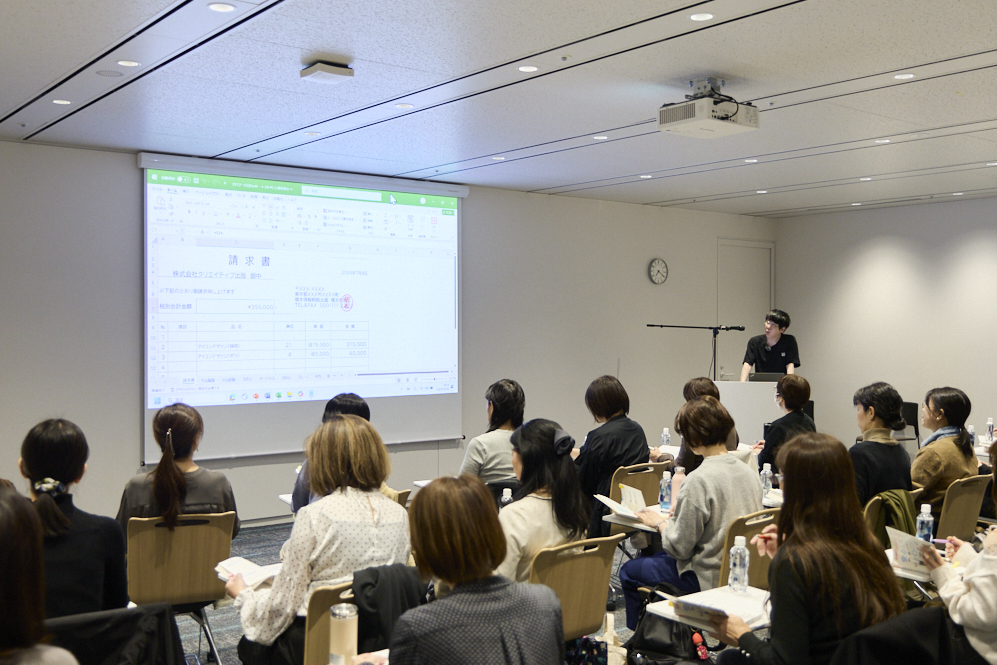
Excelで便利な5つの時短術
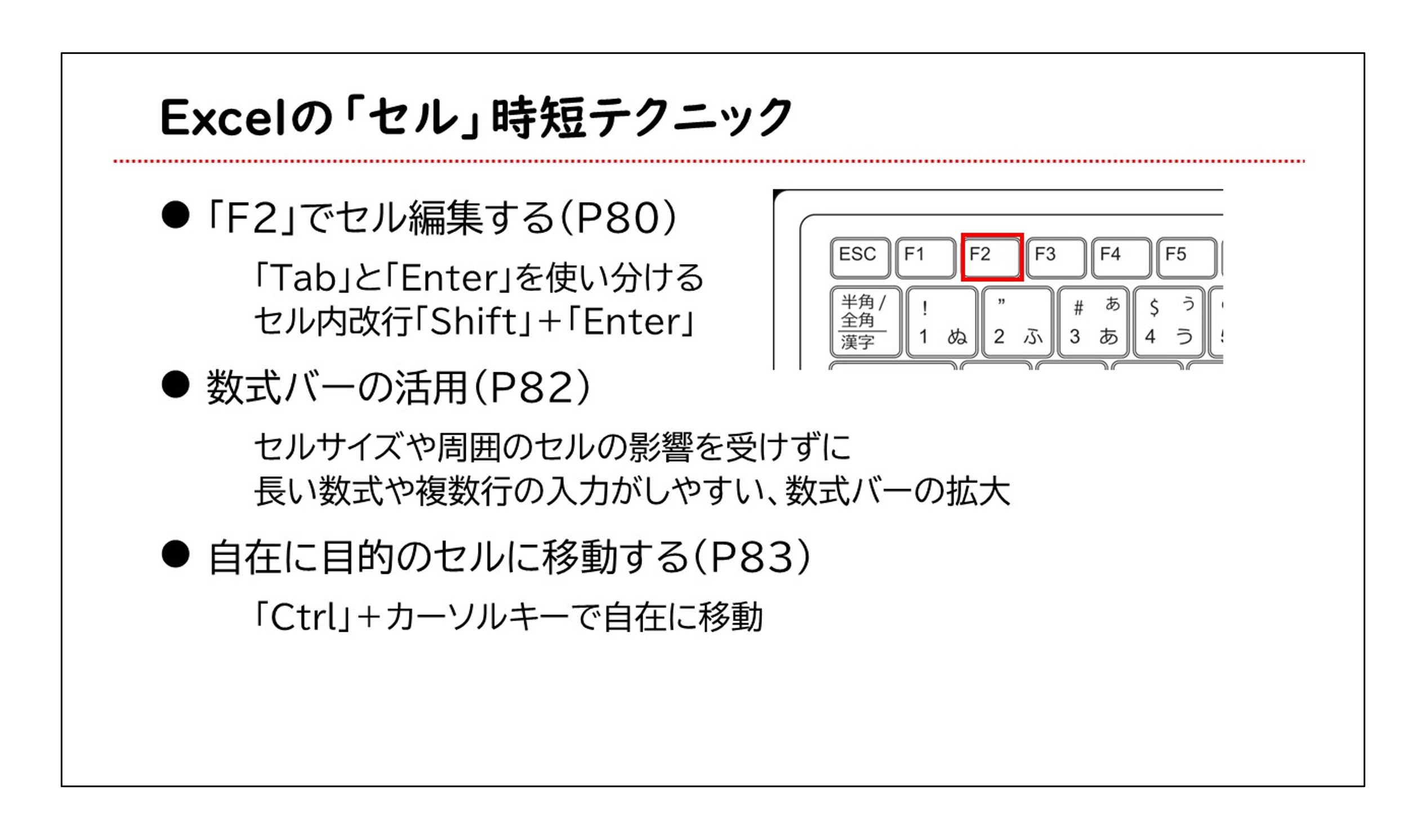
【1】[F2]キー
セルを編集
Excelで時短するには、まずセルを編集する際に[F2]キーを使いましょう。
マウスでダブルクリックするのは、さまざまな操作ミスのもとです。ファンクションキーが画面の明るさ調整などに割り当てられている場合には、標準のファンクションキーとして使用できるようにシステムメニューで切り替えてください。
また、セルに長い文字列を入力する場合の数式バーを活用しましょう。次に紹介する、セルの端への移動や、シートの切り替えも時短になります。
【2】[Ctrl]+カーソルキー(↑↓→←)
表の端に移動する
【3】[Ctrl]+[PageDown/PageUp]
シートを切り替える
[Ctrl]を押しながらシートのタブをドラッグ&ドロップすると、シートが複製できる機能も便利です。
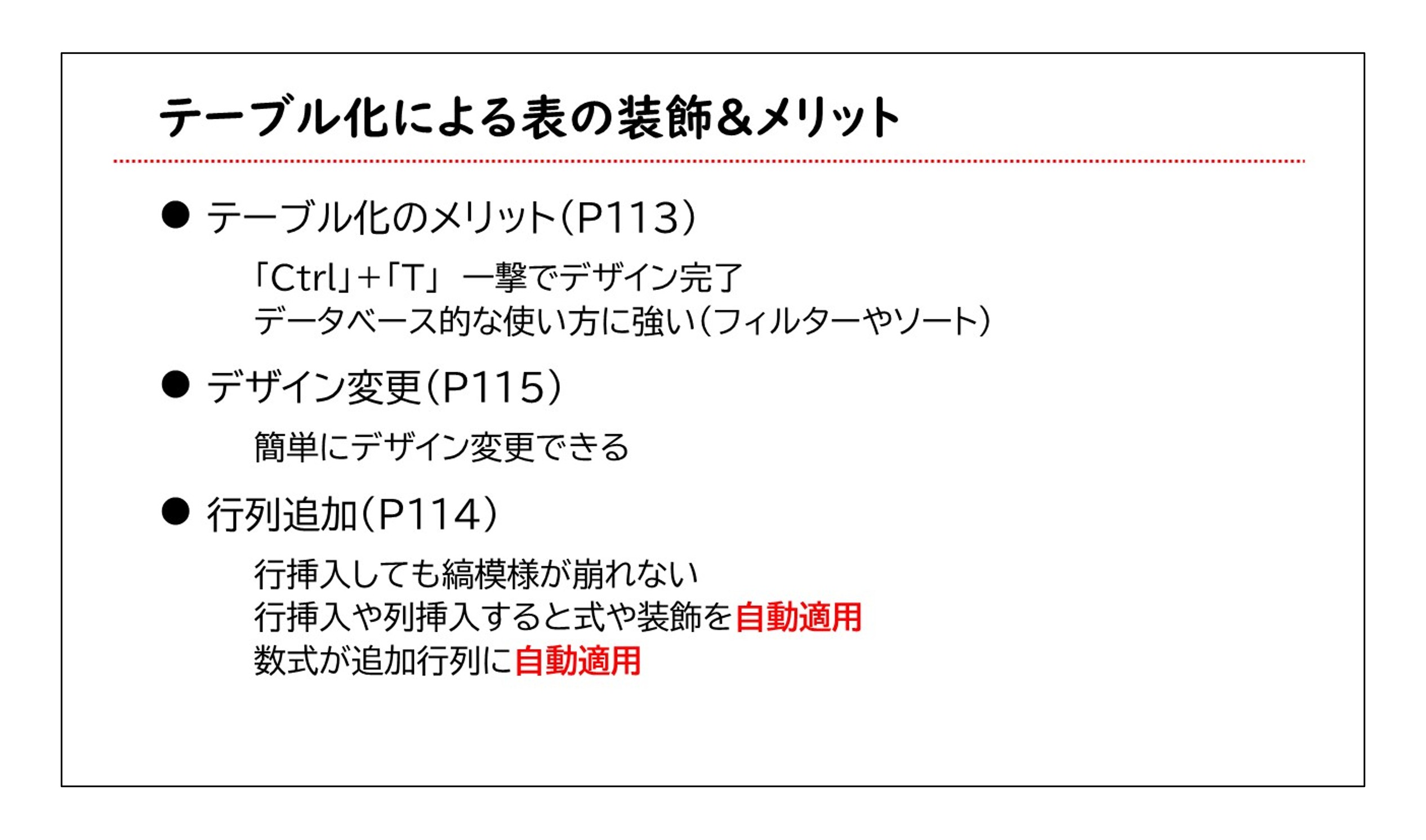
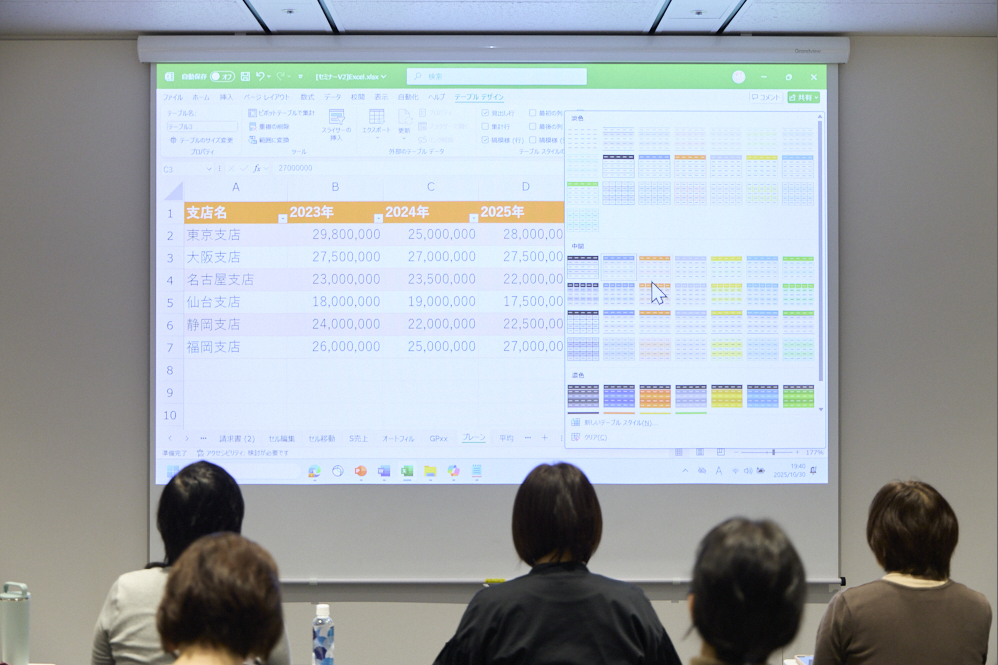
Excelで作成した表は、1行ごとにセルの色を変更すると見やすくなります。ただし、手動で色を変えるのは手間がかかり、行を挿入した場合には対応できません。それを自動でやってくれるのが「テーブルとして書式設定」です。
【4】[Ctrl]+T
テーブルとして書式設定する
自動で縞模様にでき、簡単にデザインの変更も可能です。
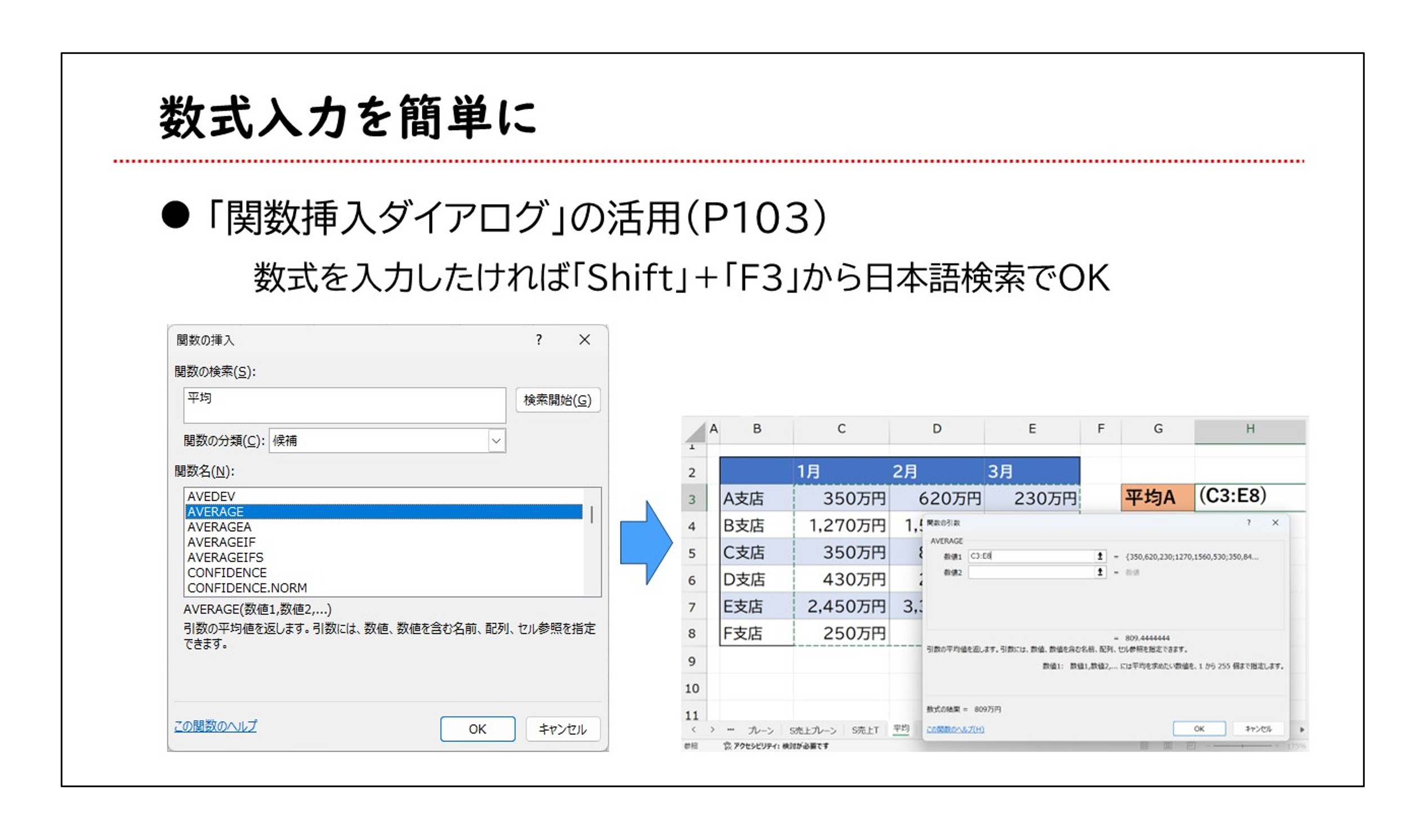
【5】[Shift]+[F3]
「関数の挿入」ダイアログを表示
関数や数式を覚えていなくても、日本語入力で関数を探し、設定できます。
生成AI「Copilot」=優れた頭脳を自分のものに
次は生成AIです。Windowsに標準搭載されているのは、「Copilot」。ChatGPTと同様の機能が、Windowsでは無料で使用できます。
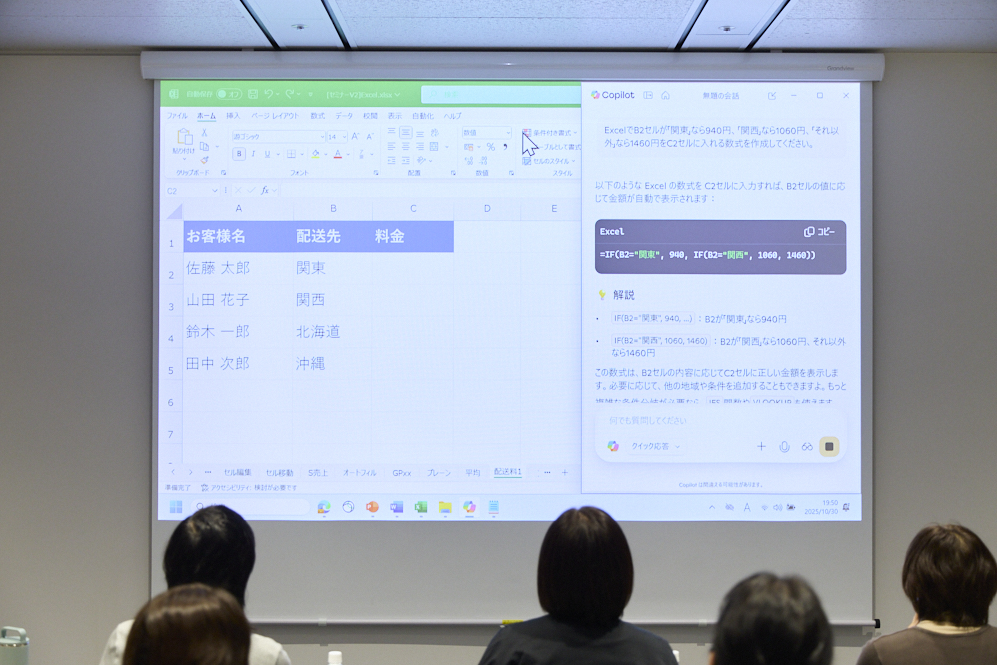
橋本さんがデモで見せたのは、関数を使った複雑な数式をAIに作らせること。日本語で指定するだけで、簡単に数式ができました。
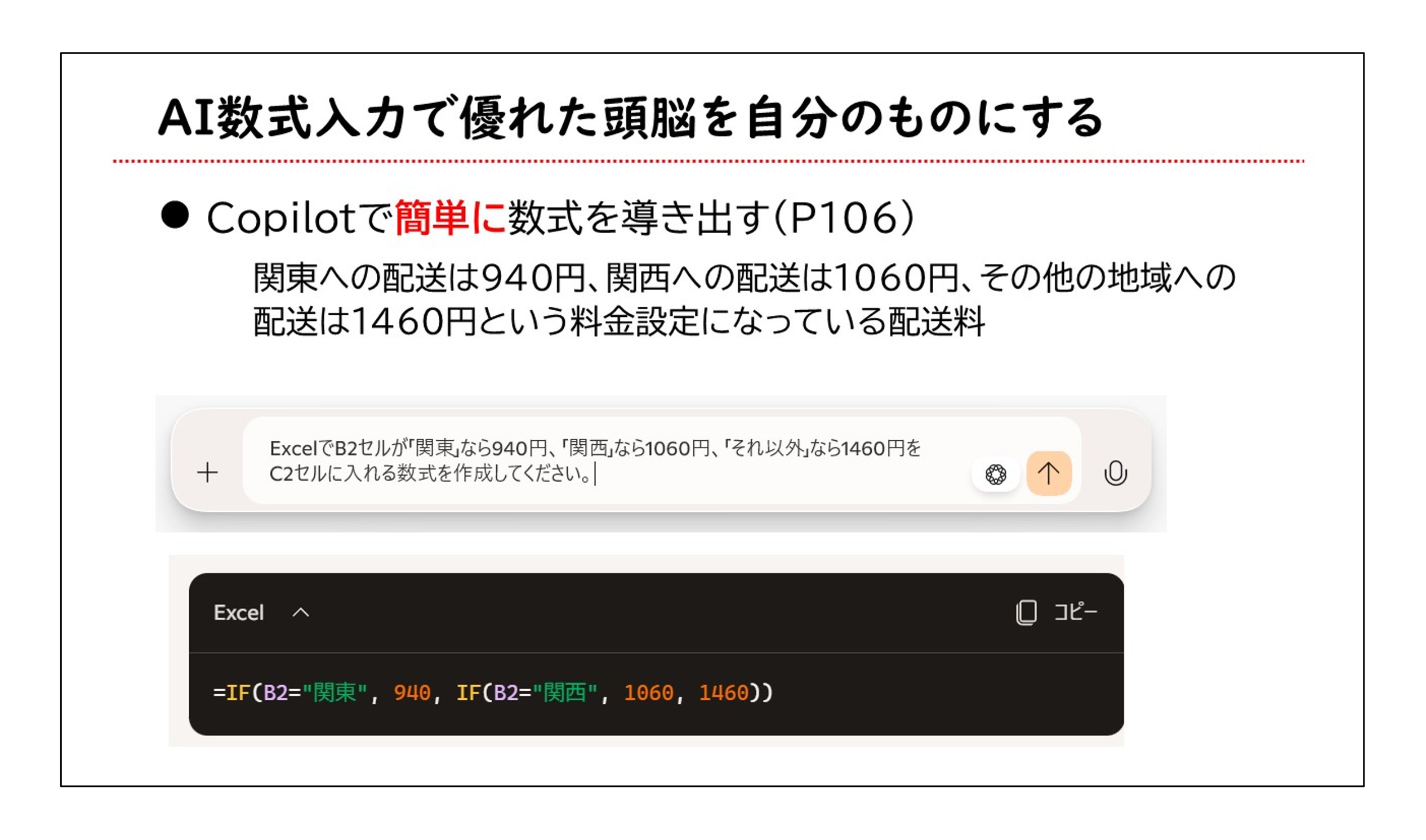
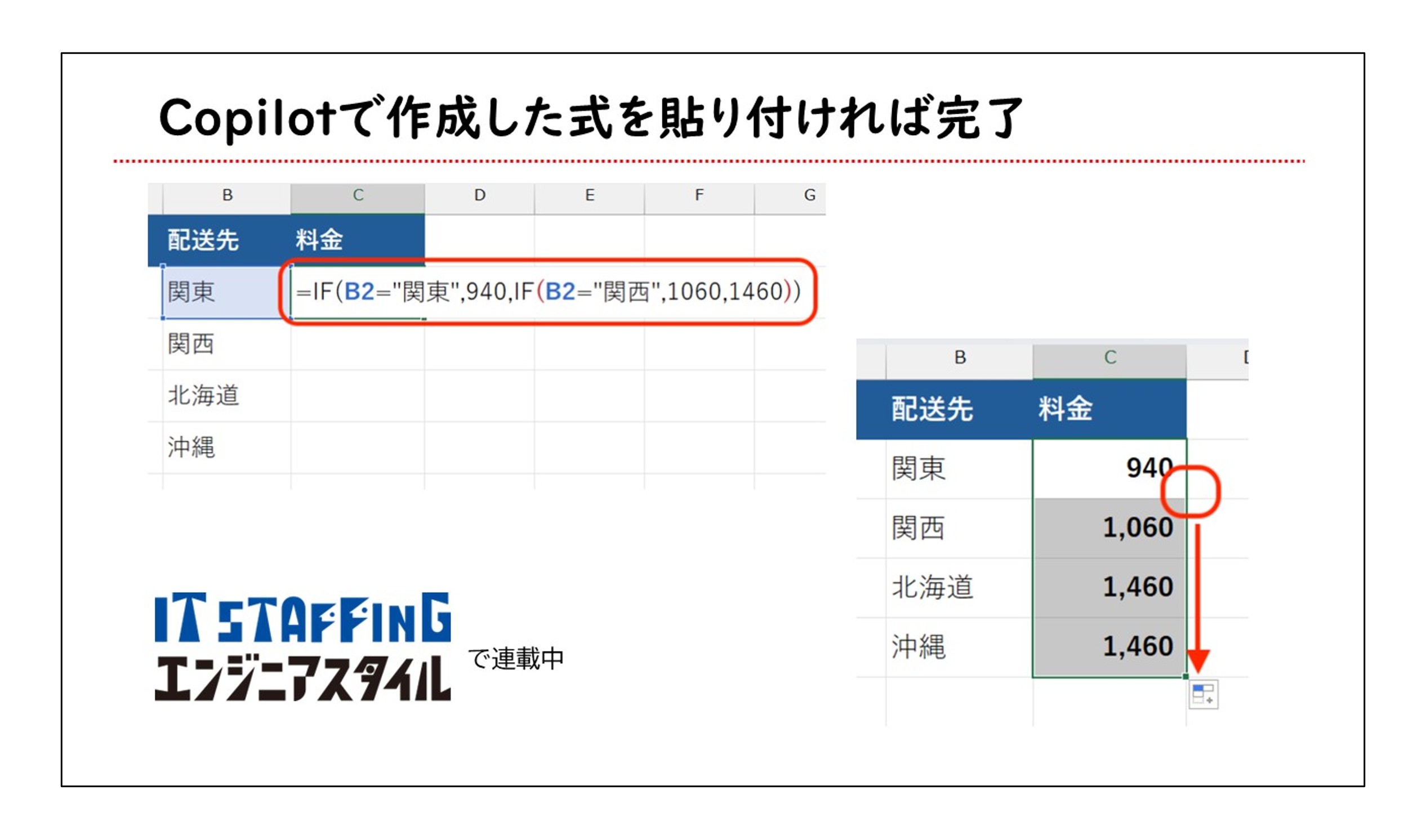
「AIに、実現したい内容を丁寧に質問すれば、しっかりと答えをくれます。ただし、「聞き方が悪いととんでもない答えが返ってくることもある」と橋本さん。正しく質問できる言語化能力を磨き、AIを上手に活用しましょう。
「きれいな表」はWordが得意
次に橋本さんはWordのテクニックを紹介しました。
例として見せたのは、橋本さんがWordで作っていたというきれいな履歴書。複雑な形や、太字や細字、長体のほか、フリガナなども可能。Excelでよく見る、文字があふれてしまう問題も生じません。
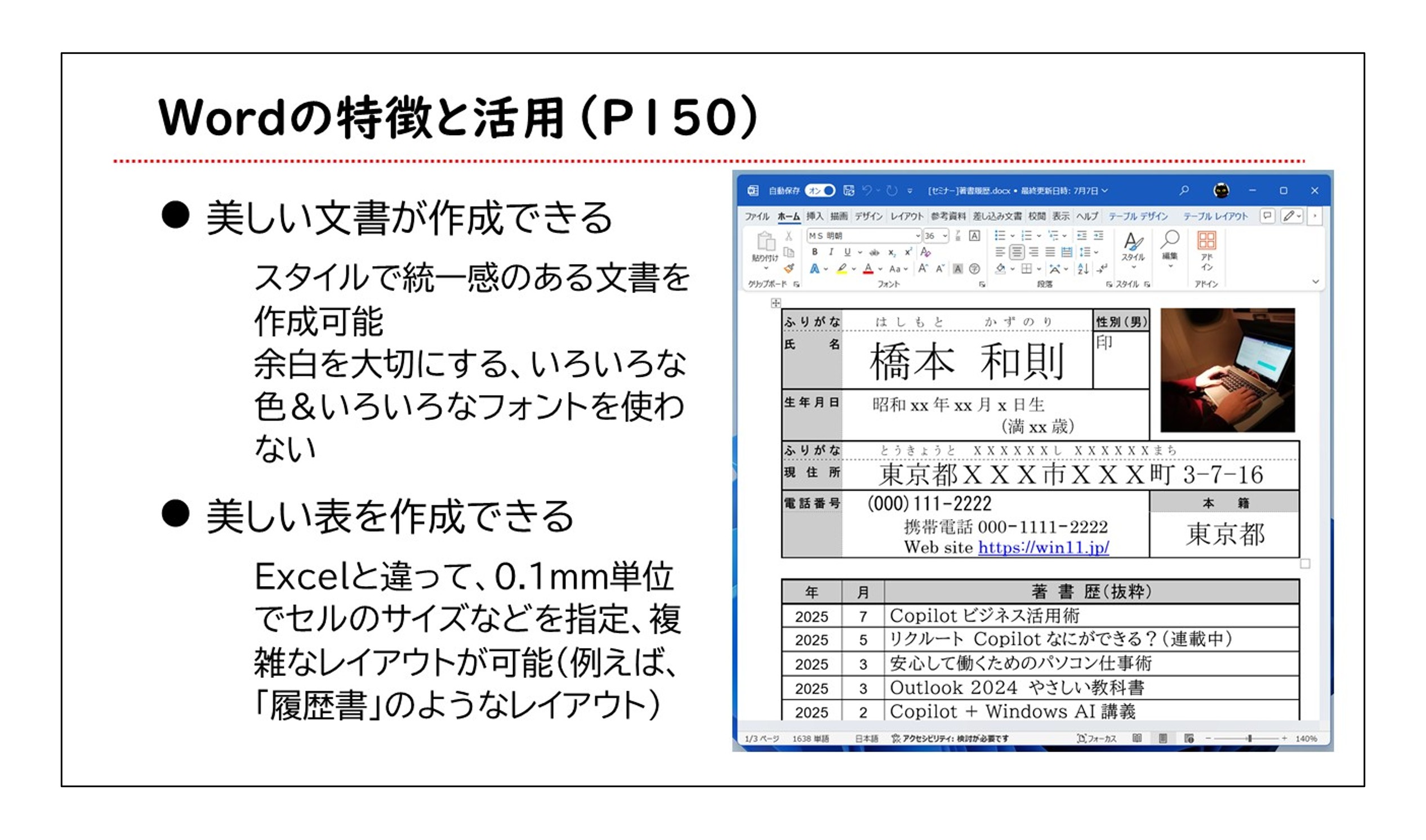
「0.1ミリ単位でレイアウトが組めるので、きれいな表を作りたい場合にはWordで作成しましょう」と、橋本さんのおすすめでした。
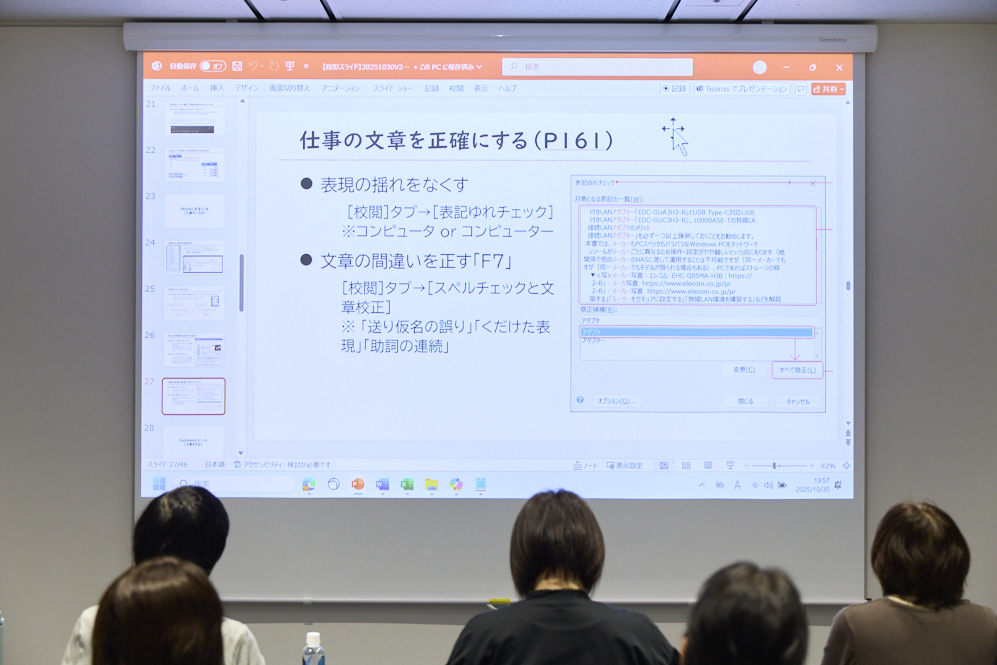
他に、Wordで便利な「校閲」タブ→「表記ゆれチェック」や、「校閲」タブ→「スペルチェックと文章校正」(F7)を使い、表記ゆれや「です・ます」の統一などを修正すれば文章のクオリティを上げられます。
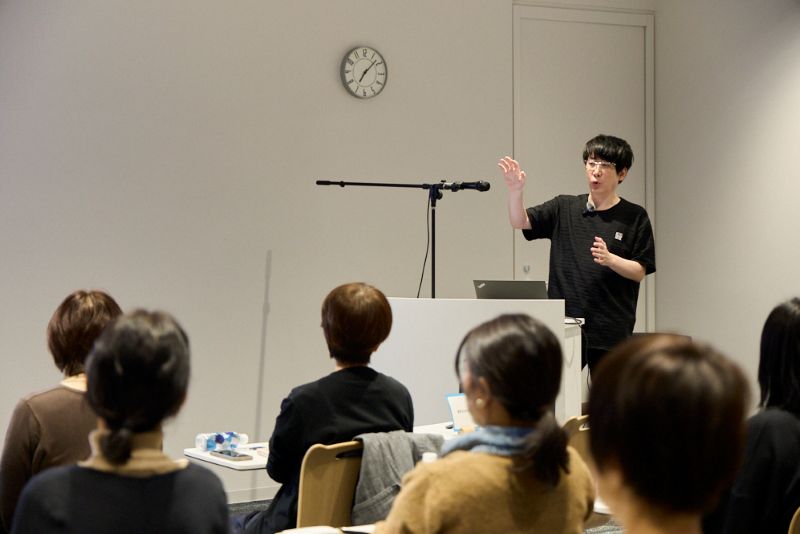
Outlook、PowerPointも時短可能。大事なのはウィンドウを閉じないこと
そのあとはOutlookの解説です。To、CC、BCCの使い分け、件名や署名の注意点など基本的な使い方を説明したのち、裏技のテクニックを紹介しました。
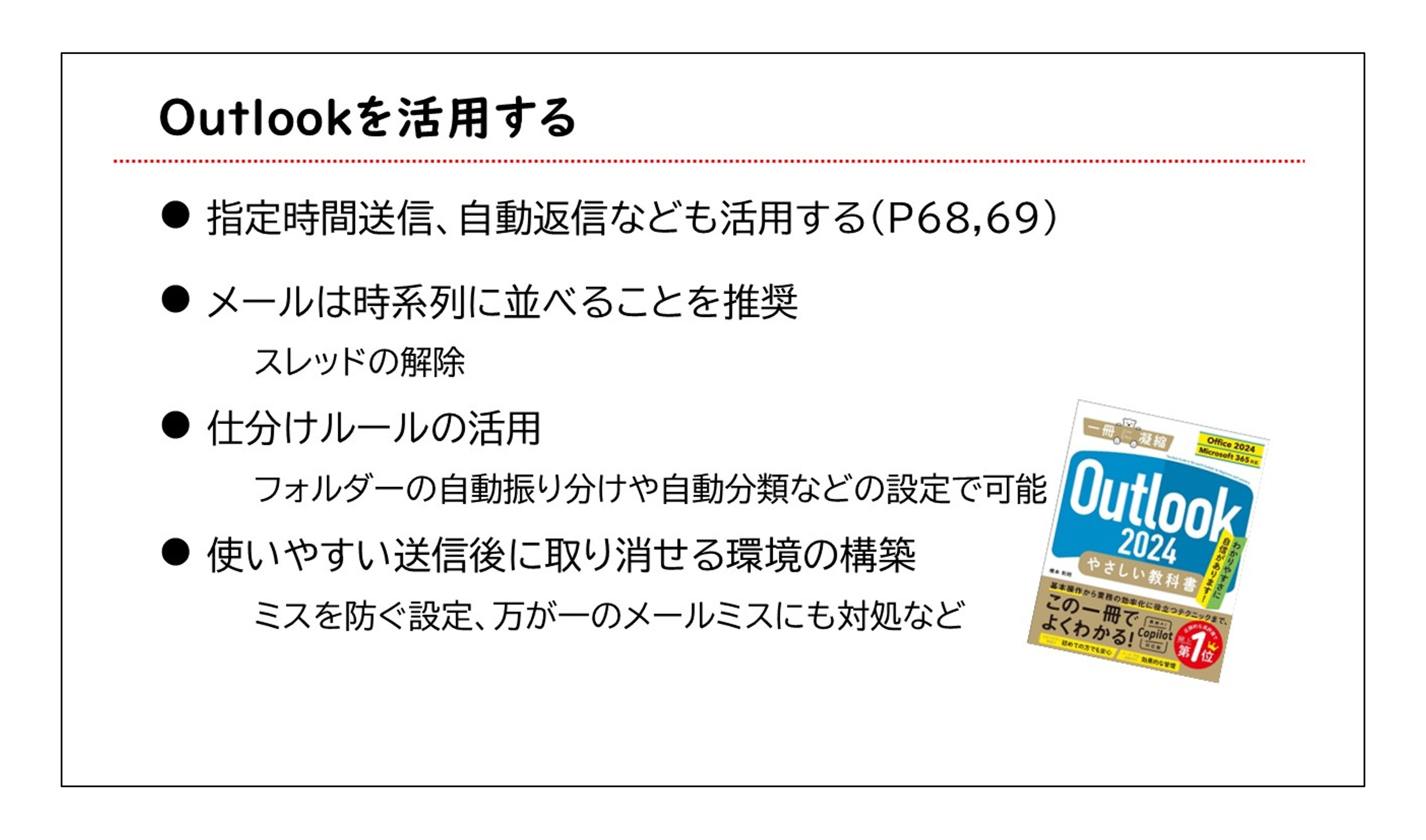
メールを返信する際に「指定時間送信」や「自動返信」を利用する工夫や、スレッドを活用するために件名を変更しない配慮、仕訳ルールの活用なども紹介しました。
PowerPointでは、プレゼンテーションの重要性を強調。短くまとめて説明するなど、「見せ方」や「伝え方」の工夫は非常に大事です。長すぎる文章は、AIを使って箇条書きに要約すると、わかりやすくなります。もちろん、AIが出力した内容は誤りがないか確認してください。
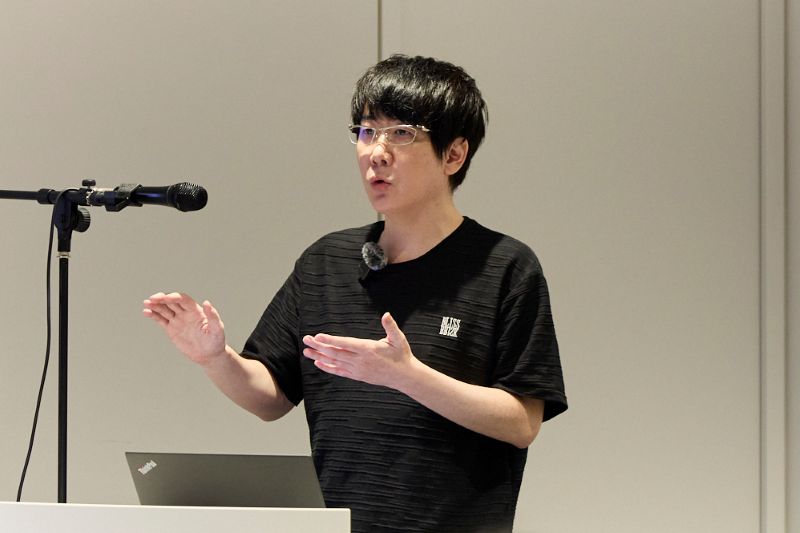
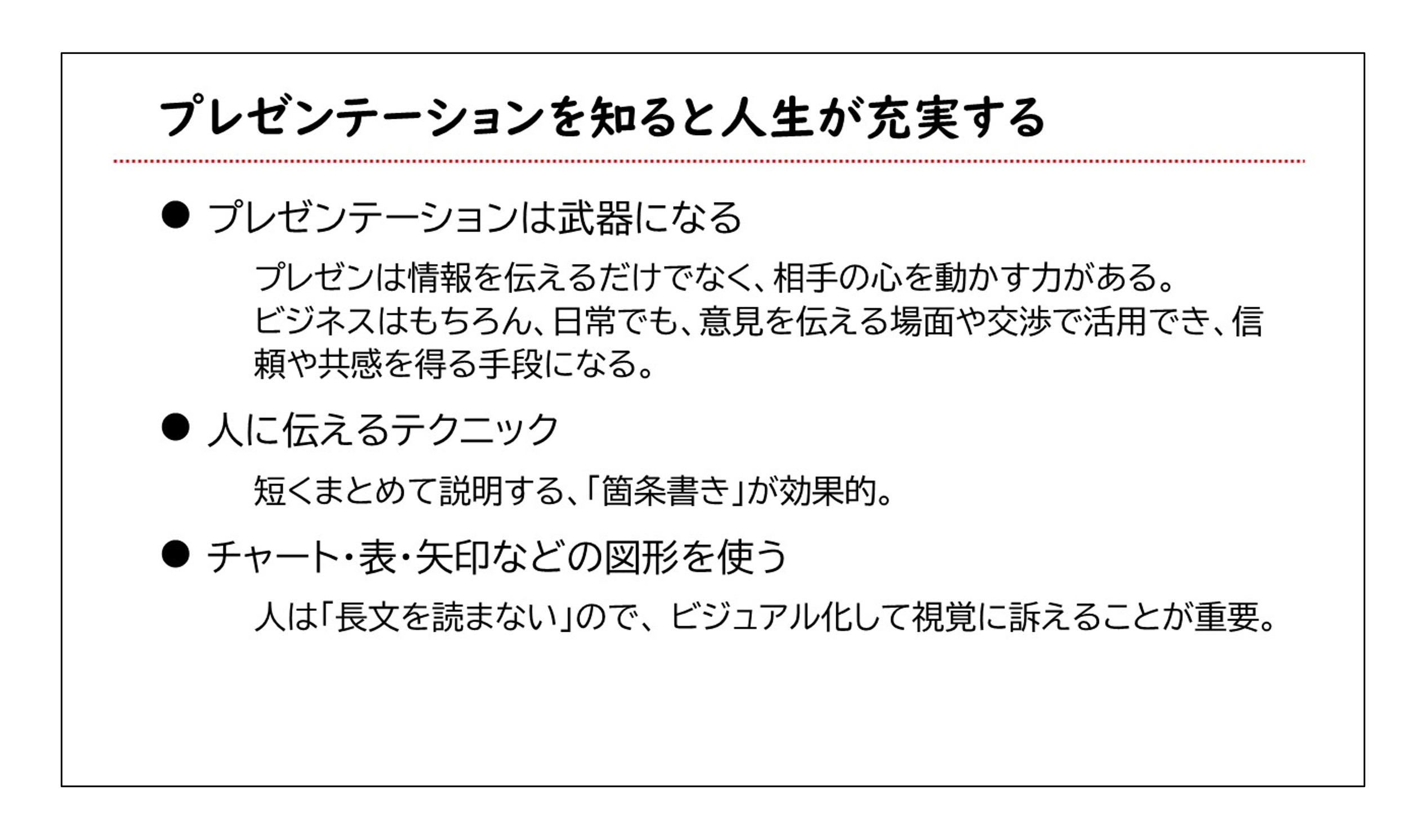
「WordやExcelだけでなく、PowerPointを使えれば差が付けられます。意見を伝えるプレゼン力がこれからは大事。言語化を磨くことは、AIを上手に使うことにもつながります」
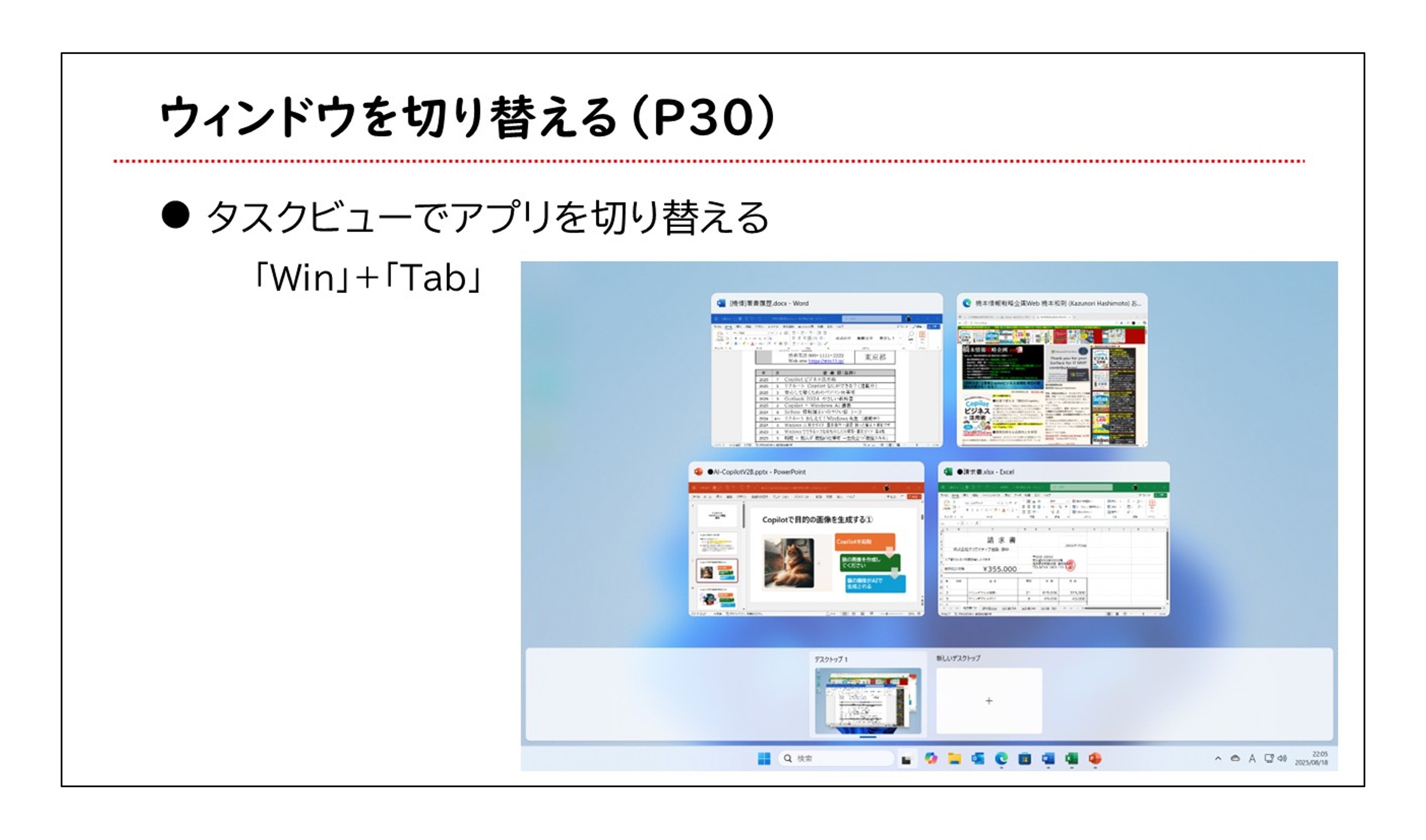
橋本さんが最後に強調したのは「開いたウィンドウを開きっぱなしにしておく」ということ。閉じると再度開くのに手間がかかります。開いたファイル、ブラウザのタブなどは開きっぱなしにしておくと、そのあともすぐに使えるのです。ただし、業務上閉じないといけないときは閉じるという前提も忘れてはいけません。
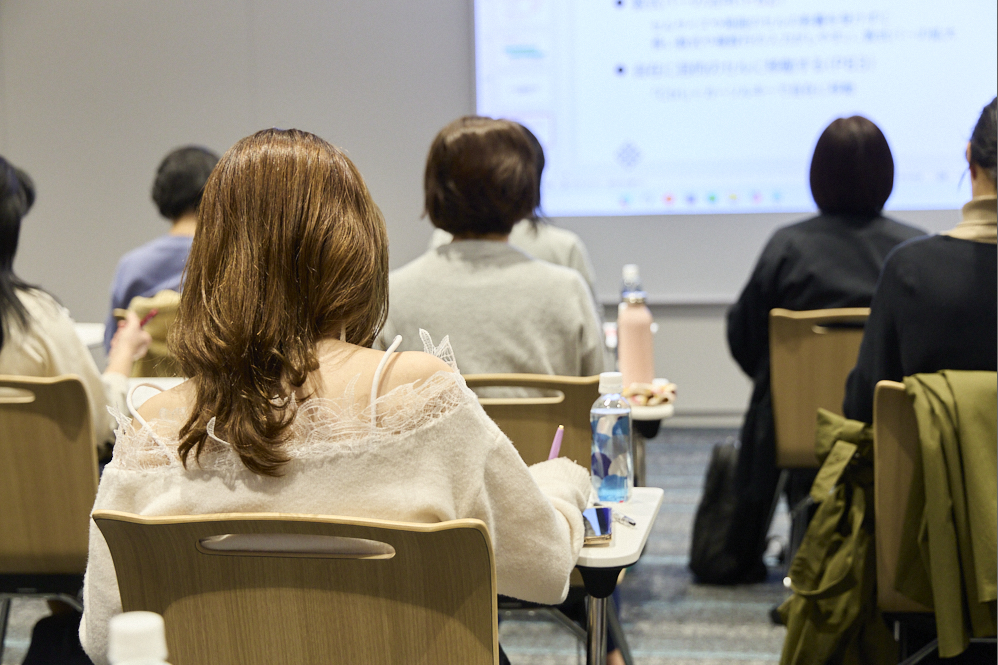
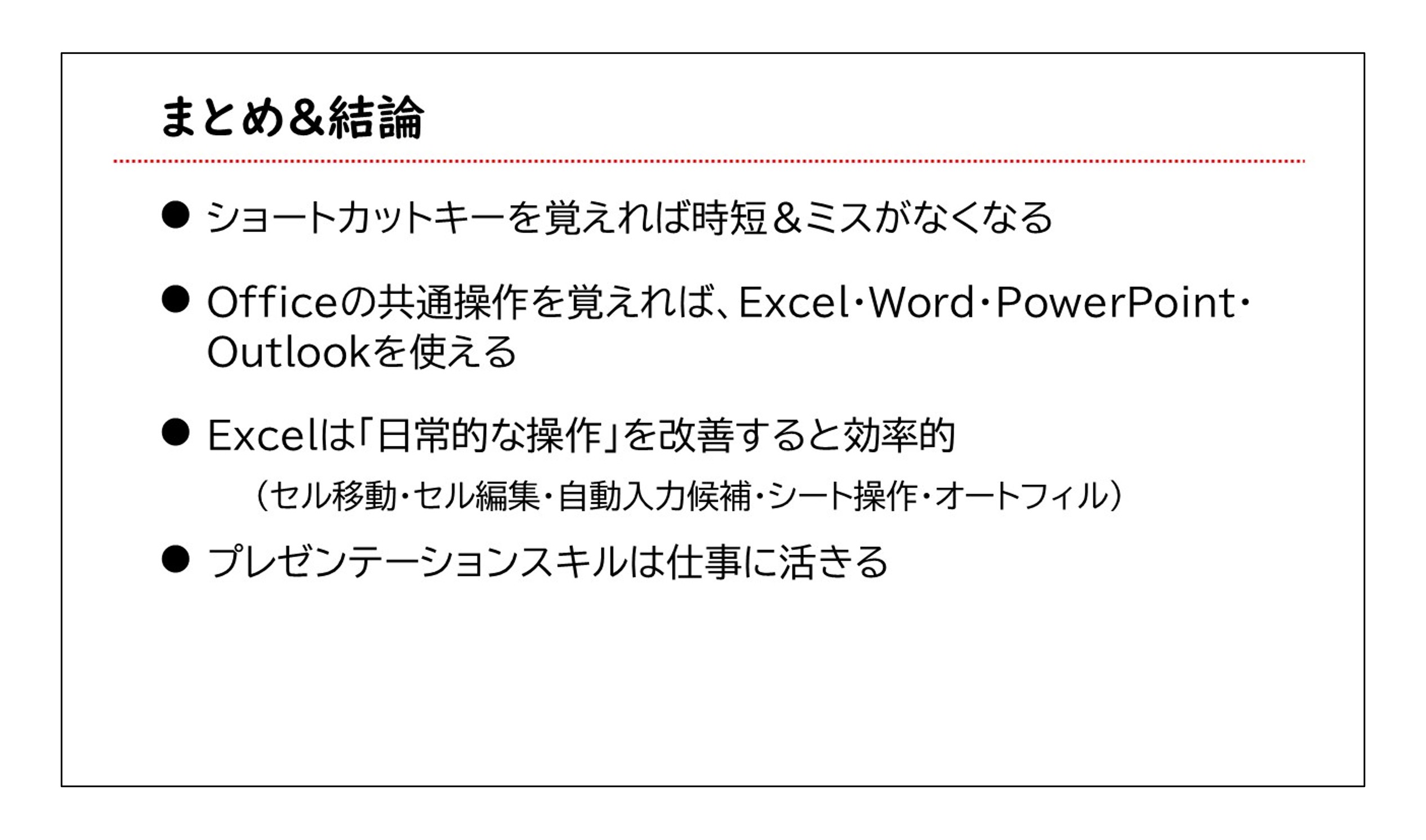
ショートカットキーをはじめとした効率アップのテクニックが満載のセミナーでした。これらを活用し、プレゼンテーションスキルを磨いて仕事の質をアップさせていきましょう。
ライター:栃尾 江美(とちお えみ)
カメラマン:坂脇 卓也(さかわき たくや)
▼Copilotの便利な使い方をもっと知りたい方はこちらから!
▼「Excel理解度チェック」を、まだお試しでない方はこちらからどうぞ!
※本記事に記載されている会社名、製品名はそれぞれ各社の商標および登録商標です。