
ExcelでVBAに興味を持っても、「具体的に何ができるのか」がわからないと、なかなか一歩を踏み出しにくいかもしれません。
「便利になるらしい」というイメージはあっても、実際の使いどころが見えないと、自分に関係があるのか判断しづらいですよね。
そこで今回は、VBAで「できること」を5つ、具体的なイメージとともにご紹介します。
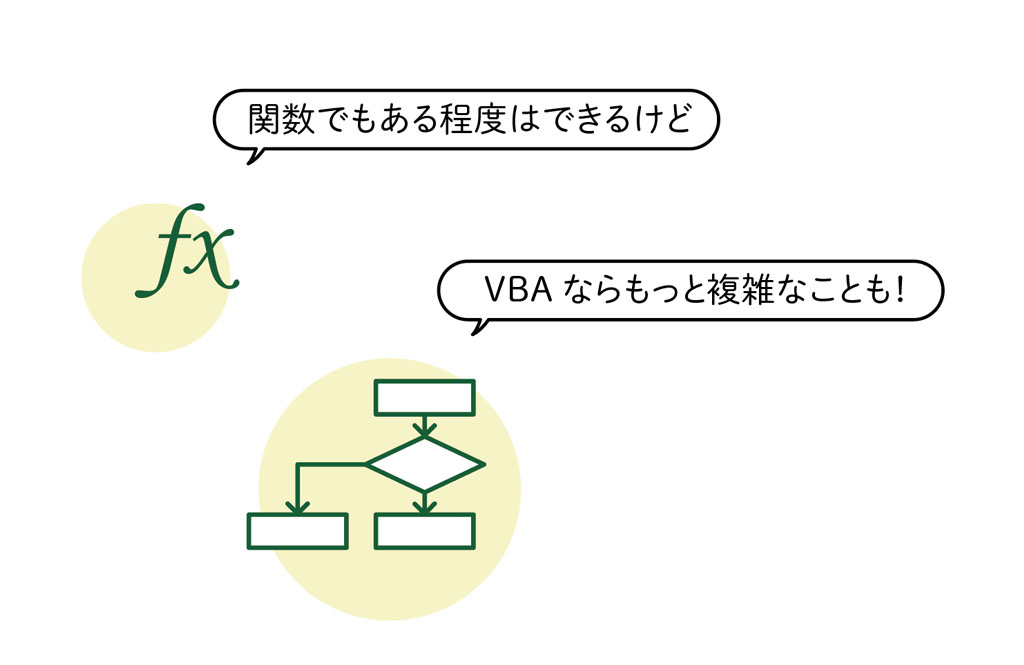
今すぐ業務で使う予定がなくても、「こんなこともできるんだ」と知るきっかけになれば嬉しいです。
▼「VBA」「マクロ」など。用語を確認したい方はこちらから!

VBAで何ができる?5つの活用例
【1】繰り返し作業を自動化できる
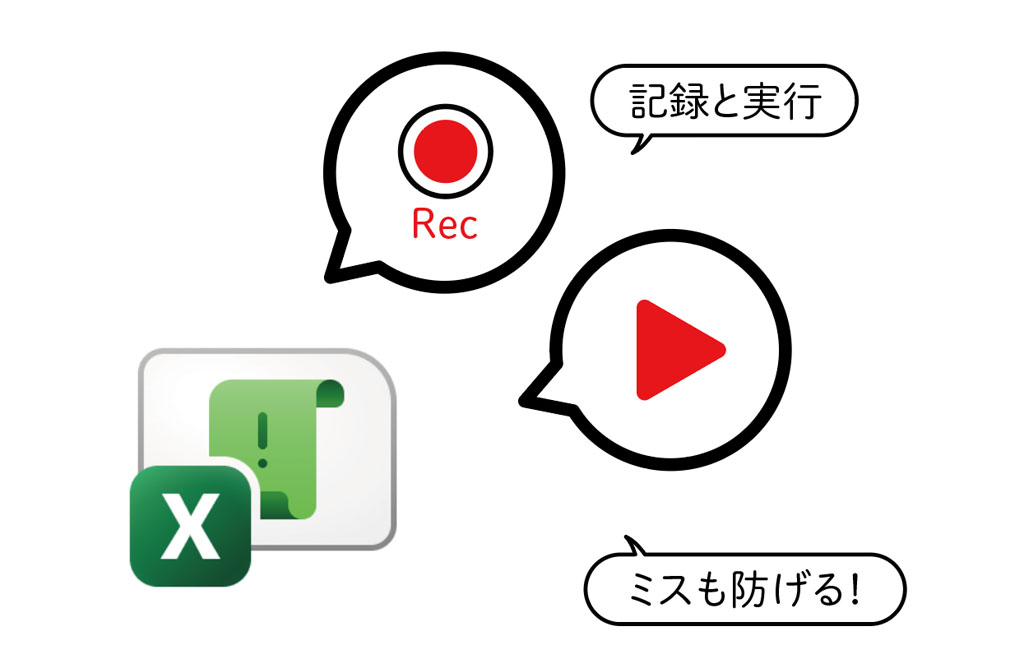
VBAのもっとも基本的な役割は、「同じ作業を自動で繰り返すこと」です。
たとえば、次のような作業を1日に何度も、または週に何度も行っているとします。
・同じ形式のExcelにデータを貼り付ける
・列の幅を調整し、見出しを太字にする
・不要な行を削除して並べ替える
ひとつひとつは難しくない操作でも、回数が増えると時間と手間がかかります。
VBAを使うと、これらの操作をあらかじめ記録しておき、ボタンひとつで実行できるようになります。
「貼り付ける → 整える → 並べ替える」といった一連の流れを、ものの数秒で終わらせることができるんです。
また、自動化のメリットは時間短縮だけではありません。毎回同じ手順で処理が行われるため、作業のばらつきやミスを防ぐことにもつながります。
【2】条件によって処理を変えられる
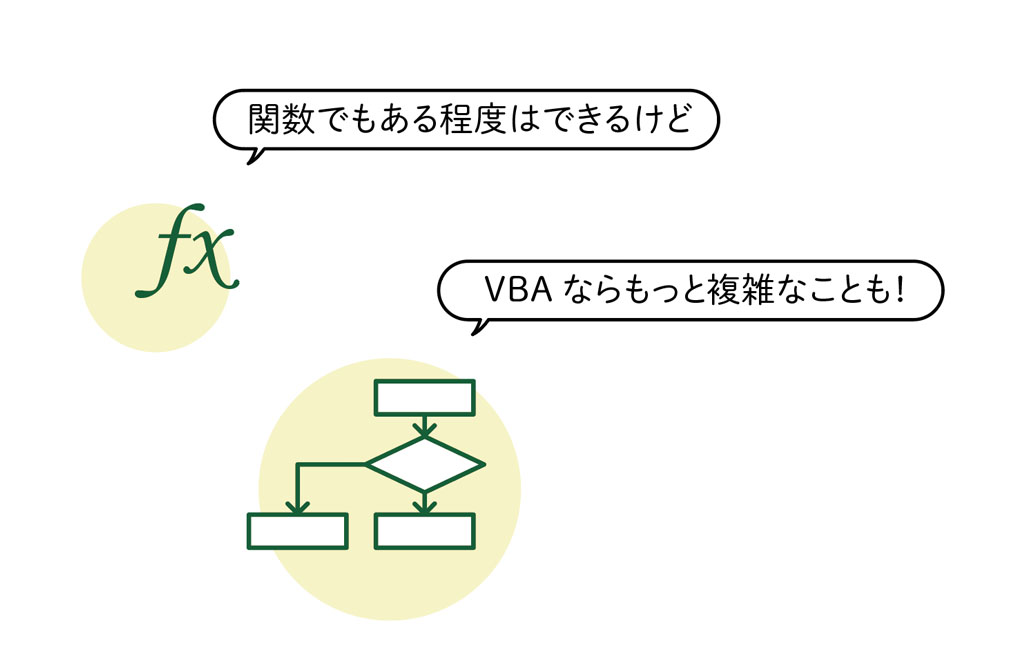
VBAでは、「条件に応じて動きを変える」こともできます。
たとえば、
・在庫数が5未満なら「要補充」と表示する
・一定の金額を超えた場合だけ色を変える
・空白のセルがあればメッセージを表示する
といった処理です。
このような「もし○○なら、こうする」という考え方は、プログラミングの基本となる部分です。
セルに関数を書くことでも似たことはできますが、VBAではより複雑な条件や、複数の処理を組み合わせた動きを実現できます。
【3】複数のシートやファイルをまとめて扱える
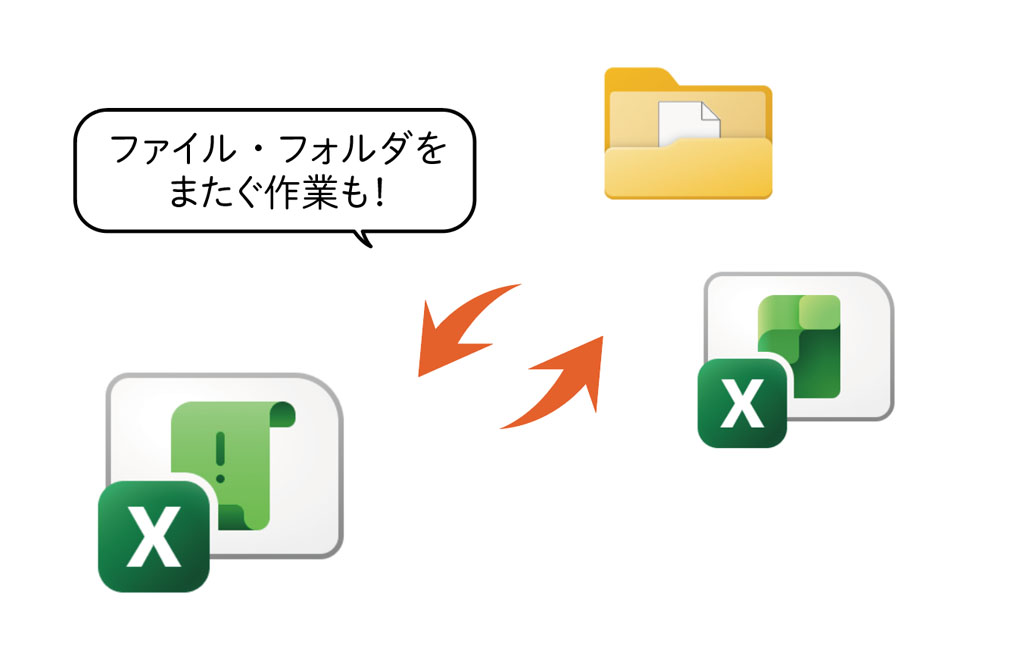
Excelで作業をしていると、「別のシートやファイルの情報をまとめたい」と感じる場面があります。
手作業で行う場合、コピー&ペーストを繰り返すことになり、手間もかかり、ミスも起きやすくなります。
こんな作業でVBAを活用すると、
・複数のシートのデータを1つにまとめる
・フォルダ内のファイルを順番に開いて処理する
・必要なデータだけを抽出して別ファイルに書き出す
といった処理が可能になります。
このような「ファイルをまたぐ作業」は、手動では時間がかかるため、自動化の効果を実感しやすい部分です。
【4】操作を“ボタン化”できる
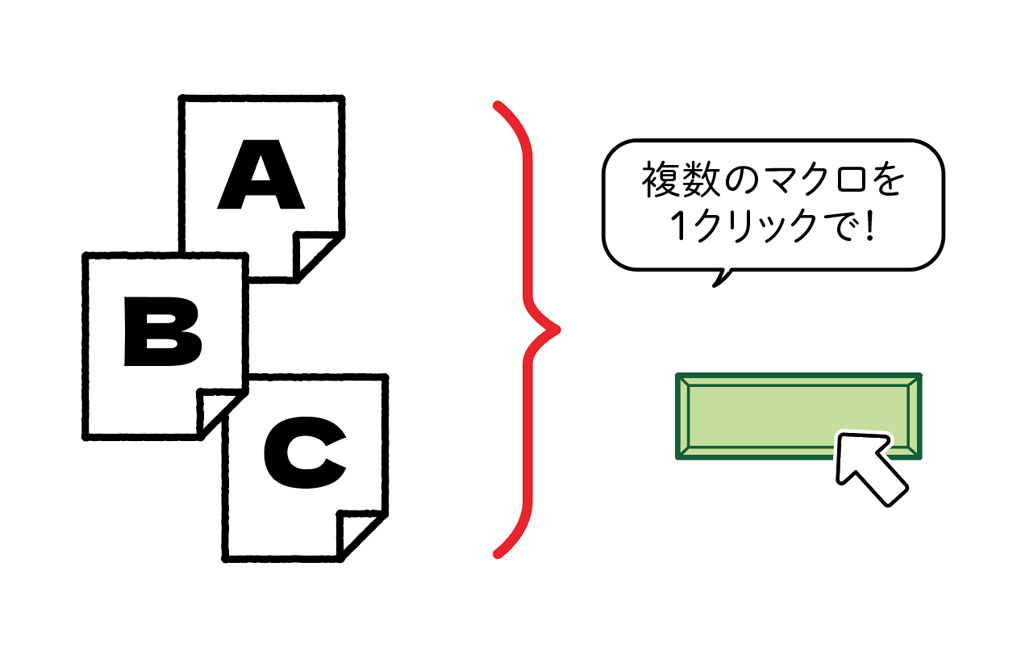
VBAを使うと、複数の操作をひとつのボタンにまとめることができます。
たとえば、
・ボタンを1回押せば、複数のデータ処理が完了する
・決まった手順の作業を誰でも同じように実行できる
といった仕組みを作ることができます。
これにより、「操作を知っている人だけができる作業」から、「誰でも同じようにできる作業」へと変えることが可能になります。
【5】Excel以外のアプリとも連携できる
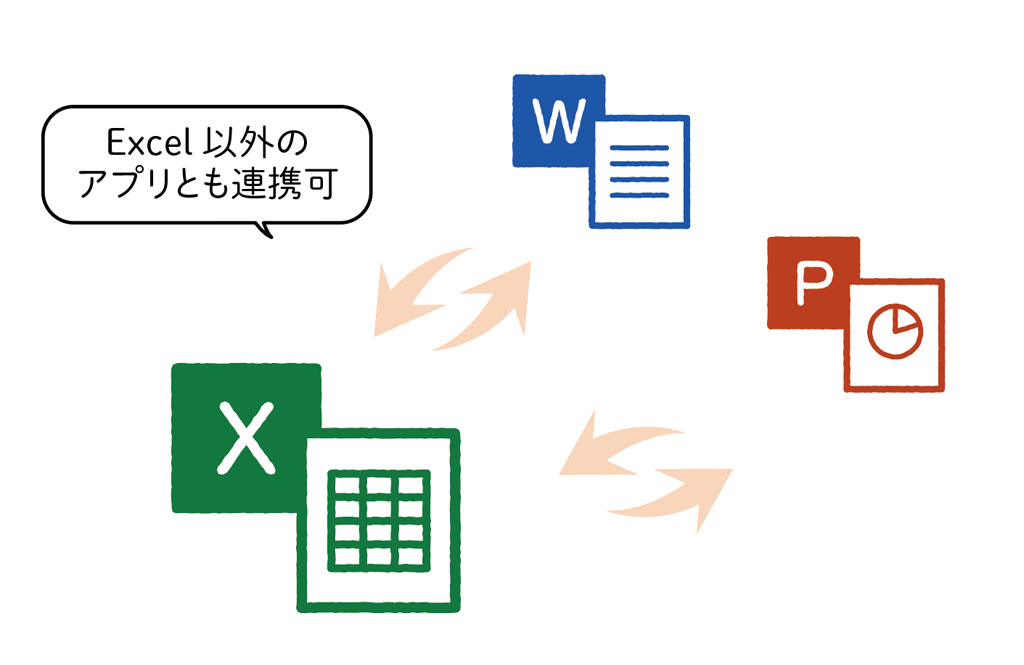
VBAはExcelの中だけで完結するものではありません。
同じMicrosoft OfficeシリーズであるWordやPowerPointと連携して、作業を自動化することも可能です。
たとえば、
・ExcelのデータをもとにWordで文書を作成する
・PowerPointに表やグラフを自動で配置する
といった処理が実現できます。
複数のアプリを行き来する作業は、手間がかかりやすい部分ですが、VBAを使うことで効率的に進めることができます。
できることは理解したけれど、難しそう…
ここまで紹介した内容を見ると、「難しそう」と感じるかもしれません。
しかし、プログラミングは、1行1行はかんたんな指示でできています。
「セルに値を入力する」
「メッセージを表示する」
「行を1行挿入する」
このような基本的な操作がたくさん書かれていて、実行すると高速で動いていくため「難しい」ように感じられるのです。
最初はごく少ない内容から始めていけば、それらを積み重ねていくことで、複雑な処理もできるようになっていきます。
□VBAで身につくのは“考え方”
VBAを学ぶ価値は、「操作を覚えること」だけではありません。むしろ重要なのは、次のような考え方です。
・作業を分解して順番に整理する力
・効率化できるポイントに気づく力
・同じ手順を再現できる形にする力
これらは、VBAを使う・使わないに関わらず、日々の業務の中でも役立つスキルです。
たとえ実際の業務でVBAを使えない環境であっても、「この作業はまとめられそう」「手順を整理すればわかりやすい」といった視点を持てるようになります。
まずは身近な作業から考えてみましょう!
VBAを学ぼうと思ったなら、最初から難しいものを目指す必要はありません。
まずは、自分が日々の作業の中で繰り返している「定型作業」を探してみましょう。
・毎回同じ手順で行っている作業
・操作は単純だが量が多い作業
こうした業務は、自動化との相性が良い部分です。
次に、その作業を「どんな順番で行っているか」に注目して、ひとつひとつの手順に分解してみます。
「データをコピーする」「特定の列を削除する」「並べ替える」といったように、小さな単位に分けていくことで、作業の流れが整理されていきます。
この“分解して考える”視点こそが、VBAを理解する上での大切な第一歩です。
いきなり完璧な自動化を目指す必要はありません。まずは身近な作業に目を向け、そのなかの「一番手間のかかる部分」だけを自動化するだけでも、効率は大きく変わります。
自分の仕事のどこに活かせそうか、ぜひイメージしてみてください。
▼これまでの「ExcelVBA“やってみたい!”を応援!」
・ExcelVBAの始め方をやさしく解説
・ExcelVBAを始める前に知っておきたい!拡張子とマクロ付きファイルの基本
ブログ
https://ateitexe.com/
YouTubeチャンネル
https://www.youtube.com/@ateitexe_yt