紙の上にある「表」をExcelで作り直すとき、手入力では手間がかかりますよね。実は、紙や画像から文字や表をパッと取り込める便利な機能があります。本記事では、その具体的な方法に加え、手書きメモの文字起こしを効率化するテクニックもご紹介します。
・写真内の文字をテキスト化する方法
・紙の上にある「表」をExcelに取り込む方法
・手書き文字をテキスト化する方法
・「Snipping Tool」と「Copilot」の使い分け
*AIを業務で使用する際は、就業先のルールを確認し、それに従ってください。個人情報や企業の機密情報などは入力しないよう注意が必要です。情報漏洩の原因となる可能性があります。
A. Windows標準の「Snipping Tool」を使えば、画像から一瞬で文字を抽出できます。
写真で撮影した資料の内容が「印刷された文字」であれば、わざわざ手入力する必要はありません。
Windows 11に標準搭載されている「Snipping Tool」には、画像内の文字を認識してテキストとして取り出すAI機能が備わっています。
まずは写真(画像ファイル)を用意します。キーボードの「Win」を押して[スタート]メニューを表示したのち、「SNI」と入力します。
一覧に「Snipping Tool」が表示されるので、選択したのち「Enter」を押します。
「Snipping Tool」が起動したら、画像ファイルをSnipping Toolのウィンドウ内にドラッグ&ドロップして読み込ませ、「テキストのスキャン」をクリックします。
すると画像内のテキストが自動的に解析されるので、「すべてのテキストをコピーする」をクリックします。
あとはメモ帳やWordなどの文字を扱えるアプリを起動して「Ctrl」+「V」で貼り付ければ、写真内の文字をテキスト化できます。
なお、文字の認識率は比較的高いものの、似た形の文字は誤認識することがあるため、必ず「人の目」によるチェックを欠かさないようにします。
■写真内の文字をテキスト化する方法
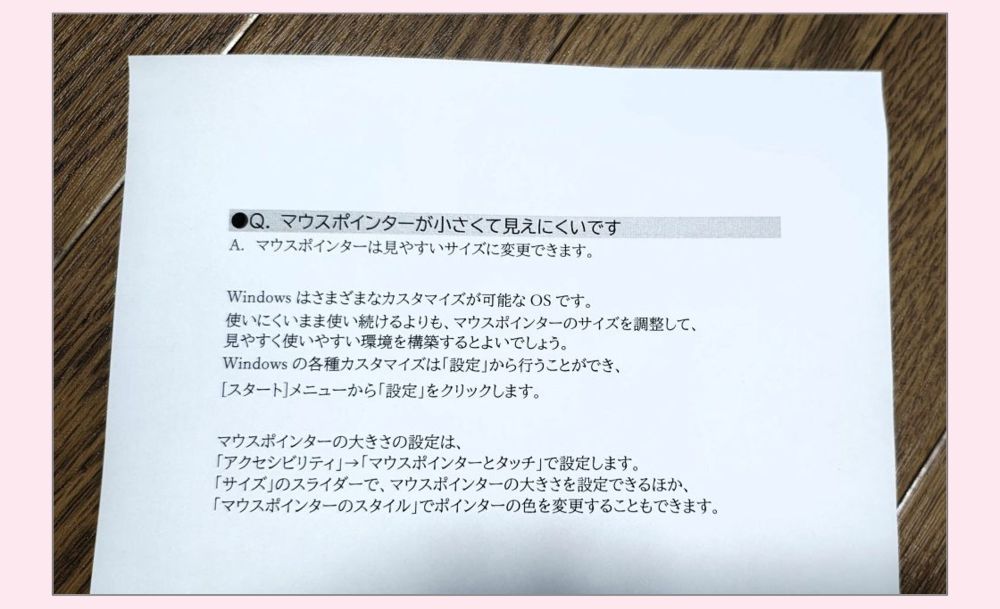
▲あらかじめ「紙の資料」を写真で撮影しておく。多少斜めになったり影が映ったりしていても気にしなくてよい。
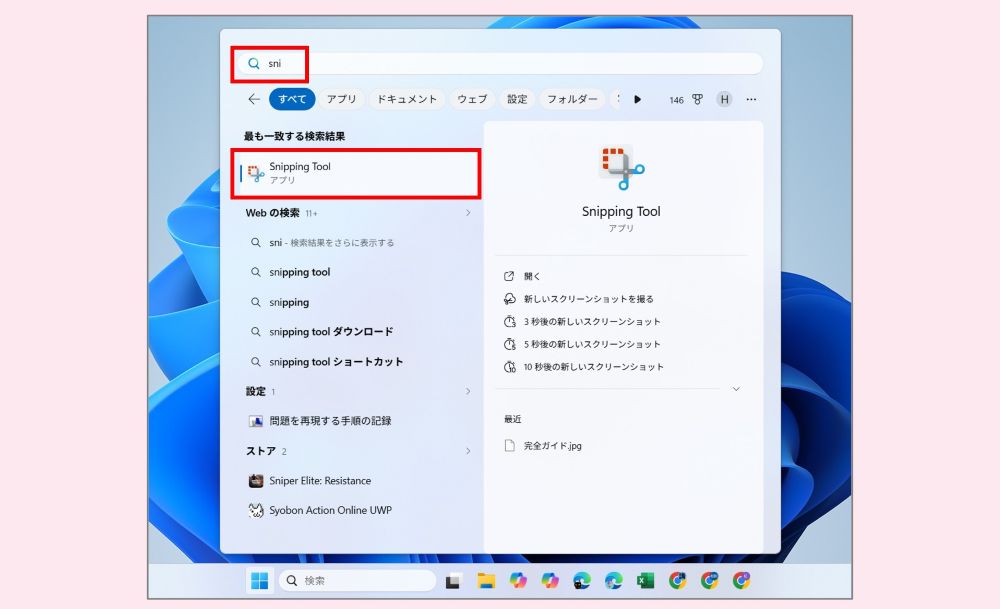
▲「Win」を押して(あるいはタスクバーの[スタート]をクリック)、検索欄に「SNI」と入力。「Snipping Tool」を選択して「Enter」を押せばSnipping Toolを起動できる。
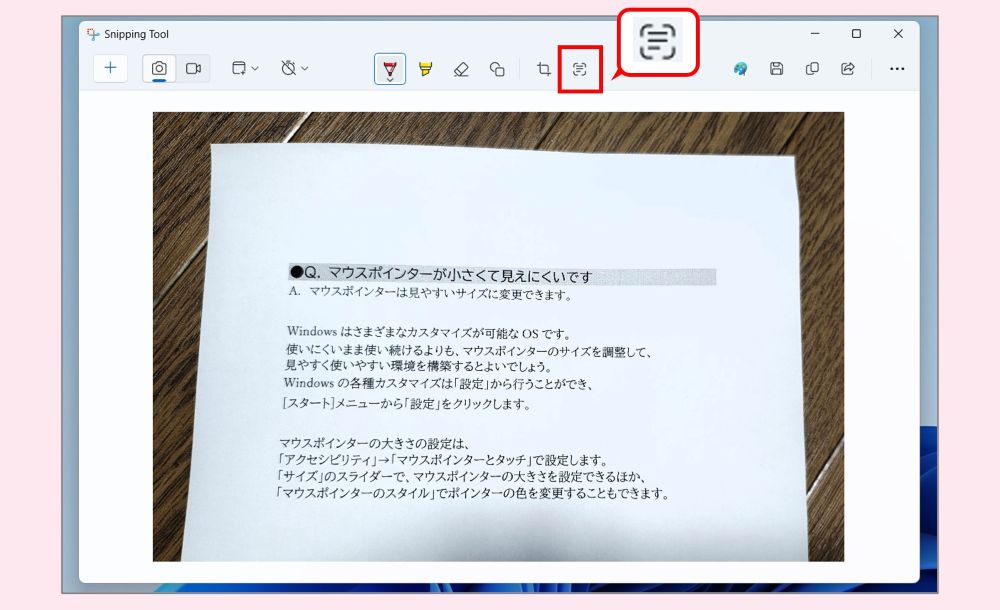
▲Snipping Toolに画像をドロップして、「テキストのスキャン」をクリック。
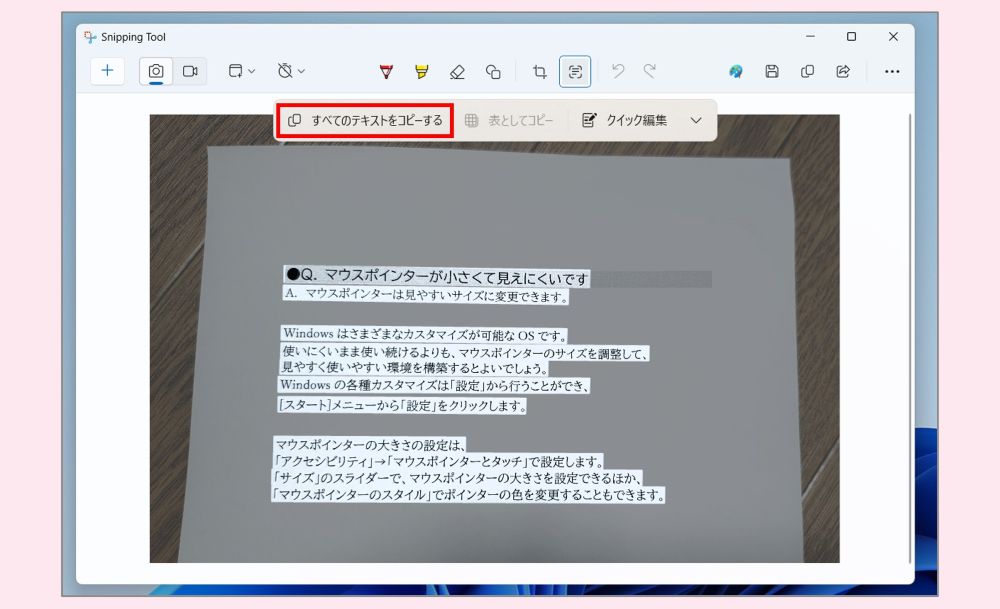
▲画像内の文字がテキストとして認識されたら「すべてのテキストをコピーする」をクリック。この操作でクリップボードに画像から抽出されたテキストが保存される。
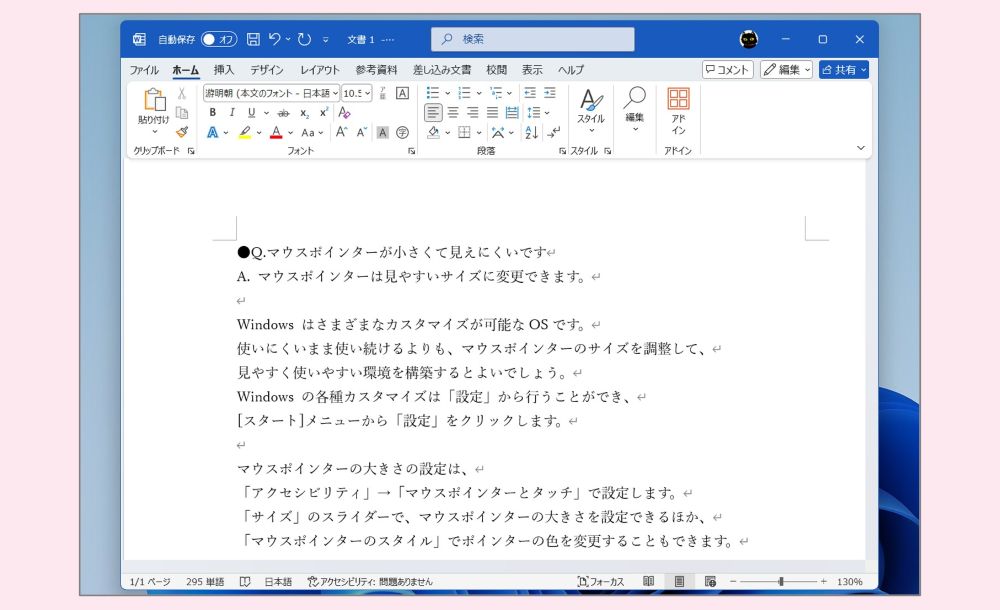
▲文字を扱えるアプリ(メモ帳やWord)で「Ctrl」+「V」を入力。先にスキャンした文字列をテキストとして貼り付けることができる。
・・・
A. Snipping Toolの「表としてコピー」を使えば、一瞬でExcelのセルに貼り付けられます。
これまで紙の上の表をデジタルデータにするには、紙を眺めながらExcelに手入力するなどの大変な作業が必要でしたが、Snipping Toolを利用すれば簡単です。
紙の上に書かれた「表」を撮影し、画像ファイルをSnipping Toolにドロップして「テキストのスキャン」をクリックします(ここまでは先ほどと同様の手順)。
画像内の表が自動的に解析されたのち、「表としてコピー」をクリックします。
あとはExcelを開き、該当セルで「Ctrl」+「V」を入力します。
すると、画像内の表の構造を維持したまま、データが各セルに適切に振り分けられて流し込まれます。
単純な表であれば、この手順で手入力をせずに驚くほど短時間で表を作成できます。
■紙の上にある「表」をExcelに取り込む方法
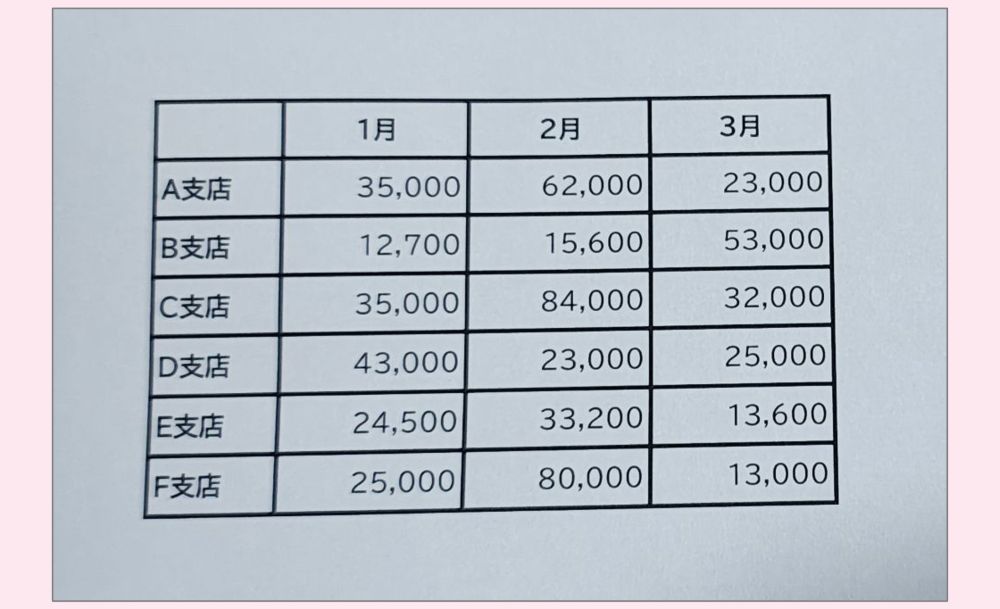
▲あらかじめ「表」を写真で撮影して画像データにしておく。
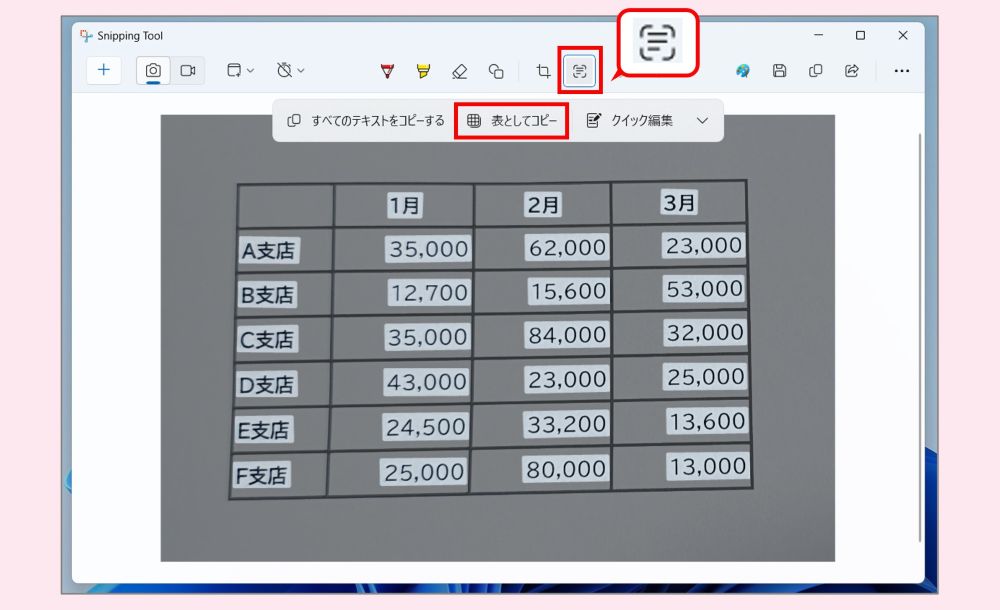
▲Snipping Toolに画像をドロップしたのち、「テキストのスキャン」を実行。後に表示される「表としてコピー」をクリック。画像内の行と列の構成を保ったままコピーできる画期的な機能である。
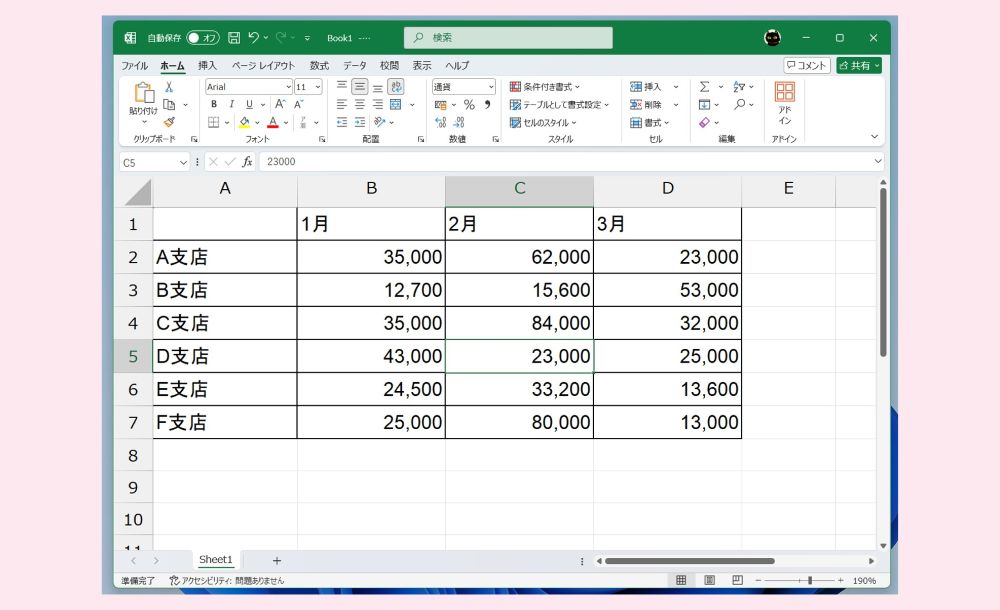
▲Excelで「Ctrl」+「V」を入力。セルの区切りを維持したままデータが貼り付けられるため、表の再作成が非常にスムーズに行える。
Excelには、数年ごとに発売される「永続版(Office 2021やOffice 2024など)」と、常に最新機能が追加されるサブスクリプション版の「Microsoft 365」があります。
もしお使いのExcelがMicrosoft 365であれば、Excel自体に備わっている「画像からのデータ」という機能を使って、写真から直接表を作成することも可能です。
使い方は、「データ」タブにある「画像から」→「ファイルからの画像」を選択し、撮影した写真を選ぶだけです(バージョンによってメニューの表記は異なる。また、該当メニューが存在しない場合は非対応環境)。
Snipping Toolを介さずにExcel内で完結するため、手順が非常にシンプルというメリットがあります。
ただし、筆者が検証した環境では、数字の桁区切りカンマが全角で入力されるなどの事象も見られました。今後のアップデートでさらなる改善が期待されますが、現時点では文字認識の精度や柔軟性の面で、前述の「Snipping Tool」の方が一歩リードしている印象です。
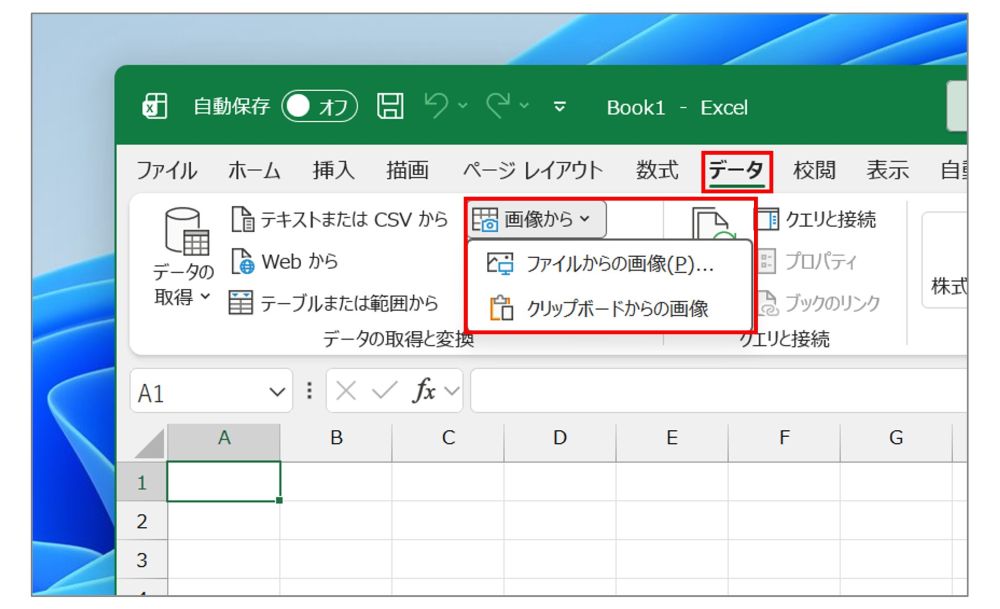
▲「データ」タブに「画像から」という項目があるかを確認する。表示されている場合は、ここから直接画像ファイルを読み込んで表を抽出できる。
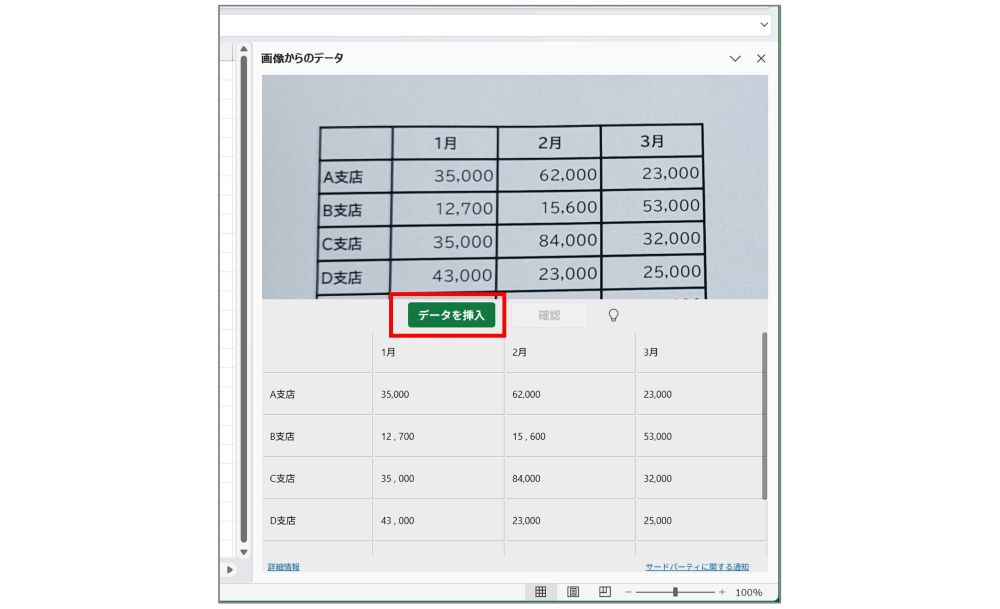
▲画像を解析し、プレビュー画面で内容を確認してから「データを挿入」をクリックする。
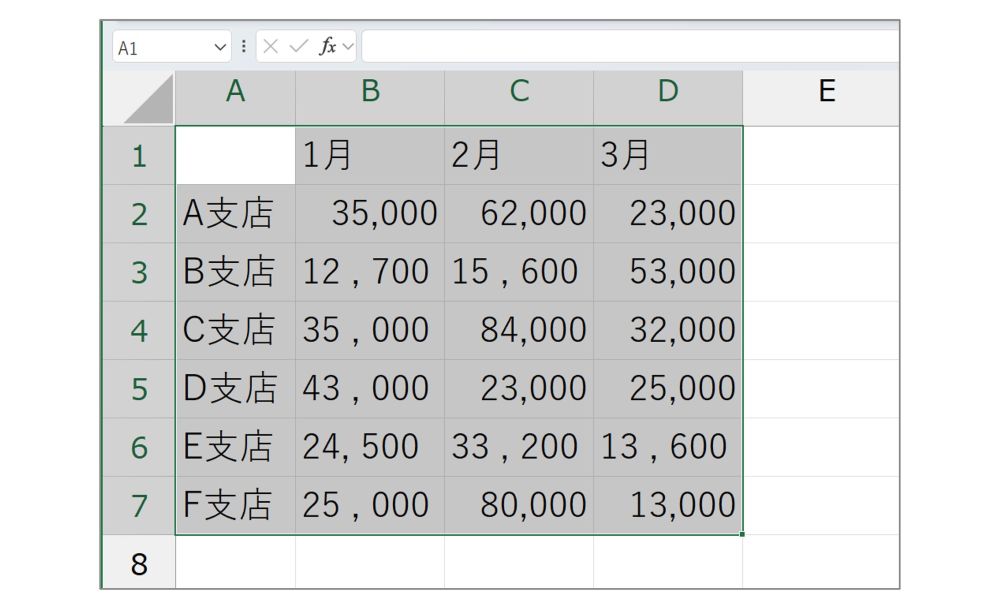
▲データが挿入された。ただし、執筆時点での認識精度はやや低く、カンマが全角になってしまい、数値データが文字データとして扱われているなど問題が多い。
・・・
A. 「Copilot」であれば、読み取りにくい手書き文字も高精度に解読してくれます。
手書きのメモや、会議で使ったホワイトボードの内容をデータ化したいときは、Windows標準のAI機能「Copilot」を活用しましょう。
Snipping Toolは「活字」の認識には強いですが、Copilotは前後の文脈を理解する力があるため、多少癖のある手書き文字でも精度高く読み取ることが可能です。
Copilotを起動して、チャット入力欄に対象の写真をドロップします。
プロンプト(指示文)に「この画像の内容をテキスト化してください」と入力して送信すれば、数秒でテキストが生成されます。
なお、AIが文脈まで考慮して文字列を判断するため認識精度は非常に高いのが特徴ですが、固有名詞や特殊な記号は間違えることもあるため、「人の目」によるチェックを欠かさないようにしましょう。
■手書き文字をテキスト化する方法
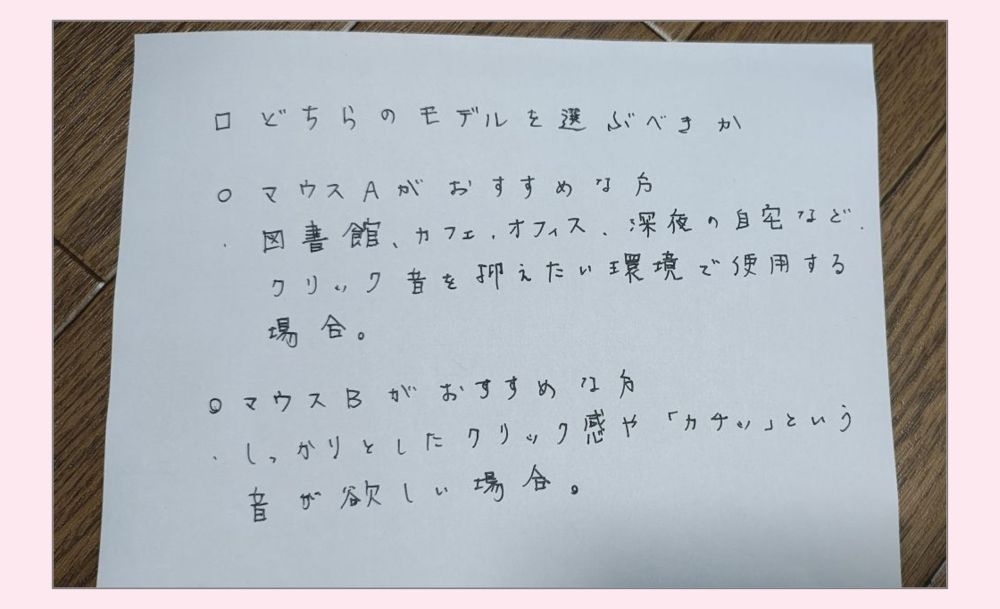
▲紙に手書きで書かれた文字。このような画像の文字列化は、より高度なAI処理をするCopilotがよい。
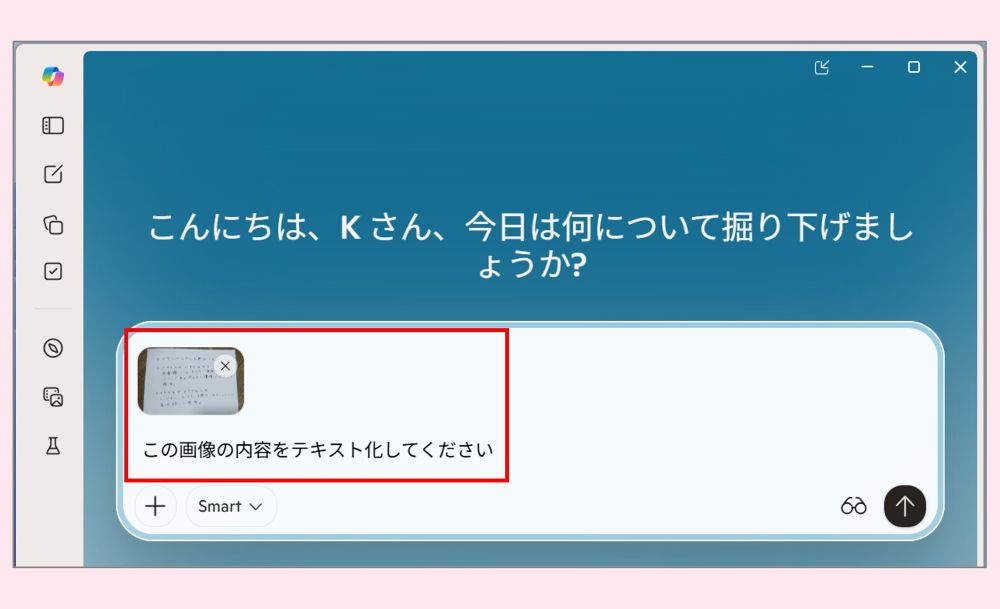
▲Copilotのチャット欄に手書きメモの画像をドロップ。「文字起こしして」などと指示する。
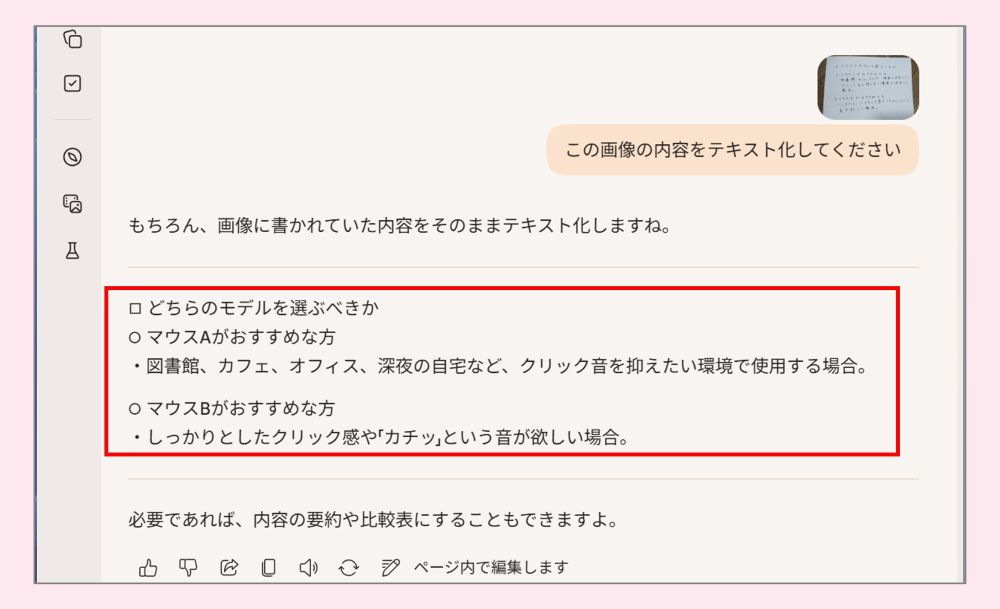
▲AIが多少癖のある筆跡でも解析して文字化してくれる。もちろん認識には限界があるため、元の記述と照らし合わせて確認することが必要だ。
・・・
A. セキュリティポリシーと情報の種類によって使い分けましょう。
Snipping ToolとCopilotの大きな違いは「どこで処理を行うか」という点です。
Snipping ToolはPC内のプログラムで処理を行う「ローカル処理」です。画像データが外部のサーバーに送信されないため、情報漏洩の危険性が少ないのが特徴です。
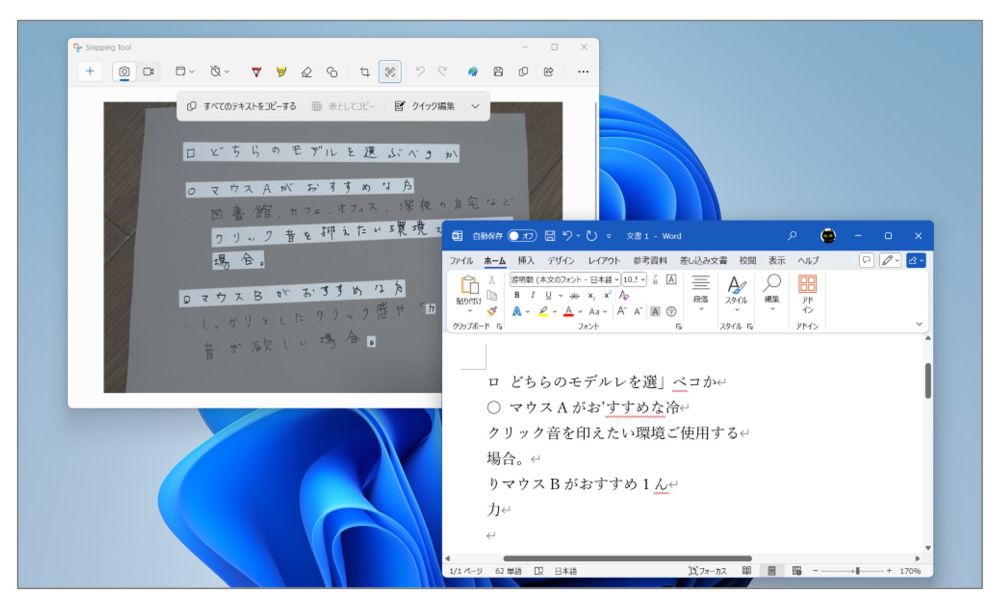
▲Snipping Toolでの解析例。活字の表などは得意だが、手書き文字は文章として成立しないレベルになることがある。
対して、Copilotはインターネット経由で画像が送信され、クラウド上のAIが処理を行います。文脈まで考慮するため認識精度は非常に高いのですが、データを外部に送信しているという点に注意が必要です。
社内規定で「AIへの情報入力」に制限を設けている場合があるため、どちらを利用する場合でも必ず社内のセキュリティポリシーを確認・遵守しましょう。
・・・
いかがでしたでしょうか。
「画像から文字を起こす」という作業は、以前は多大な時間と集中力が必要なものでした。
しかし、今のWindows環境や最新のAI機能を味方につければ、一瞬で終わらせることができます。
こうした「ちょっとした時短術」を積み重ねることで、本来集中すべき重要な業務に時間を使えるようになります。ぜひ、明日からの業務で試してみてください。
▼合わせて読みたい:Excelやパソコン操作を録画する方法

▼これまでの「おしえて!Windows先生」
・WindowsのAI、仕事で使える?
・長文のPDF資料、AIで要約できる?
・仕事文がニガテ。AIは添削できる?
・写真の背景だけ削除できる?
・WindowsのAI、使いかたは?
・写真に写りこんだ人・モノは消せる?
・WindowsのAI、表は作れる?
・スクショ画像、部分的に欲しい
・AIを使って、伝わる文章に
・右クリックメニュー、変わってしまった?
・Excelのリボン、もっと見やすく!
・Excel操作、画面録画できる?
・Excelの勝手なリンク化やめたい!
・Wordの赤い波線、どうやって消す?
Microsoft MVP(Windows and Devices)を20年連続受賞。Surface MVPでもある。ビジネスの現場に即したパソコンの解説を得意とし、Windowsの操作・カスタマイズ・ネットワークなどをわかりやすく個性的に解説した著書が多い。著書は80冊以上に及ぶ。『安心して働くためのパソコン仕事術』『Windows 11完全ガイド』(SBクリエイティブ)『毎日の面倒な作業がなくなる! Copilotビジネス活用術』『帰宅が早い人がやっている パソコン仕事 最強の習慣112』『先輩がやさしく教えるセキュリティの知識と実務』(翔泳社)など。
※本記事の内容は、2026年6月時点の情報に基づいています。