ExcelVBAを始めてみたいけど、一体何から手を付ければいいのか…と迷っている方に向けた本連載。
今回は、いざ作成!の前に必ず押さえておきたい「ファイル形式」と「拡張子」について解説します。
特にマクロ付きファイルは扱いに注意が必要です。「普通のExcelと何が違う?」「送付するときのマナーは?」とお思いの方は、ぜひ最後までご覧ください。
ExcelVBAの疑問・質問をお待ちしています。抽選で書籍『エクセル自動化 VBAサンプル100 コピってイジってすぐ使える』をプレゼント。詳細は記事の最後をご覧ください。
▼「マクロ」「VBA」など。まずは用語を確認したい方はこちらから!
・拡張子とは?
・拡張子を表示する設定方法
ーファイル名変更時の注意
・Excelの拡張子には、どんな種類がある?
ー保存時の注意
・マクロ付きファイルは取り扱いに注意
ーファイル送付時の注意
・書籍プレゼントのお知らせ
拡張子とは?
まず、「拡張子(かくちょうし)」とは何かを見てみましょう。
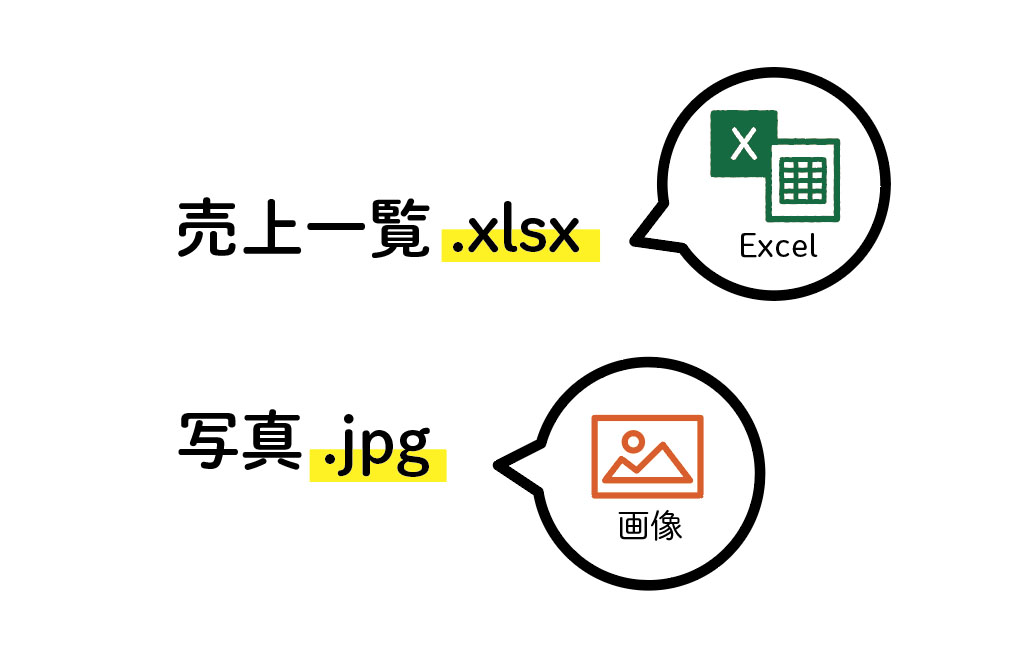
拡張子とは、ファイル名の末尾につく「.xlsx」や「.txt」のような文字のことです。
たとえば、
売上一覧.xlsx
メモ.txt
写真.jpg
といったように、「.(ドット)」から後ろに続く文字が拡張子です。
この拡張子は、そのファイルが「どのアプリで作られたものか」「どのアプリで開くことができるか」を示す目印になります。
VBAを扱うようになると、拡張子の違いに気づけることが、とても大切になってきます。
拡張子を表示するには?
Windowsでは、初期設定のままだと拡張子が表示されないことがあります。
たとえば本当は「売上一覧.xlsm」というファイルでも、「売上一覧」という表示になっている場合です。拡張子を表示するには、ファイルエクスプローラーを開いて、次の手順で設定できます。
拡張子を表示する手順
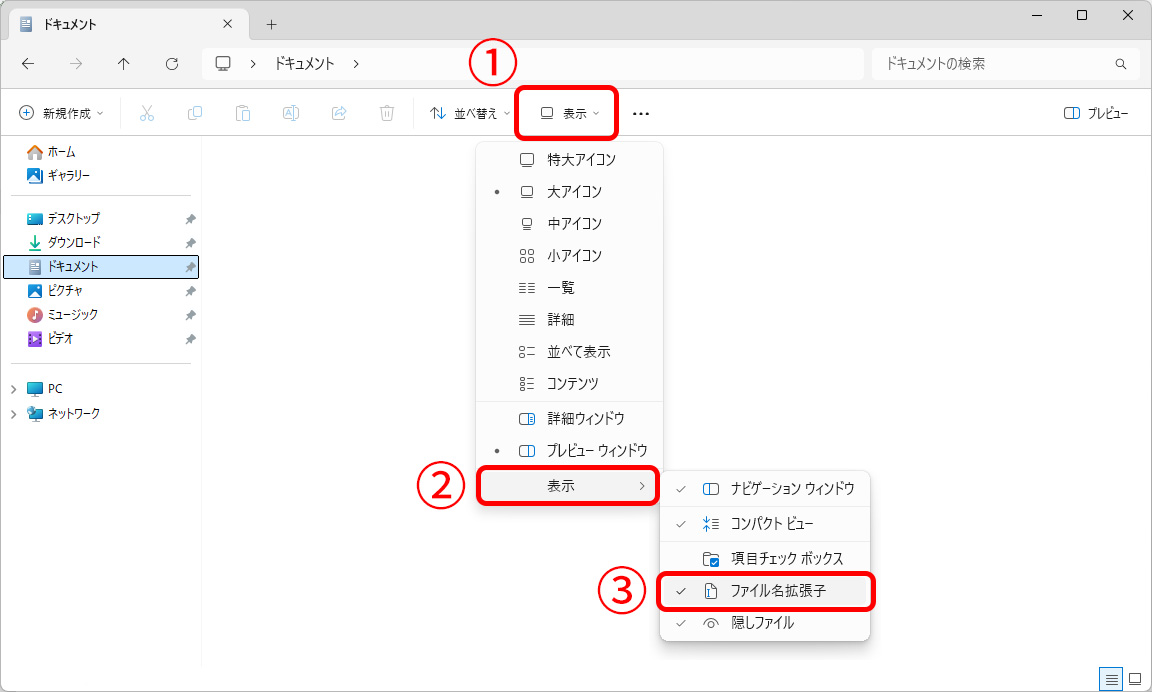
1.上部の「表示」タブをクリック
2.開いたメニューの「表示」をクリック
3.「ファイル名拡張子」をクリックしてチェックを入れる
この設定をしておくことで、ファイル名の表示が、拡張子を含んだものになります。
□check!
ファイル名変更時の注意
拡張子が表示されている状態でファイル名を変更するときは、拡張子部分を間違って消したり変更したりしないように十分に注意してください。
「.(ドット)」以降の文字が正しく記述されていないとファイルが認識されなくなってしまいます。
VBAを学ぶ方にとって、拡張子を表示する設定は“最初に行っておきたい基本設定”のひとつです。
はじめは見慣れないかもしれませんが、すぐに「これはExcelファイル」「これは画像」と自然に見分けられるようになりますよ。
Excelの拡張子には、どんな種類がある?
Excelファイルには、主に次のような拡張子があります。
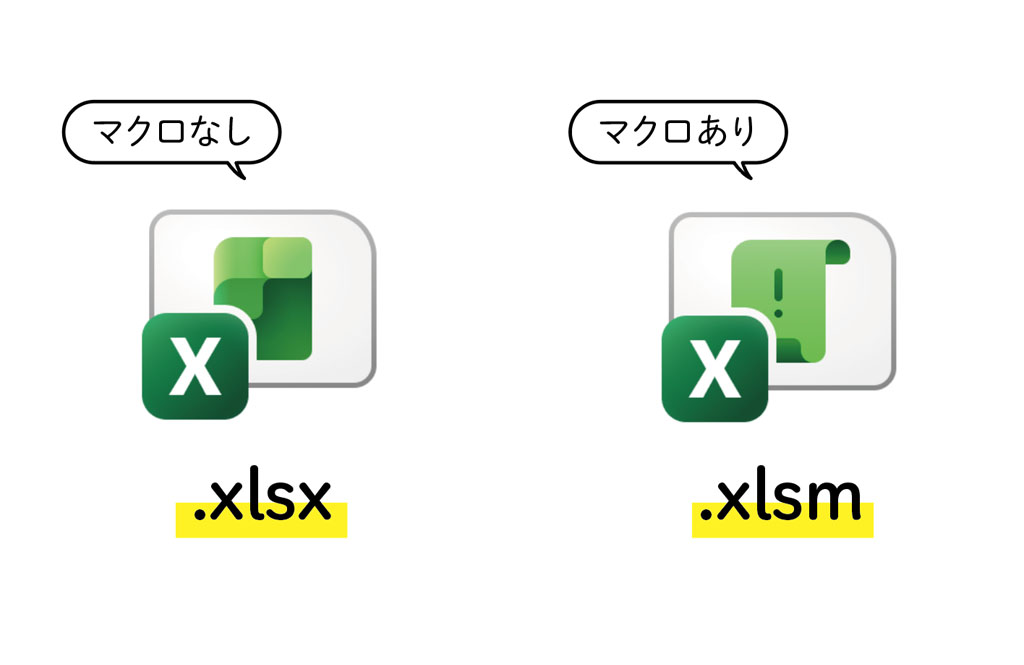
.xlsx
・通常のExcelファイル
・マクロを保存することはできない
.xlsm
・マクロ付きExcelファイル
・マクロを保存することができる
.xls
・古い形式のExcelファイル
もしマクロを作成した状態で「.xlsx」として保存すると、マクロの部分は削除されてしまいます。
□check!
保存時の注意
VBAを使ったファイルは必ず「.xlsm」で保存することを忘れずに。
また、Excelでは拡張子によってアイコンのデザインが少し異なるため、アイコンの違いからも「このファイルはマクロ付きかどうか」を見分けることができます。
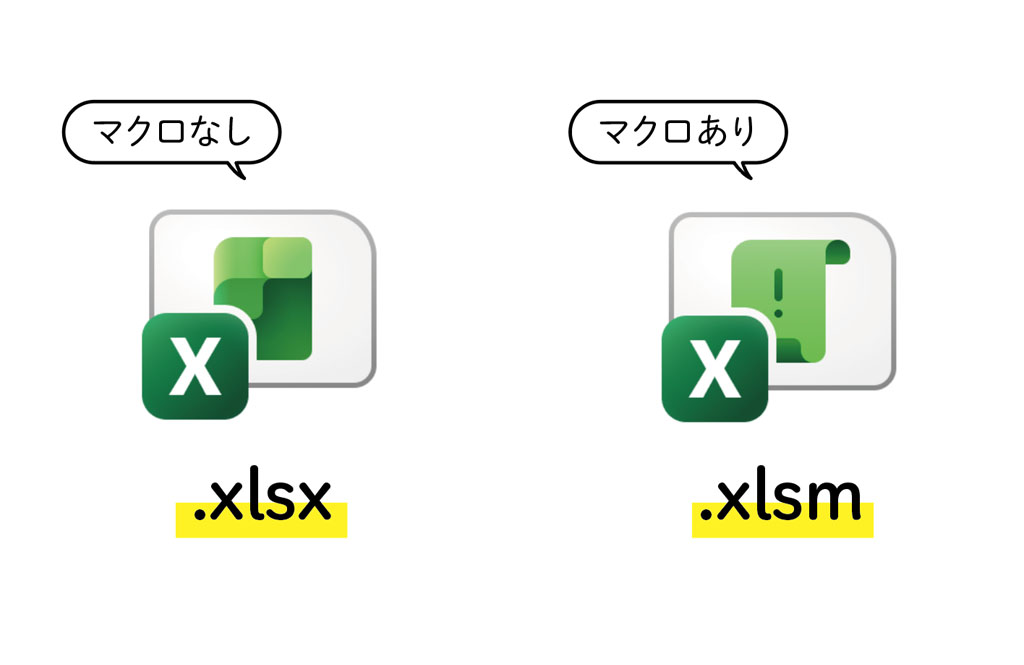
※アイコンのデザインはインストールされているExcelのバージョンによって異なる場合があります。
このようにExcelファイルは、拡張子とアイコン、どちらからでも、マクロの有無がわかるようになっています。
マクロ付きファイルは取り扱いに注意
マクロ付きファイル(.xlsm)は便利な反面、注意も必要です。
なぜなら、マクロは「自動で処理を実行する仕組み」だからです。
これは便利な機能ですが、悪意のあるマクロが含まれていた場合、意図しない操作が実行される可能性もあります。
悪意のあるマクロの例
・ファイルを勝手に書き換える
・別のファイルを削除する
・外部に情報を送信する
そのためExcelでは、マクロ付きファイルを開いたときに「マクロを有効にしますか?」という確認メッセージが表示されます。
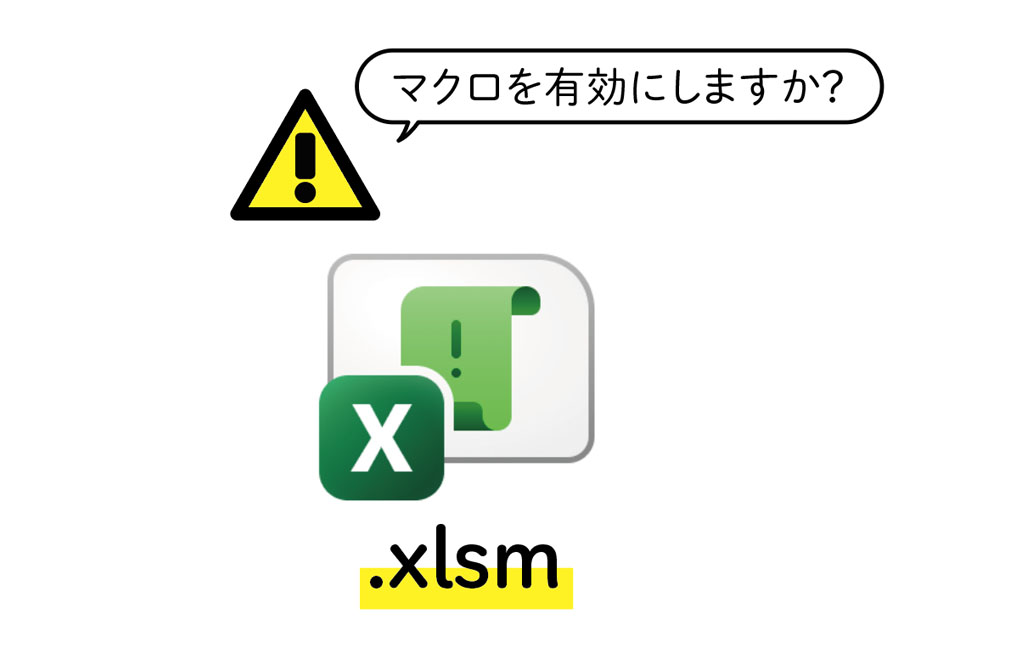
「警告」が出ると少し不安を感じてしまうかもしれませんが、これは、ユーザーを守るための大切な仕組みです。
信頼できる相手が作成したファイル以外では、むやみにマクロを有効にしないようにしましょう。
□check!
ファイル送付時の注意
VBAを学び始めると、「作ったファイルを誰かに送りたい」と思う場面も出てきます。
しかし、相手がマクロ付きファイルを受け取ることに慣れていない場合、不安を与えてしまうことがあります。
また、会社のセキュリティ設定によっては、「.xlsm」ファイルの受信や保存が制限されていることもあります。
そのため、マクロが不要な場合は「.xlsx」形式で保存し、送付・共有するのが基本です。
「.xlsx」はマクロを含まない安全な形式のため、多くの環境で安心してやり取りできます。
もしマクロ付きファイルを共有する場合は、事前に相手の同意を得るようにしましょう。
拡張子を理解することは、VBAへの第一歩
拡張子は、一見すると小さな違いのように見えるかもしれません。
しかし、VBAを扱ううえでは、「マクロを保存できるか」「安全に共有できるか」といった重要な意味を持っています。
拡張子の違いを理解できるようになると、Excelファイルをより正しく、安全に扱えるようになります。これは、VBAを学ぶうえでの大切な基礎知識です。
最初は少しややこしく感じるかもしれませんが、ひとつずつ理解していけば大丈夫です。焦らず、自分のペースで、少しずつVBAの世界への一歩を進めていきましょう。
次回のテーマは、「VBAで何ができる?」です。データ集計・整形などの作業を例にして解説します。お楽しみに!
疑問や質問をお待ちしています!抽選で書籍をプレゼント
以下のアンケートフォームより、ExcelVBAの疑問や質問をぜひ教えてください。一部抜粋してこのコラム掲載を通して回答いたします。
また、お寄せいただいた方の中から抽選で書籍『エクセル自動化 VBAサンプル100 コピってイジってすぐ使える』をプレゼント。お待ちしております!
受付は終了いたしました。
たくさんのご応募ありがとうございました。
■注意事項
・リクルートスタッフィングのご登録情報と応募時にご入力いただく【氏名】【スタッフNo.】【メールアドレス】【生年月日】の4点が一致していない場合は、抽選の対象外となります。ご登録情報のご確認は、MyPageよりお願いしております。
・当選者の発表は、賞品の発送をもって代えさせていただきます。賞品は、締め切り後1ヶ月以内にお送りいたします。
・賞品は、MyPageにご登録の「住所」にお送りいたします。住所に変更がある場合は、締め切りの2026年6月22日(月)23:59までに「登録情報の確認・変更」よりお手続きをお願いいたします。
・個人情報やご登録状況、抽選の結果、賞品発送状況に関するお問い合わせは、お答えいたしかねます。
・全ての困りごとに対する回答はお答えいたしかねます。ご了承ください。
▼「マクロ」「VBA」とは?やさしく解説
ブログ
https://ateitexe.com/
YouTubeチャンネル
https://www.youtube.com/@ateitexe_yt