「画面の文字が小さくて読みづらい」「前の職場のパソコンに慣れていたから、今は使いづらい」とお困りではありませんか?今回は、表示を自分好みに調整できるTipsをご紹介します。“ちょうどいい”に整えて、日々の作業をぐっと快適に!
・マウスポインターを見やすいサイズに変更する
・Officeアプリのリボンやその他の表示を拡大する
・Officeアプリのリボンやその他の文字だけを拡大する
・タスクバーのウィジェットを非表示にする
・Windows 11のスタートボタンを左端に配置する
・・・
A.マウスポインターは見やすいサイズに変更できます。
Windowsはさまざまなカスタマイズが可能なOSです。使いにくいまま使い続けるよりも、マウスポインターのサイズを調整して、見やすく使いやすい環境を構築するとよいでしょう。
Windowsの各種カスタマイズは「設定」から行うことができ、[スタート]メニューから「設定」をクリックするほか、ショートカットキー「Win」+「I」で表示することができます。
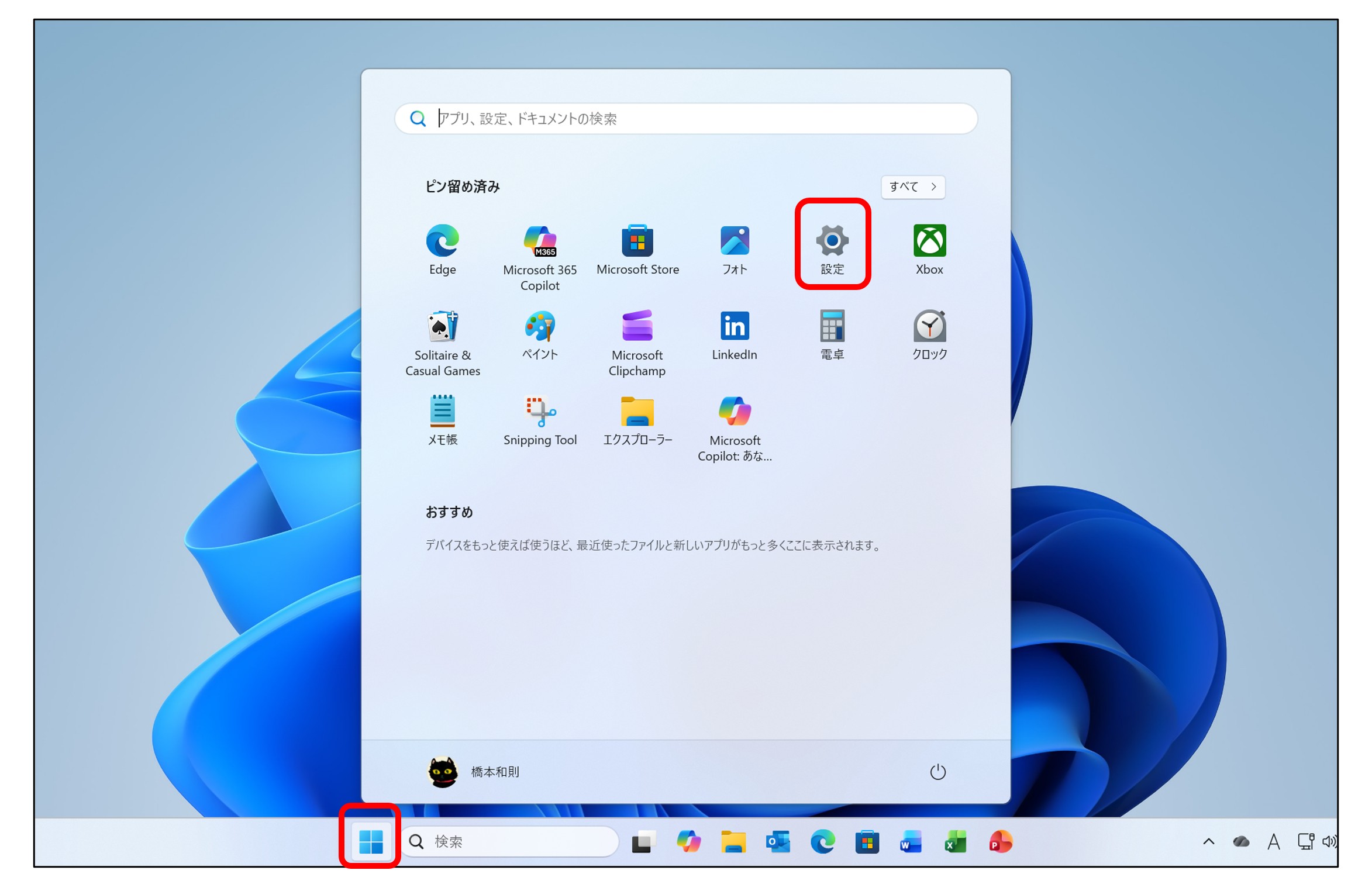
▲Windowsを設定する際には、[スタート]メニューから「設定」をクリックする方法のほか、ショートカットキー「Win」+「I」で素早く表示できる。
マウスポインターの大きさの設定は、「マウス」そのものの設定である「Bluetooth」→「マウス」ではなく、「アクセシビリティ」→「マウスポインターとタッチ」で設定します。
「サイズ」のスライダーで、マウスポインターの大きさを設定できるほか、「マウスポインターのスタイル」でポインターの色を変更することもできます。
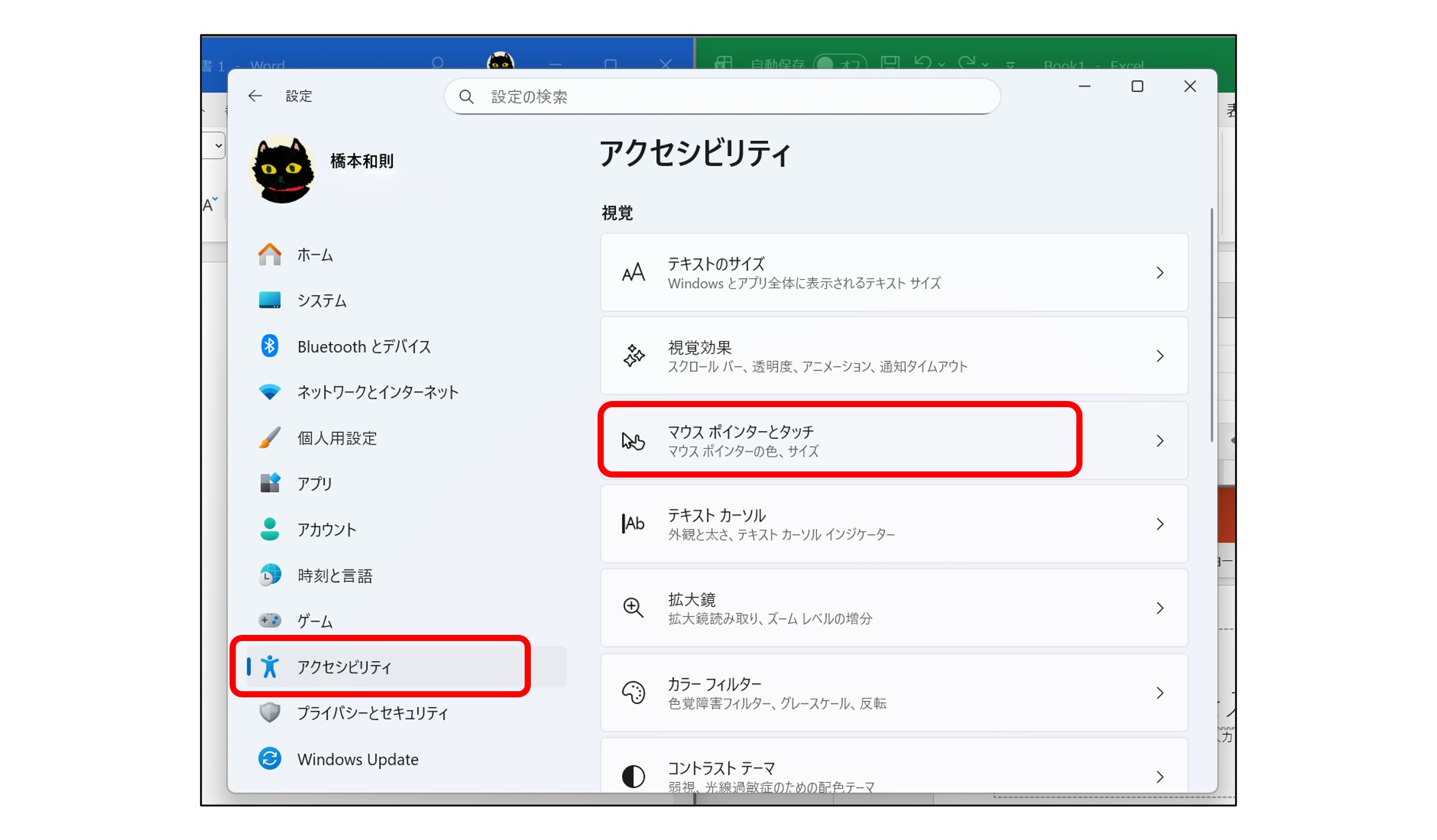
▲「設定」から「アクセシビリティ」→「マウスポインターとタッチ」を選択。
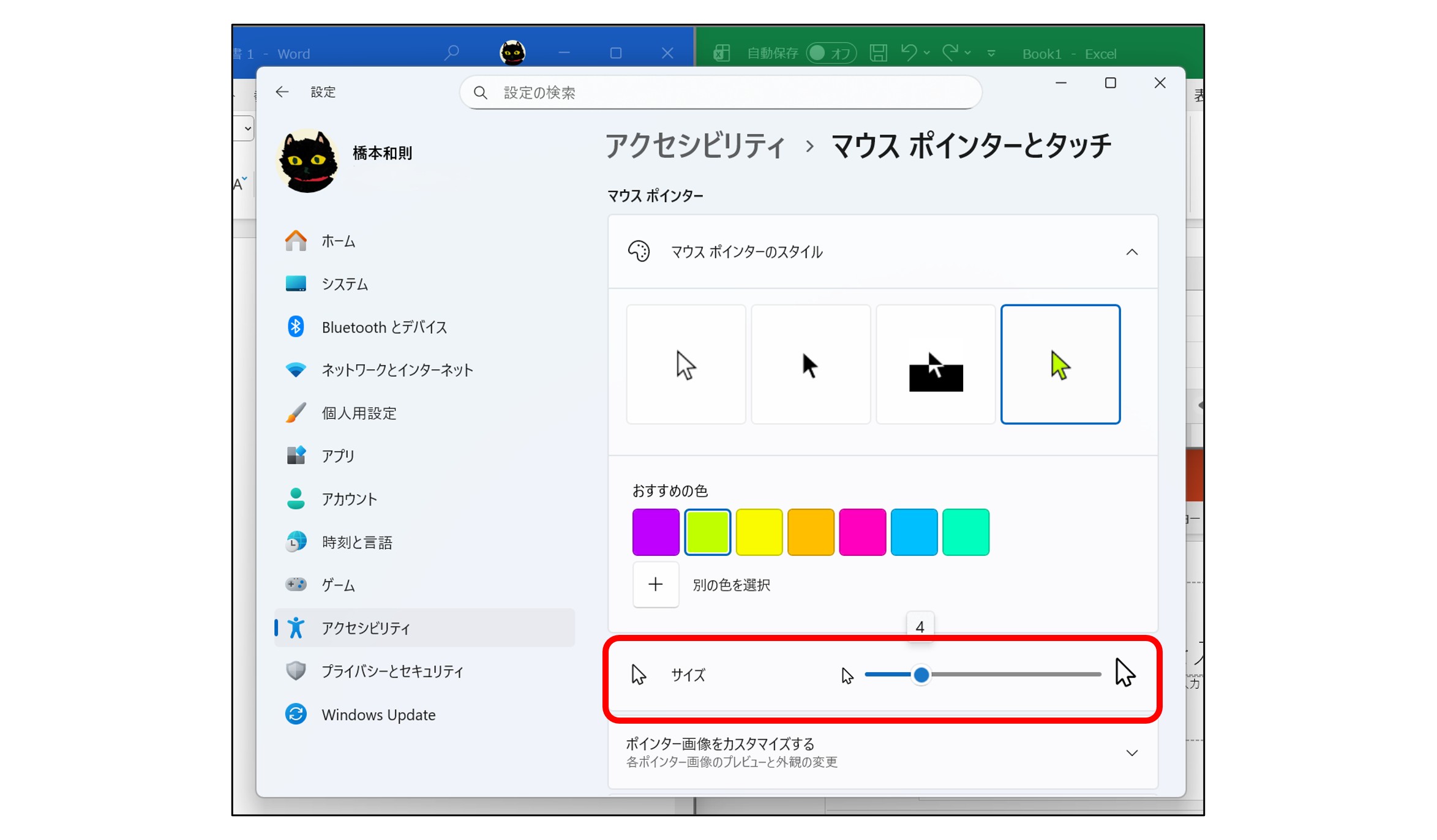
▲「マウスポインターのスタイル」でポインターの色を変更することができるほか(設定は任意)、「サイズ」でポインターの大きさを設定できる。
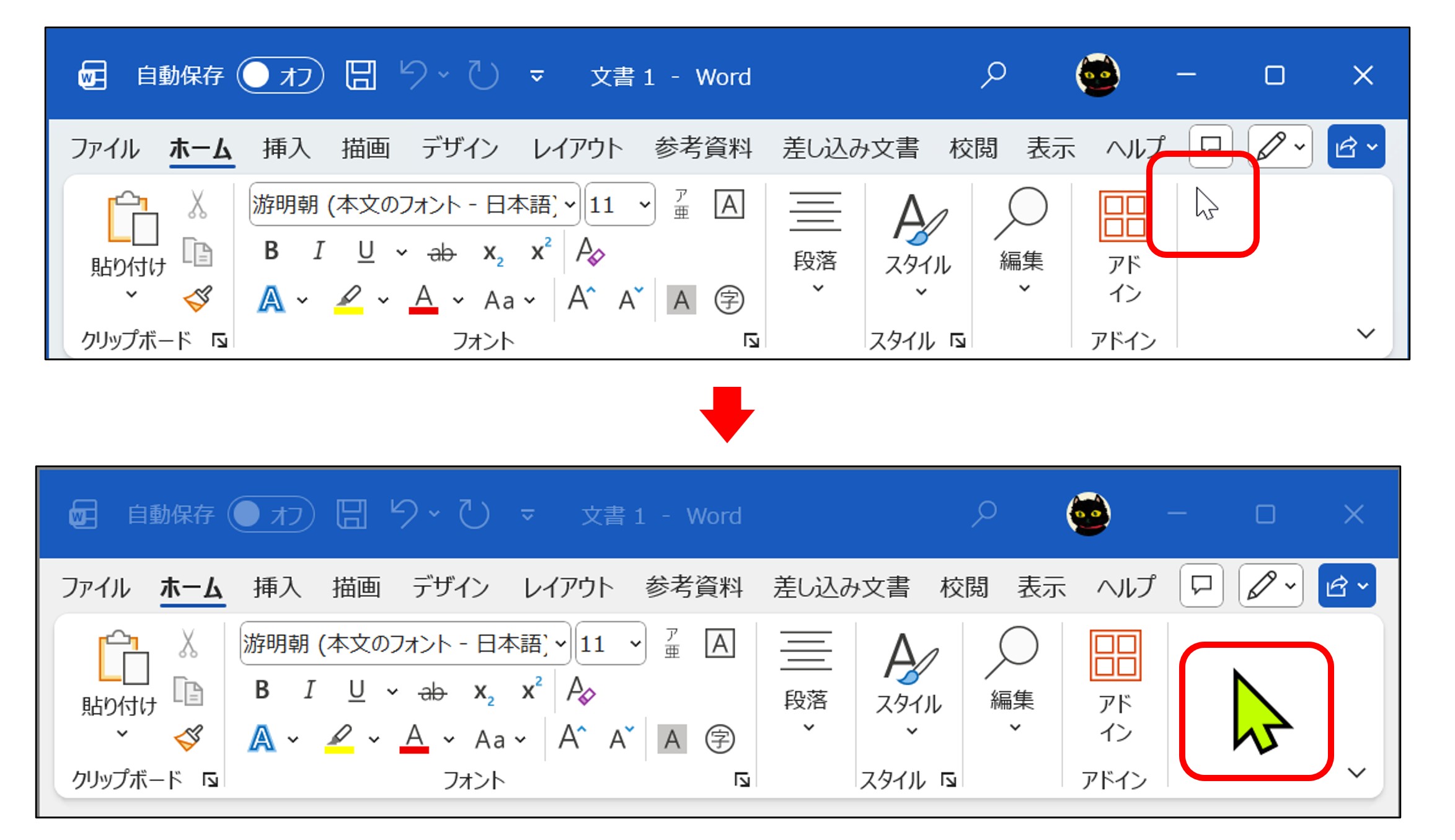
▲マウスポインターのサイズが大きくなる(ここは色も付けている)。なお、大きければよいというものではないので、自分の使いやすいサイズを見つけることが肝要だ。
・・・
A.拡大縮小とレイアウトでオブジェクト全体を拡大することができます。
Officeのリボンやデスクトップのウィンドウ、あるいは文字が小さくて見づらい&操作しにくい場合には、デスクトップの拡大率を調整します。
「設定」から「システム」→「ディスプレイ」を選択して、「拡大縮小とレイアウト」欄にある「拡大/縮小」のパーセンテージを変更すると、拡大率を変更することができます。
現在の表示が小さいと感じる場合には、現在の設定よりも大きなパーセンテージをドロップダウンから指定します。
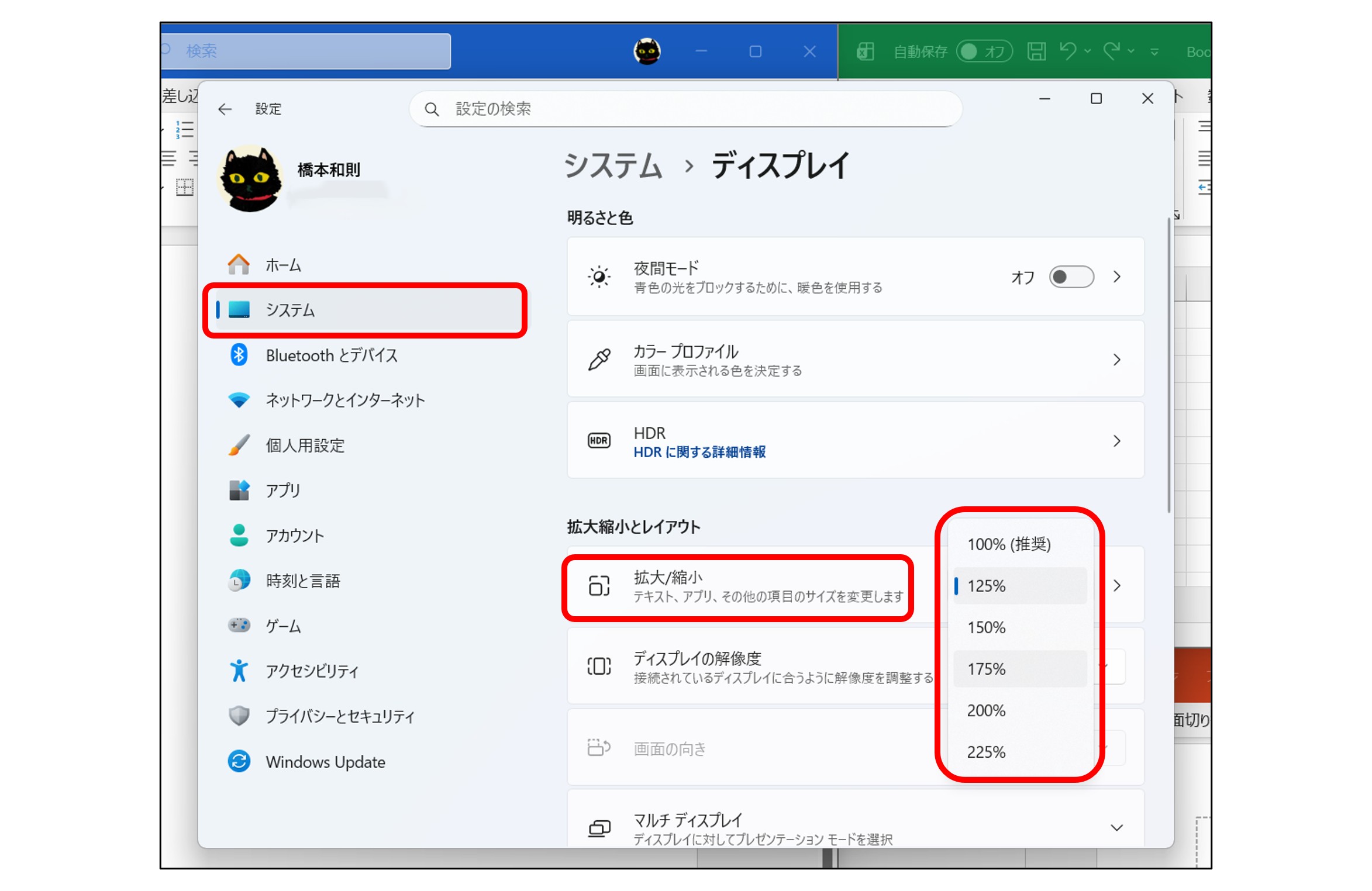
▲「設定」から「システム」→「ディスプレイ」を選択。「拡大縮小とレイアウト」欄にある「拡大/縮小」のパーセンテージをもっと大きくする。
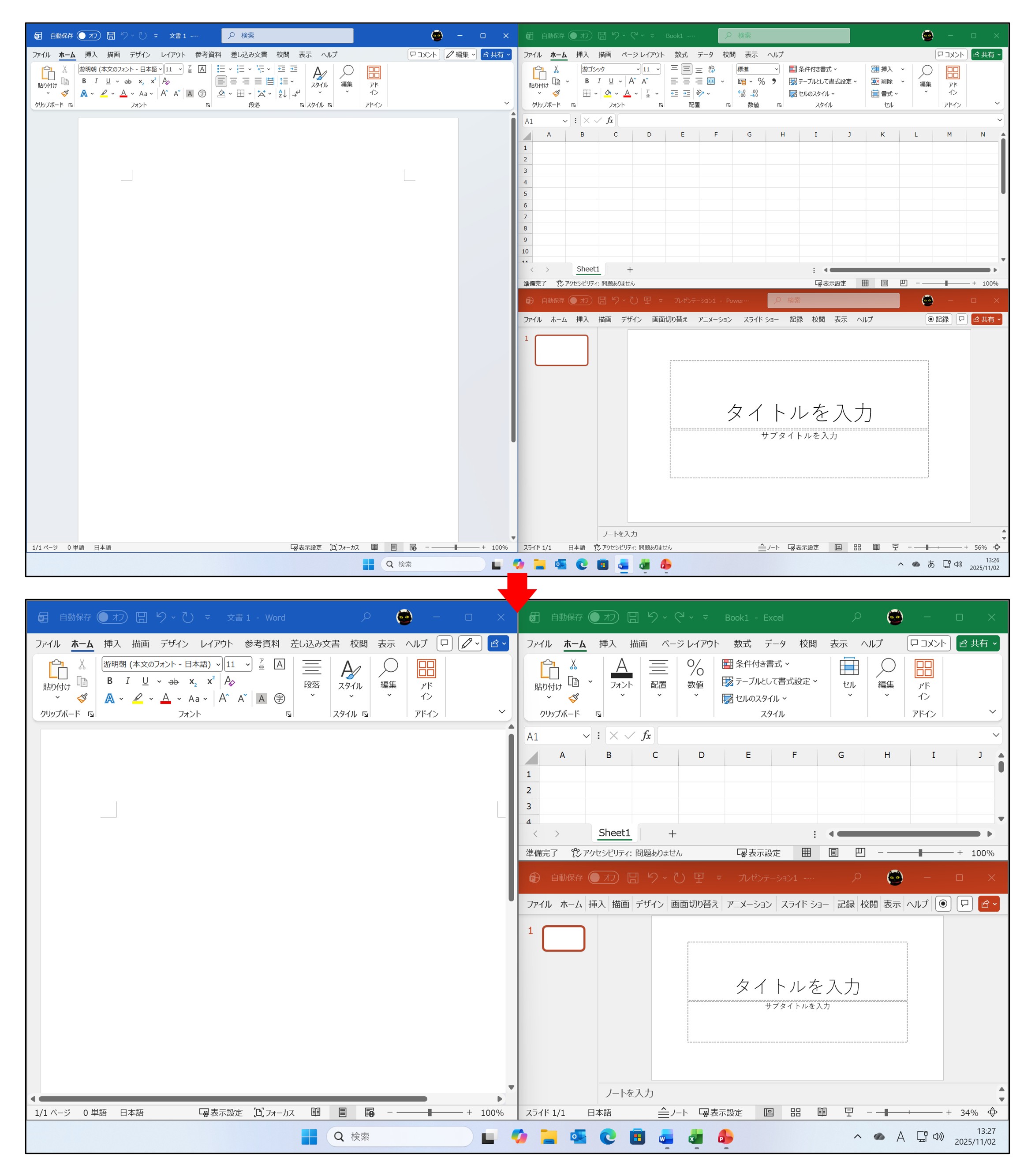
▲同じパソコンでデスクトップの拡大率を125%から「175%」に変更。デスクトップのすべてのオブジェクトが大きめに表示されるようになり、見やすく使いやすくなる。
・・・
A.デスクトップの拡大率ではなく、テキストのサイズのみを大きく設定します。
先ほど解説した「デスクトップの拡大率」の設定では、デスクトップのオブジェクトを拡大することができましたが、結果的にウィンドウそのものが大きくなるため、デスクトップを狭めてしまう設定ともいえます。
ウィンドウのサイズなどは基本的にそのまま、デスクトップ上で見えにくい「文字」のみを拡大して表示したい場合には、「設定」から「アクセシビリティ」→「テキストのサイズ」を選択して、「テキストのサイズ」欄にあるスライダーで調整して、「適用」をクリックします(文字が表示しきれないなどの現象が出た場合には要再起動)。
なお、この際に「デスクトップの拡大率」のパーセンテージを下げて、「テキストのサイズ」を大きくすると、デスクトップを広く使えたうえで文字が見やすい環境を構築できます。
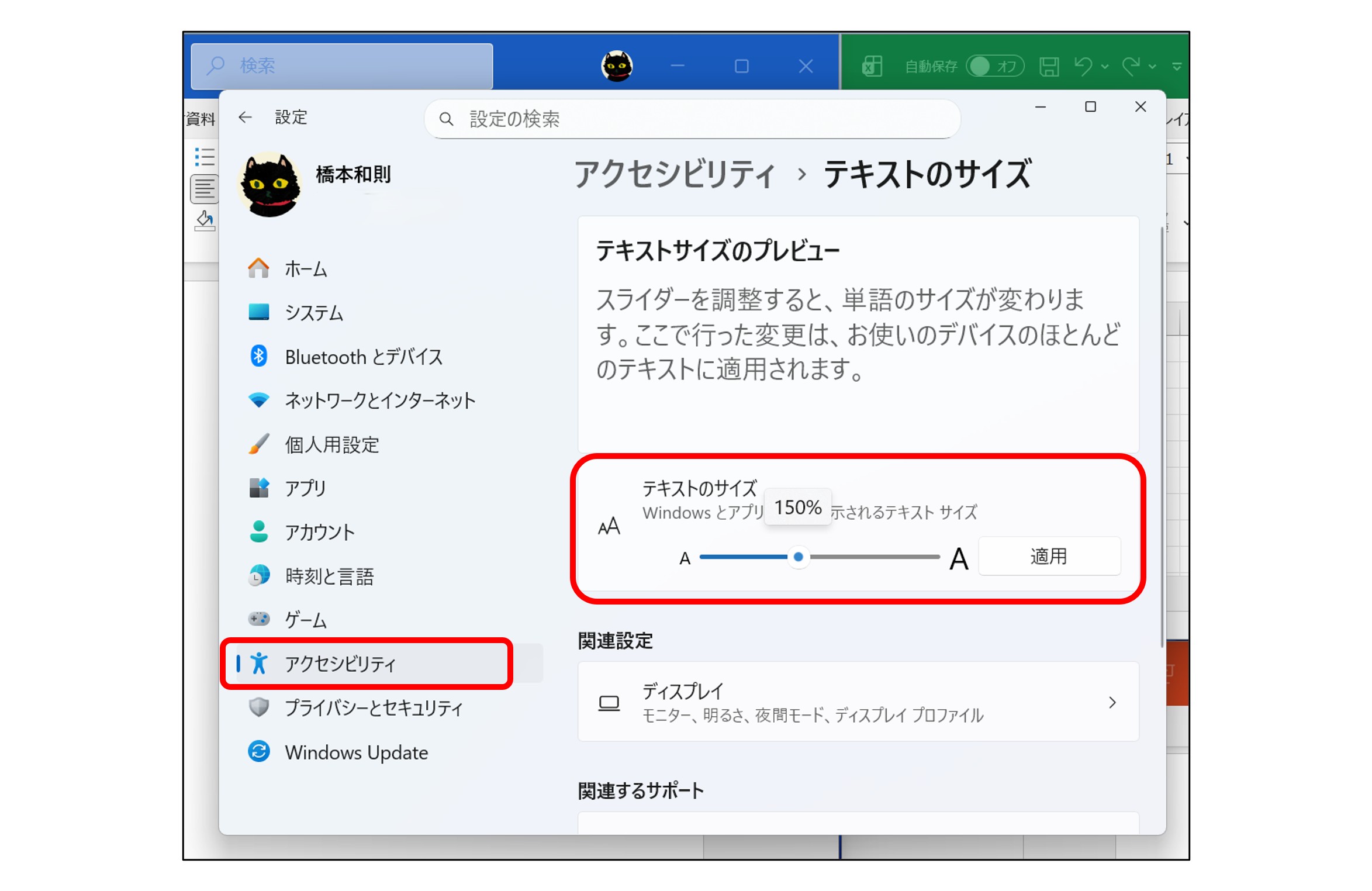
▲「設定」から「アクセシビリティ」→「テキストのサイズ」を選択して、「テキストのサイズ」欄にあるスライダーで調整。プレビューで確認して「適用」をクリックすると調整できる。
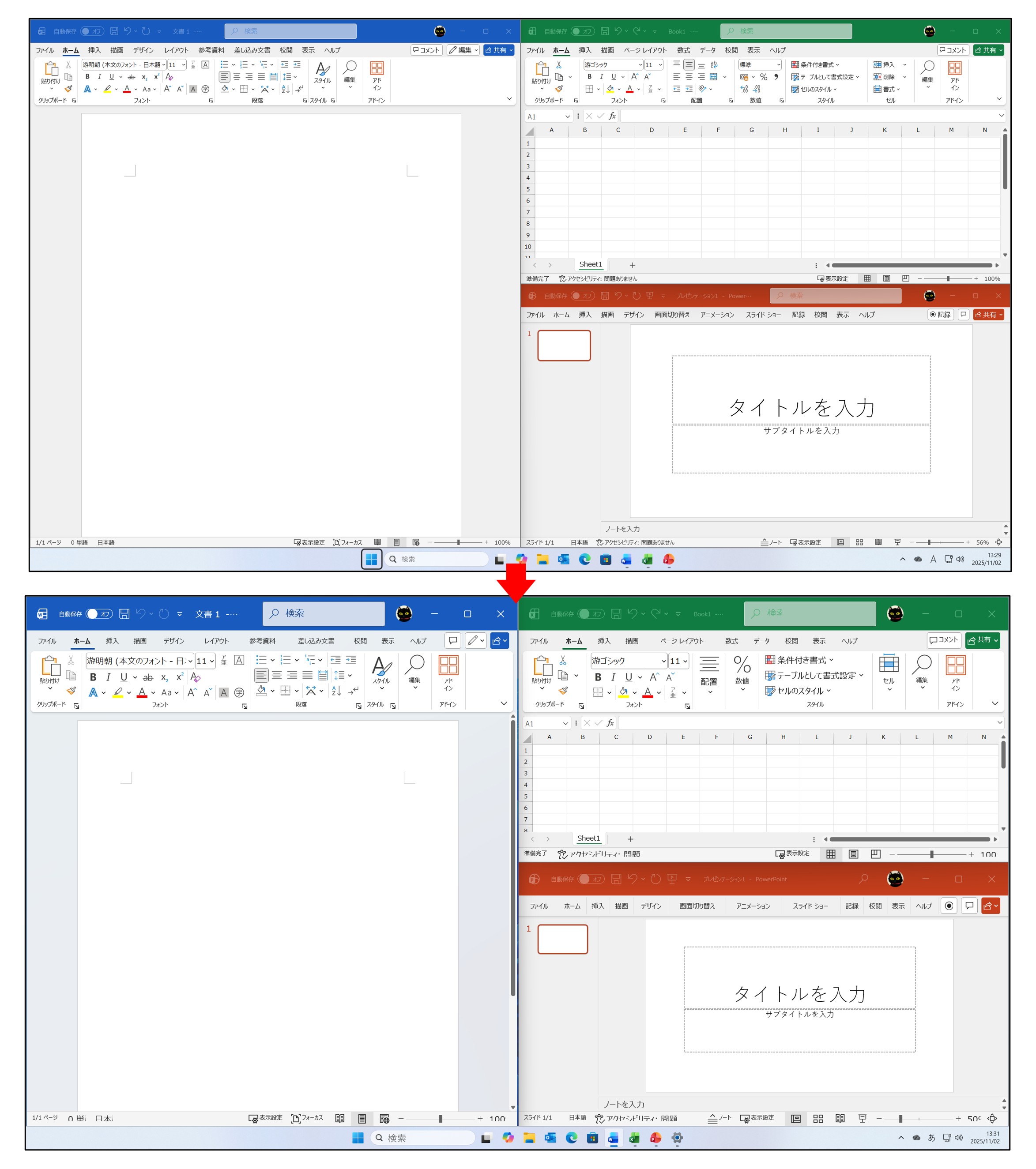
▲「テキストのサイズ」を150%に調整。画面を見比べるとわかるが、単なる編集画面内の文字列だけではなく、ウィンドウのタイトルバーやリボンコマンド内のテキストにも影響を与えるため、実際にはデスクトップオブジェクトのサイズも変化する。あまり過度な大きさにせず、やはりバランスが大切だ。
・・・
A.タスクバーのウィジェットを非表示にします。
タスクバーの「ウィジェット*」ボタンはホバーするだけでウィジェット表示を行ってしまうため、デスクトップ操作時に邪魔になることがあります。
*天気・ニュース・予定などの日常的な情報を確認できる機能
ウィジェット設定でホバー時に展開しない設定にすることも可能ですが、必要性を感じなければタスクバーの「ウィジェット」ボタンを非表示にしてしまうのが手っ取り早い解決方法になります。
「設定」から「個人用設定」→「タスクバー」を選択して、「タスクバー項目」欄にある「ウィジェット」をオフにすれば非表示にできます。
なお、タスクバーの「ウィジェット」ボタンを非表示にしても、ショートカットキー「Win」+「W」でウィジェットは表示することができます。
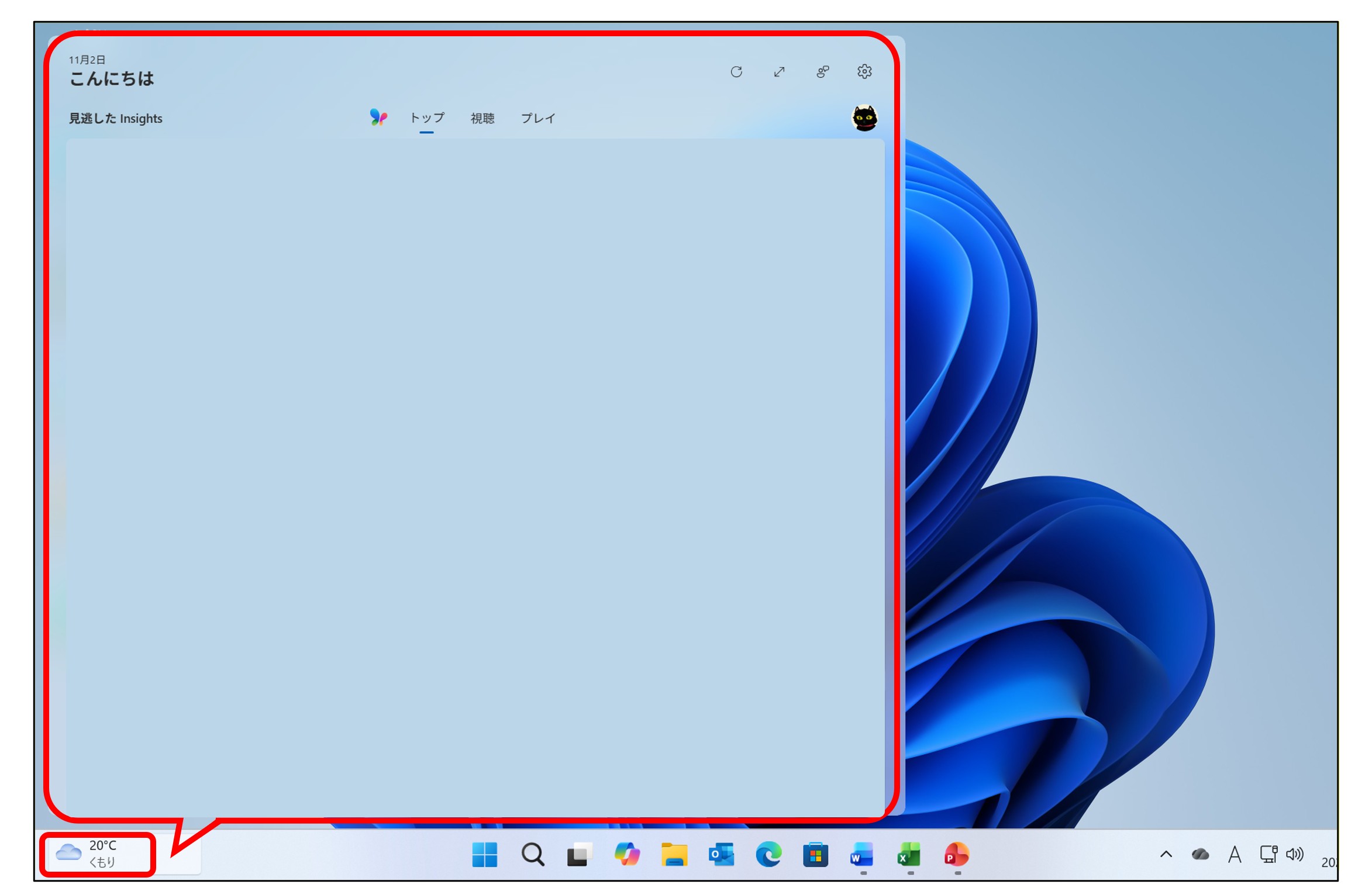
▲タスクバーの「ウィジェット」ボタンにマウスポインターが触れただけで、ウィジェットが表示して仕事を邪魔する…これはWindowsの仕様だ。
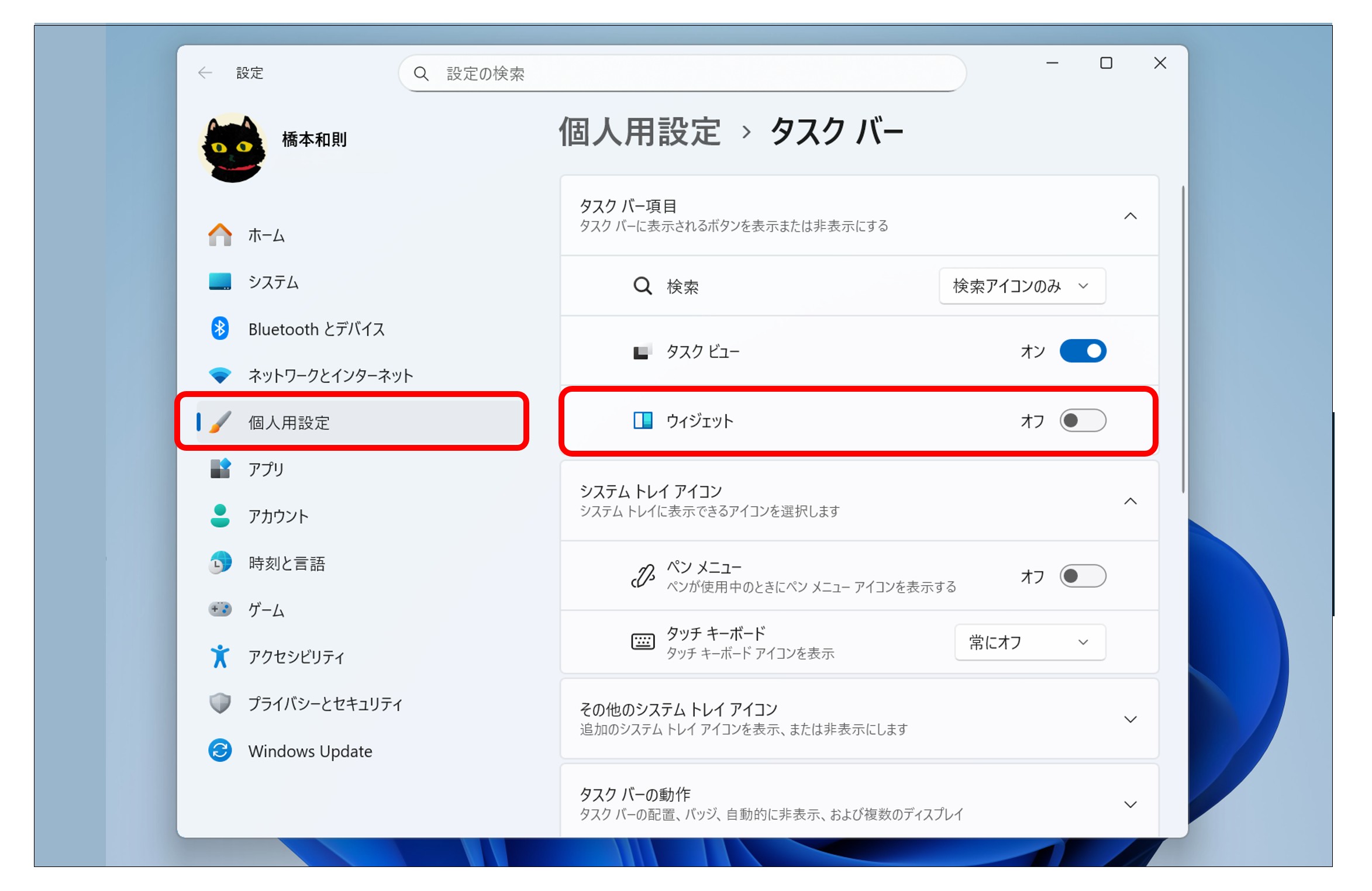
▲「設定」から「個人用設定」→「タスクバー」を選択して、「タスクバー項目」欄にある「ウィジェット」をオフにすれば、タスクバーの「ウィジェット」ボタンを非表示にできる。
・・・
A.設定で[スタート]ボタンなどのタスクバーアイコンを左揃えにします。
Windows 11の[スタート]ボタンは「すべてのタスクバーアイコンをセンタリングした状態における左側」に配置されますが、これはタスクバーアイコンが増えると、位置が可変する仕様ともいえます。
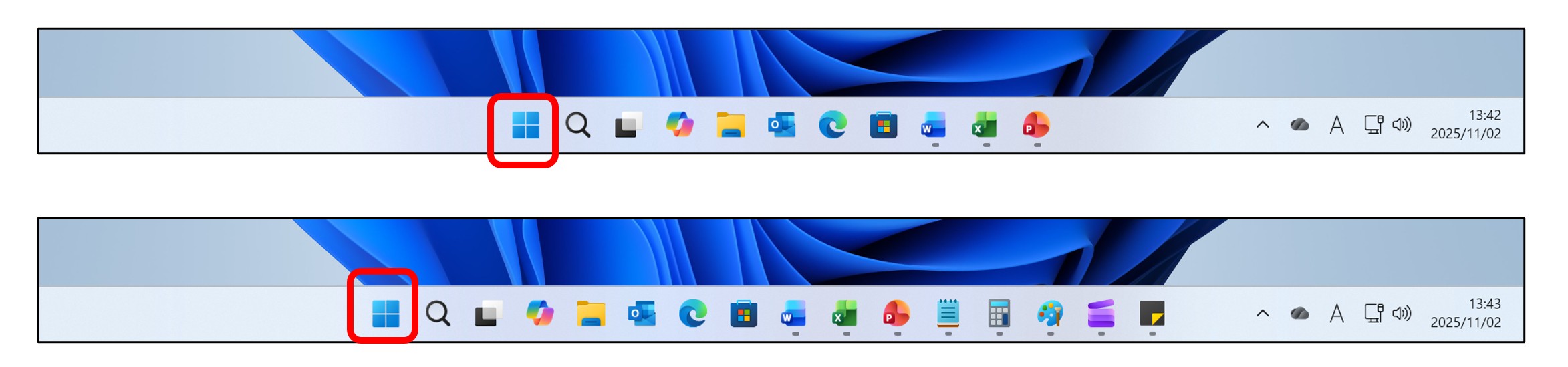
▲Windows 11標準状態のタスクバー。タスクバーアイコンの数に応じて、[スタート]ボタンの位置が移動する仕様だ。
タスクバーの[スタート]ボタンに位置を以前のWindowsのように「タスクバーの左端」に配置したい場合は、「設定」から「個人用設定」→「タスクバー」を選択して、「タスクバーの動作」をクリックします。
展開されたメニュー内、「タスクバーの配置」のドロップダウンから「左揃え」を選択すればOKです。
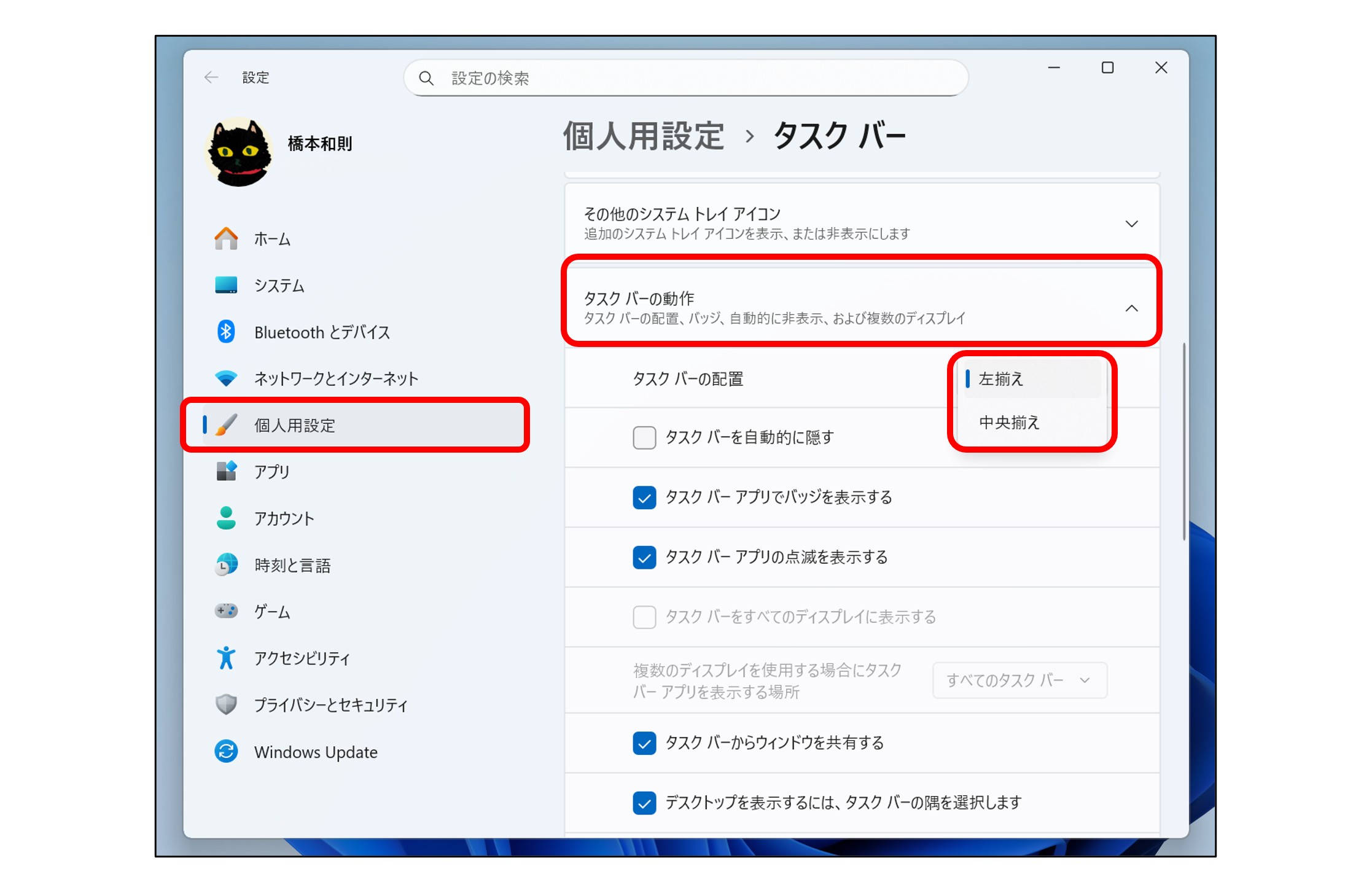
▲「設定」から「個人用設定」→「タスクバー」を選択して、「タスクバーの動作」をクリック。さらに、「タスクバーの配置」のドロップダウンから「左揃え」を選択すれば、タスクバーの[スタート]ボタンを左端に配置できる。

▲左端に配置すれば[スタート]ボタンの位置が固定できるというメリットもある。
いかがでしたか。Windowsはさまざまな設定が可能な点も特徴であるため、使いにくく感じる場合や、文字が小さくて作業に苦労する場合などは、カスタマイズして、自身に使いやすいデスクトップにすると、視認性がアップするほか、操作性もアップして、またストレス軽減にもなります。
▼合わせて読みたい:Windows 10から11へ。操作に戸惑ったら
▼Windows先生が登壇!イベントレポートをチェック【生成AI・Excelなど】
▼これまでの「おしえて!Windows先生」
・WindowsのAI、仕事で使える?
・長文のPDF資料、AIで要約できる?
・仕事文がニガテ。AIは添削できる?
・写真の背景だけ削除できる?
・WindowsのAI、使いかたは?
・写真に写りこんだ人・モノは消せる?
・WindowsのAI、表は作れる?
・スクショ画像、部分的に欲しい
・AIを使って、伝わる文章に
・右クリックメニュー、変わってしまった?
Microsoft MVP(Windows and Devices)を20年連続受賞。Surface MVPでもある。ビジネスの現場に即したパソコンの解説を得意とし、Windowsの操作・カスタマイズ・ネットワークなどをわかりやすく個性的に解説した著書が多い。著書は80冊以上に及ぶ。『安心して働くためのパソコン仕事術』『Windows 11完全ガイド』(SBクリエイティブ)『毎日の面倒な作業がなくなる! Copilotビジネス活用術』『帰宅が早い人がやっている パソコン仕事 最強の習慣112』『先輩がやさしく教えるセキュリティの知識と実務』(翔泳社)など。