Excelの困りごとを解決するこのコラム。
今回のテーマ:VLOOKUP関数の式の仕組み
構造上、長い式になりがちなVLOOKUP関数。「入力作業をしているが、すでにある式を壊してしまいそうで不安になる…」そんな経験はありませんか?
そこで今回は、VLOOKUP関数がどんな情報を見に行き、どんな仕組みで動いているのかを、具体例を使ってわかりやすく解説します。この記事が、安心して作業に取りかかるきっかけになりますように!
引き続き、Excelに関する質問も募集中です。抽選で、『マンガ たった1日で即戦力になるExcelの教科書』をプレゼント。詳細や締め切り日は、記事の最後に記載しています。
▼式の仕組みを押さえたら「VLOOKUP関数の理解度チェック」もぜひお試しください!―無料オンライン研修eラーニング:ELAN(エラン)

VLOOKUP関数は、どんな式でどう動いている?
商品コードを入力したら、自動で商品名と値段も表示させたい。
または
このデータ、商品コードしかないから、商品名と値段も追加したいんだけど。
といったご相談をよくいただきます。
これ、言ってみれば、「ある値に関連する値を自動で表示させたい」ということですね。
たとえば、
・社員番号を入れたら、社員名が出てくる。
・顧客IDだけ入力すれば、顧客名と住所は自動で入る。
そんなことができたら、入力作業はとてもラクになってミスも減っていいことばかりです。
そんな仕組みを作るために役に立つのが、「VLOOKUP関数」です。詳しく見ていきましょう。
VLOOKUP関数とは
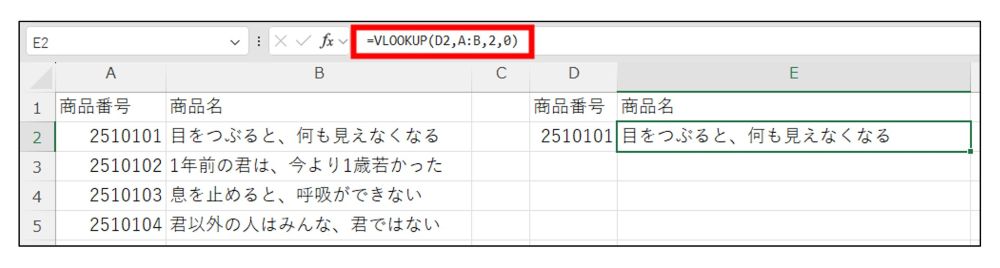
たとえば、以下の図のように、「商品番号を入力したら、商品名を表示させたい」という場合。
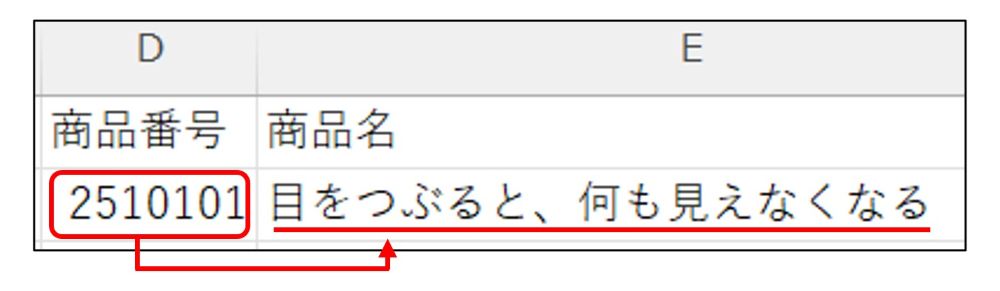
このようなときはあらかじめ、次のような「商品番号と商品名の一覧表」を別途、用意しておく必要があります。
▼商品番号と商品名の一覧表
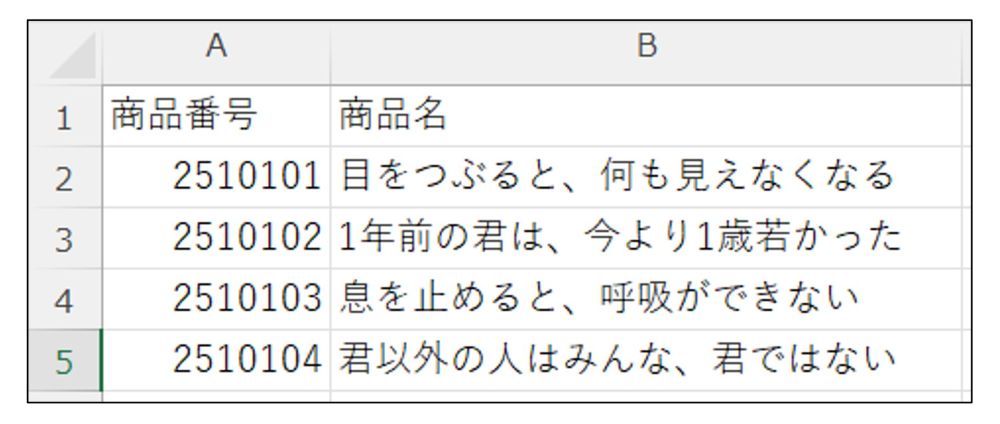
この状態で、E2セルに次の式を入力。
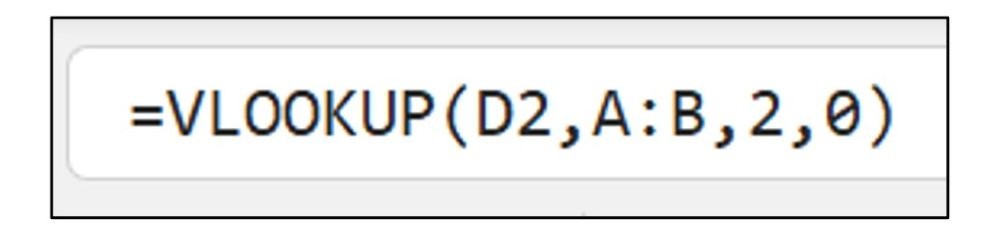
これで、「商品番号」を入力すると、商品番号に対応した「商品名」を表示することができました。
このように、VLOOKUP関数は
「あらかじめ用意した一覧表を参照することで、ある値に関連・対応した値を表示させることができる関数」
です。
VLOOKUP関数の式を、日本語に訳してみると
ではこのVLOOKUP関数を解読してみましょう。
まず「VLOOKUP」という関数名の意味ですが、先頭の「V」はVertical、つまり「垂直」を意味します。そして「LOOKUP」はここでは「検索する」という意味でとらえてください。すると、このVLOOKUPという関数名は「垂直方向に検索する」という意味になります。
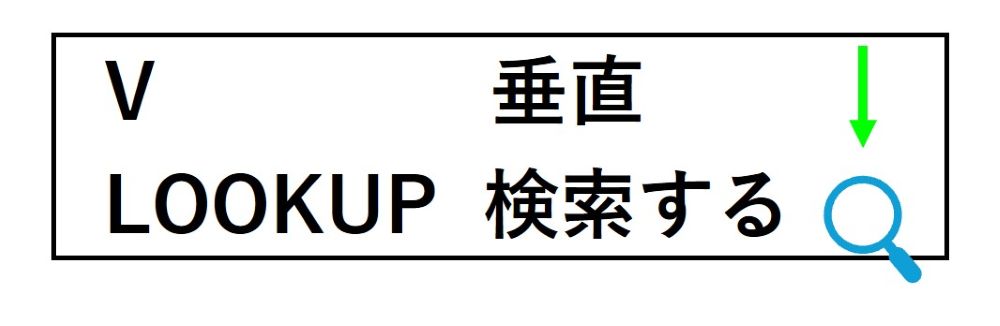
そして、括弧の中には、カンマで区切られて4つの引数が入っていますね。
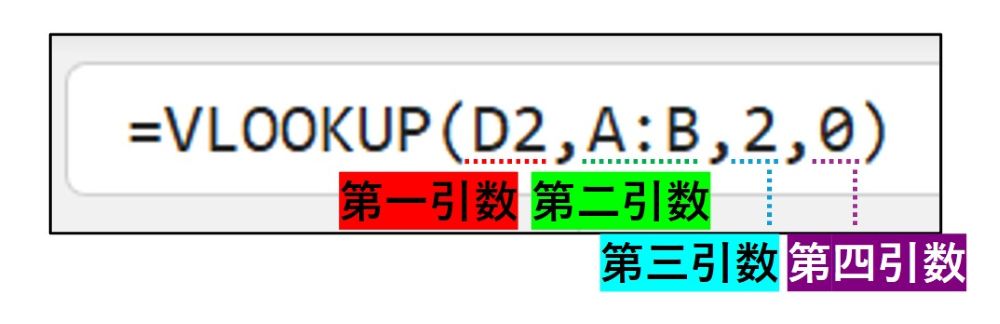
この引数それぞれの役割を見る前に、まずはこの関数式を日本語に訳してみましょう。この式がやっていることは、
「まず、D2セルの値をA列で検索する。見つかったら、そのセルから見て2列目にあるセルの値を参照する」
ということです。わかりやすく紐といていきましょう。4つの引数の役割を見ていきます。
4つの引数の役割とは
今回の例で使用している図を再掲します。下記の内容と照らし合わせながらご確認ください。
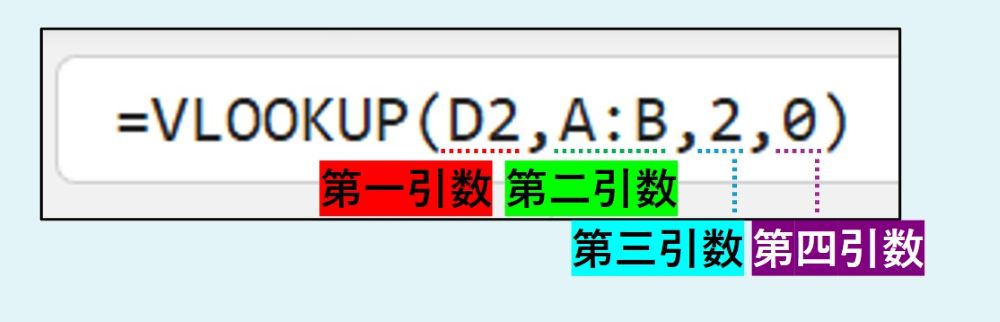
■第一引数
D2セルを指定していますね。この式は「商品名」を出したい式なわけですが、その商品名の【手がかり】として、商品番号が入力されているD2セルを使っています。
■第二引数
A:Bという形で、A列とB列の2列を指定しています。これは、第一引数で指定したD2セルを、この第二引数で指定した範囲の「一番左の列(つまり、ここではA列)にて縦に検索する」…という、いわば【検索範囲】を指定している部分です。
■第三引数
2という数字が使われていますね。この数字は何かというと、第一引数で指定した値が、第二引数で指定した範囲の一番左の列(ここではA列)で見つかった場合、そこから数えて右に「2番目」(つまりここではB列)の値を【参照せよ】という数字です。
■第四引数
ちょっと説明が乱暴ですが、VLOOKUP関数の第四引数はまずは0を入力する、と覚えてください。
続いて、VLOOKUP関数を安心して使うために押さえておきたい2つのポイントをご紹介します。
ポイント1:第二引数は「列全体参照」で
今回の例では、第二引数にてA列とB列の2列をA:Bという形、つまり「列全体」で参照しています。
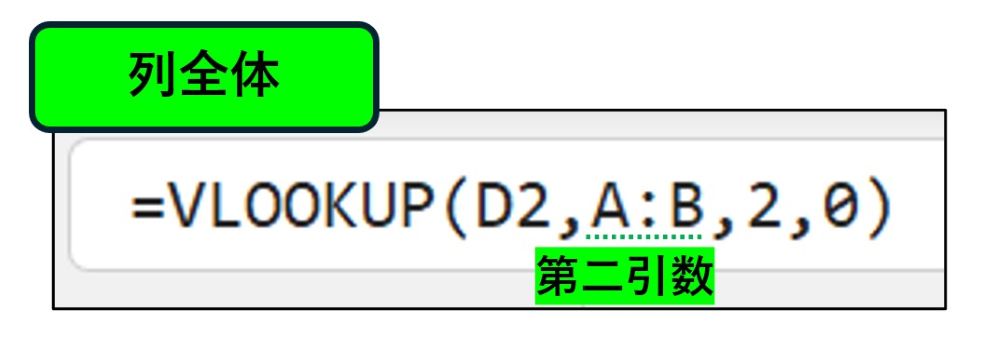
こうすることによって、A列とB列の一覧表に新しい商品番号や商品名が追加されても問題なく対応できるようになります。
ですが、以下図のように、第二引数にA2:B5という形で「行数」を指定しまうと、A列B列に新しい情報が追加された際にこの式を修正しなければなりません。つまりメンテナンスの手間が増えてしまいます。
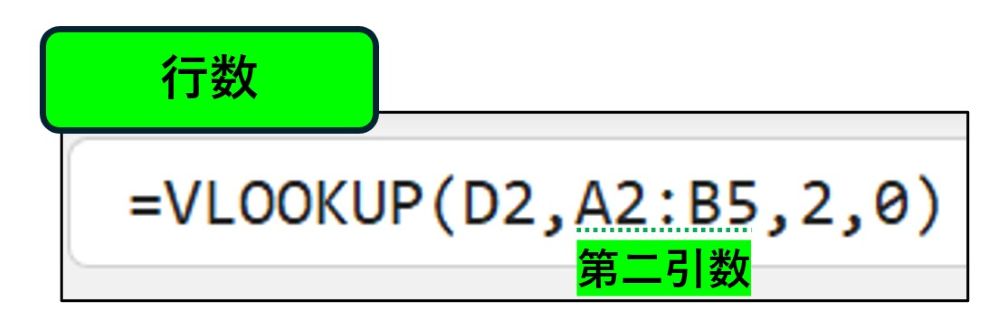
それを避けるために、VLOOKUP関数の第二引数を「列全体参照」にすることが望ましいのです。
ポイント2:「#N/A」という値が出てしまったら
VLOOKUP関数では、式の結果として「#N/A」という値が出てしまうことがたまにあります。
これは、第一引数で指定したセルの値が、第二引数で指定した範囲の一番左の列に存在しない時に出るエラー値です。
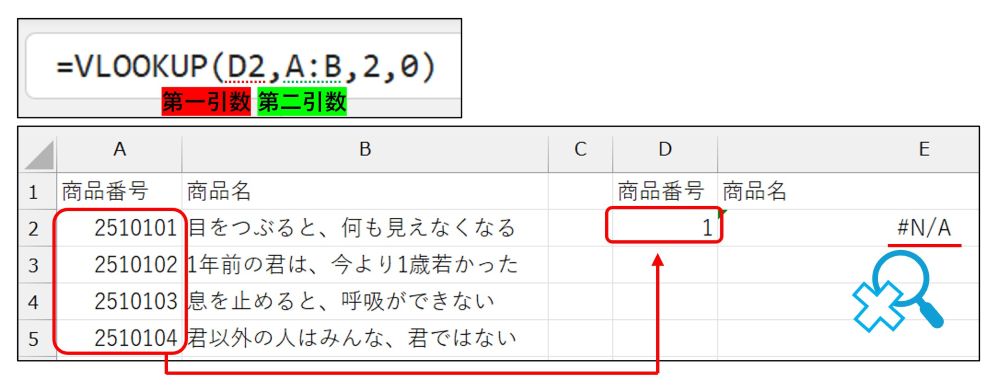
このような場合は、第二引数の「一覧表」に、新しい情報を追加するなどの対処が必要になります。
今回はここまで。次回は、ご質問を多くいただく『VLOOKUP関数のエラー対応』について、XLOOKUP関数も交えて解説します。
疑問や困りごとをお待ちしています!抽選で書籍をプレゼント
以下のアンケートフォームより、Excelの疑問や困りごとをぜひ教えてください。一部抜粋してこのコラム掲載を通して回答いたします。
また、お寄せいただいた方の中から抽選で書籍『マンガ たった1日で即戦力になるExcelの教科書』をプレゼント。お待ちしております!
受付は終了いたしました。
たくさんのご応募ありがとうございました。
■注意事項
・リクルートスタッフィングのご登録情報と応募時にご入力いただく【氏名】【スタッフNo.】【メールアドレス】【生年月日】の4点が一致していない場合は、抽選の対象外となります。ご登録情報のご確認は、MyPageよりお願いしております。
・当選者の発表は、賞品の発送をもって代えさせていただきます。賞品は、締め切り後1ヶ月以内にお送りいたします。
・賞品は、MyPageにご登録の「住所」にお送りいたします。住所に変更がある場合は、締め切りの2026年6月9日(火)までに「登録情報の確認・変更」よりお手続きをお願いいたします。
・個人情報やご登録状況、抽選の結果、賞品発送状況に関するお問い合わせは、お答えいたしかねます。
・全ての困りごとに対する回答はお答えいたしかねます。ご了承ください。
▼式の仕組みを押さえたら「VLOOKUP関数の理解度チェック」もぜひお試しください!―無料オンライン研修eラーニング:ELAN(エラン)
▼「引数」の意味を確認したい場合は、以下記事「IF関数の基本」の中で解説しています
Excelの効率化支援を行う株式会社すごい改善代表取締役。実務直結主義のExcel研修を2011年から14年間に渡り500回以上開催、受講者は1万名を超える。著書『たった1日で即戦力になるExcelの教科書』『たった1秒で仕事が片づくExcel自動化の教科書』(技術評論社)など累計50万部を突破。
▼これまでの「Excel教室」
・式を壊してしまいそう…の不安を解消する方法
・集計しづらい状態のデータを受け取った。対処法は?
・Excel 5大グラフを理解する。スムーズな作り方も解説
・絶対参照($マーク)をわかりやすく解説
・Excelデータ入力で、やらないほうがいいこと
・セルの「表示形式」の工夫がわかるといろいろな問題が解決する
・IF関数の基本「もし、ここがこうだったら、こうしたい」のとき
・IF関数をさらに使いこなす!レベルアップ講座