Excelに入力していると、「この設定、変更したい…」と感じることはありませんか。例えば、自動的なハイパーリンク化を解除したい、「Enter」キーを押したとき右に移動させたいなど。今回は、「そういえば、ここ不便だった」と感じやすい設定の調整方法をご紹介します。
■Windows設定
・「スナップ機能」をオフ/一部オフにする方法
・マウスの移動速度を変更する方法
■Excel設定
・タイトルバーの色を灰色から緑に変更する方法
・自動的なハイパーリンク化を無効にする方法
・「Enter」キーで下ではなく、右に移動する方法
※就業先のルールに沿って設定を行ってください。
A.Windowsの「スナップ機能」が原因なのでオフにします。
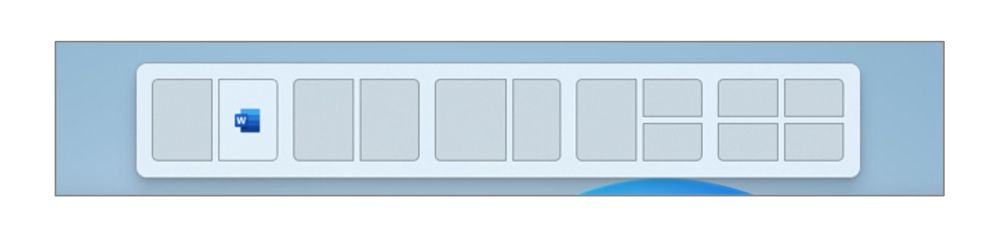
Windowsにはウィンドウを画面端に吸着・整頓できる「スナップ機能」があります。この機能は複数のアプリを並べて使いたい場合などに便利なのですが、画面上部に表示される「スナップレイアウトバー」は、意図せずに現れると操作の邪魔になることがあります。
この機能を無効にするには、Windowsの「設定」から「システム」→「マルチタスク」を選択します。画面の端にウィンドウを移動した際にサイズを整えるスナップ機能すべてを停止したい場合は、「ウィンドウのスナップ」をオフにします。
また、「画面上部のスナップレイアウトバーのみをオフにしたい」という場合には、「ウィンドウのスナップ」をオンにしたまま、右横の「∨」をクリックし、「ウィンドウを画面の上部にドラッグしたときにスナップレイアウトを表示する」のチェックを外します。
■Windows設定:「スナップ機能」をオフ/一部オフにする方法
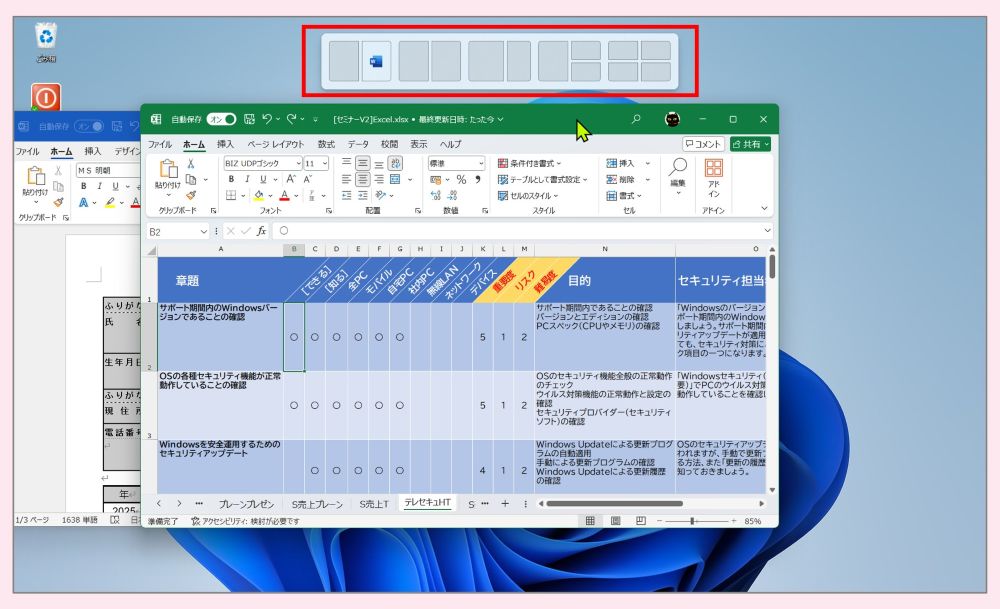
▲ウィンドウ移動時に画面上部に登場する「スナップレイアウトバー」。スナップレイアウト自体は、他の操作方法やショートカットキー(「Win」+「Z」など)でも呼び出せるため、邪魔に感じるのであればオフ推奨である。
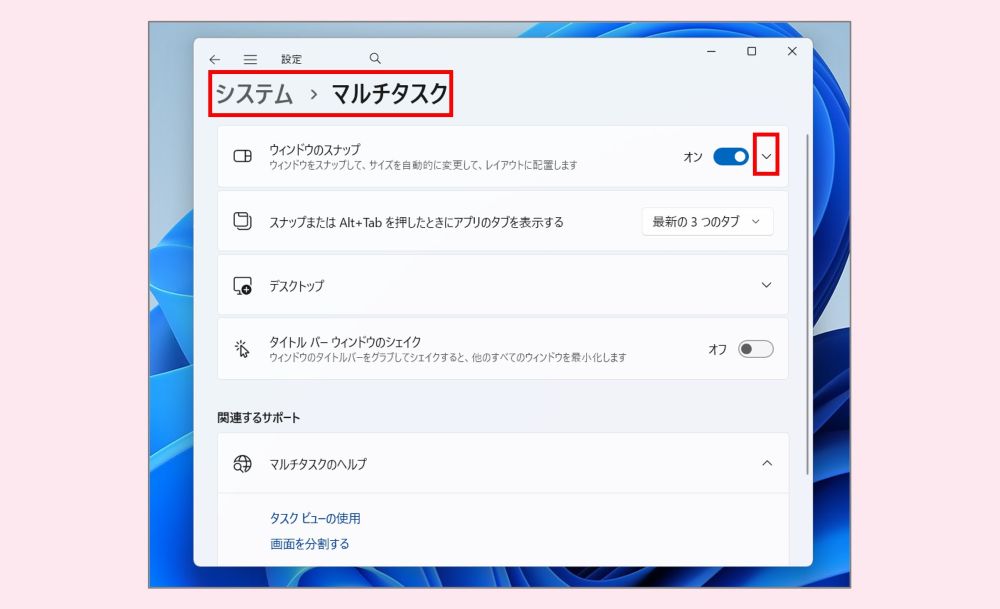
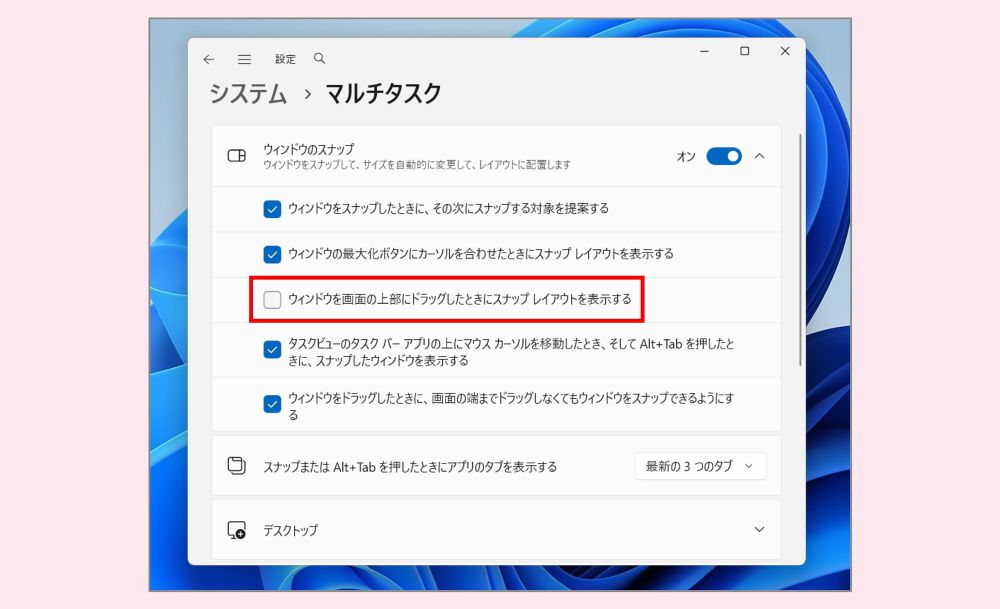
▲「設定」から「システム」→「マルチタスク」を選択。「∨」をクリックして詳細設定を開き、「ウィンドウを画面の上部にドラッグしたときにスナップレイアウトを表示する」のチェックを外す。また、スナップ機能そのものが不要なら「ウィンドウのスナップ」ごとオフにすればよい。
・・・
A.マウスの移動速度を上げることで、少ない動きで広範囲を操作できます。
Excelで大量のデータを扱う際、リボン、セル、スクロールバーの間を往復する操作が頻繁に発生します。マウスの速度が標準のままだと、何度もマウスを持ち直して移動させる必要があり、手首の疲労の原因になるほか、操作そのものに時間がかかってしまいます。
マウスの移動速度を上げて機敏な操作を実現したいときは、Windowsの「設定」から「システム」→「Bluetoothとデバイス」→「マウス」を選択します。
「マウスポインターの速度」のスライダーを右側に動かして、実際の動作を確認してみましょう。速度を速めれば、少ない手の動きで画面の端から端まで移動できるようになるため、Excel操作をより軽快に行うことが可能になります。
■Windows設定:マウスの移動速度を変更する方法
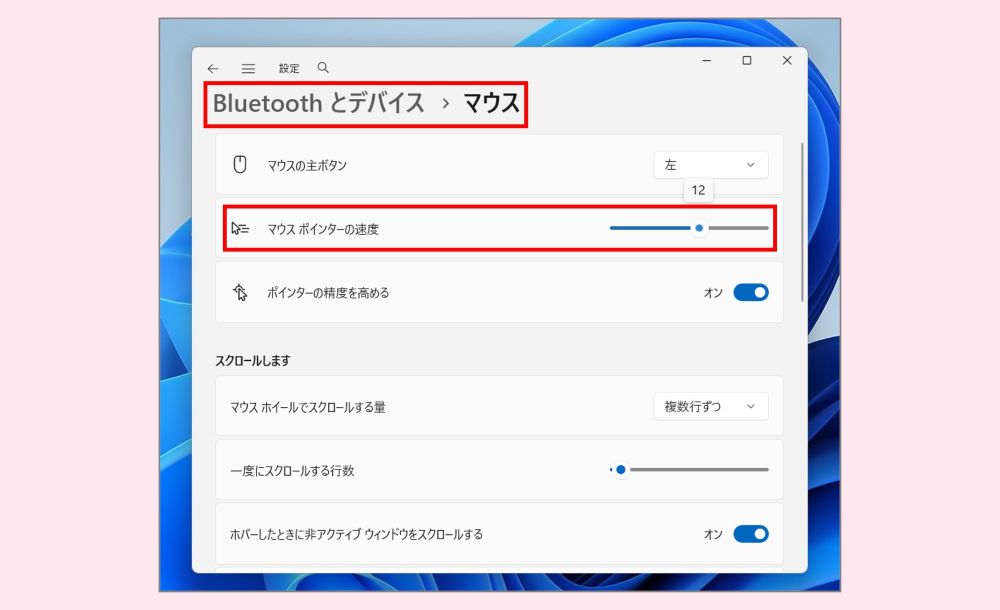
▲「設定」から「システム」→「Bluetoothとデバイス」→「マウス」を選択。「マウスポインターの速度」のスライダーを調整することで、物理マウスを動かす距離が短くても、画面上のポインターを大きく移動させることが可能だ。
・・・
A.Officeテーマを変更することで、Excelのタイトルバーを象徴的な「緑」に戻せます。
Officeは、Windowsのデザインに合わせて、タイトルバーが灰色などの落ち着いた配色(システム設定と同期)に設定されている場合があります。
しかし、デスクトップで多くのウィンドウを開いている場合などは、色でアプリの種類を識別できないと不便に感じることがあります。
以前のカラーに変更したい場合には、Excelの「ファイル」タブから「オプション」をクリックします。「全般」にある「Office テーマ」のドロップダウンから「カラフル」を選択して「OK」をクリックします。
設定後、Excelは緑、Wordは青、PowerPointはオレンジなど、アプリごとに色分けされたタイトルバーで種類を判別できるようになり、ウィンドウの切り替えもスムーズになります。
■Excel設定:タイトルバーの色を灰色から緑に変更する方法
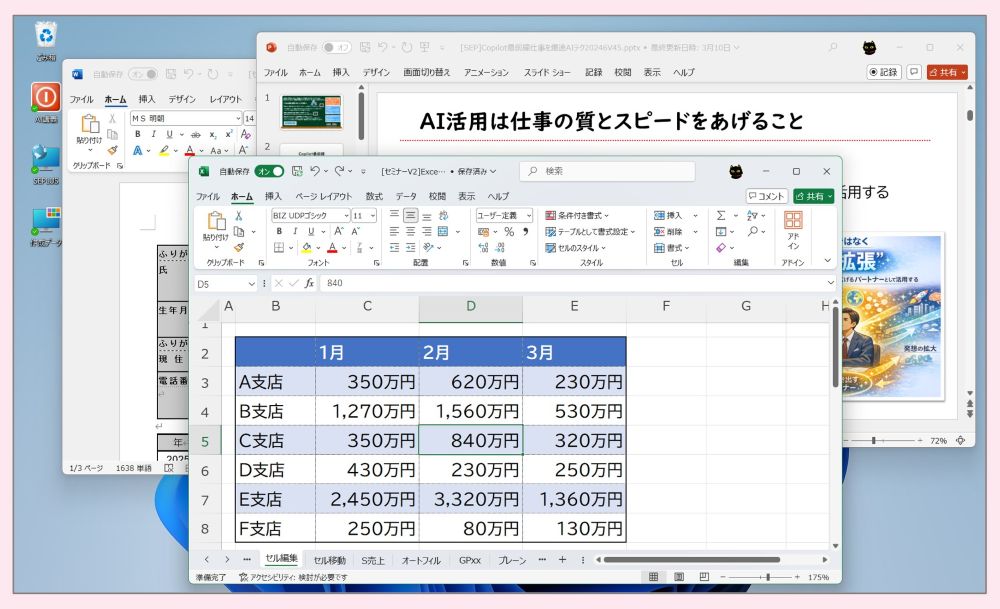
▲最近のOfficeは「Office テーマ」が「システム設定を使用する」になっていることが多く、この設定ではWordもExcelもタイトルバーが同じ灰色で統一されてしまう。
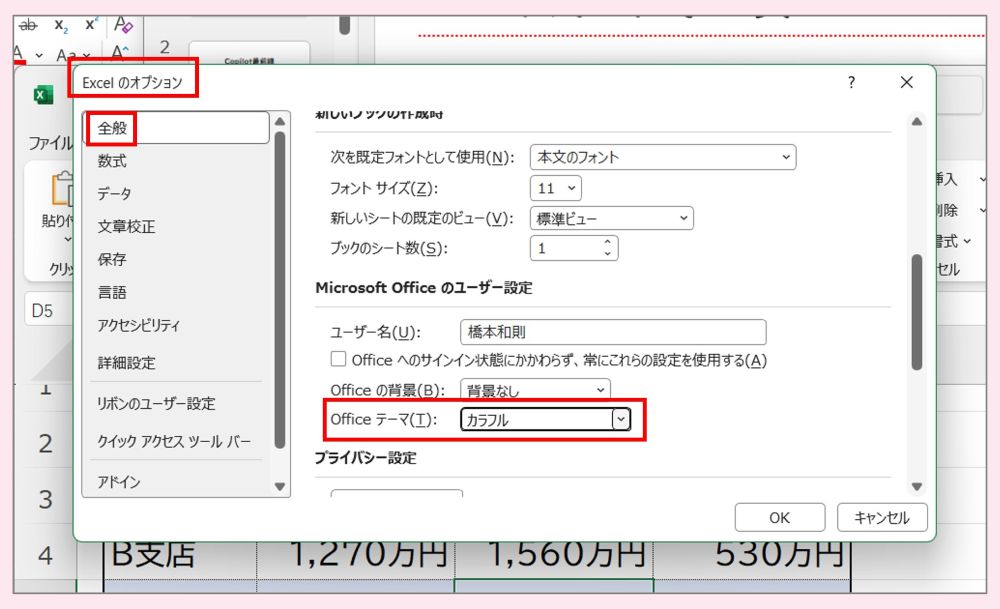
▲Excelの「ファイル」タブから「オプション」をクリック。「全般」にある「Office テーマ」のドロップダウンから「カラフル」を選択する。
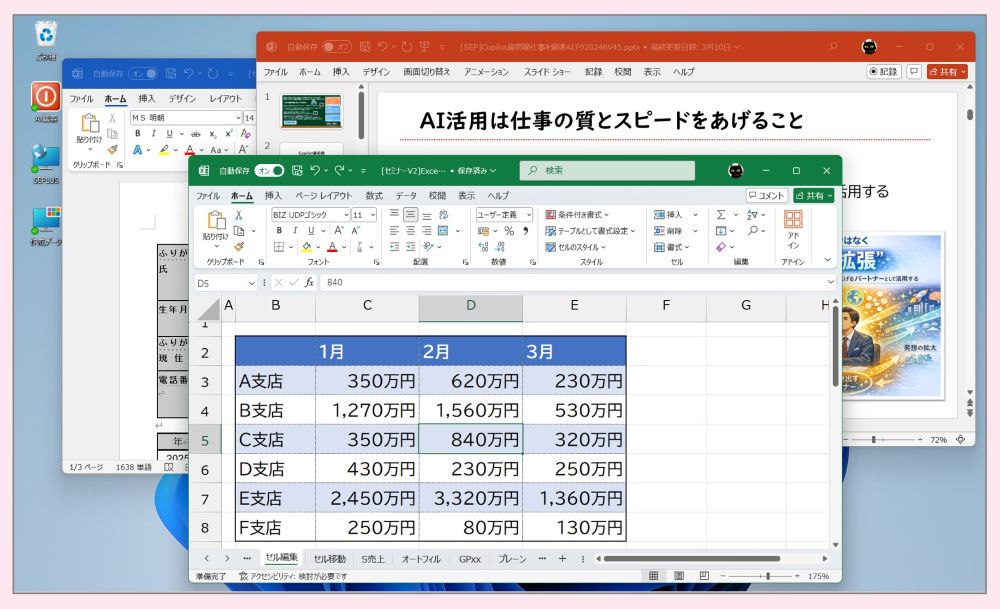
▲Excel、Word、PowerPointのタイトルバーがそれぞれ緑、青、オレンジに色分けされる。視覚的にアプリを判別しやすくなり、作業効率が向上する。
・・・
A.オートコレクトの設定で、自動的なハイパーリンク化を無効にします。
Excelには、メールアドレスやURLをセルに入力すると自動的にハイパーリンクに変換する機能があります。
リンクをクリックするだけでWebページを開いたりメールを作成したりできるため便利な反面、名簿作成などでアドレスを単なる「文字列」として扱いたい場合には、セルを選択・編集しようとするたびにリンクが反応してしまい、煩わしく感じることもあります。
このハイパーリンクへの自動変換を防ぐには、Excelの「ファイル」タブから「オプション」をクリックします。
「文章校正」から「オートコレクトのオプション」をクリックして、「入力オートフォーマット」タブにある「インターネットとネットワークのアドレスをハイパーリンクに変更する」のチェックを外して「OK」をクリックします。
■Excel設定:自動的なハイパーリンク化を無効にする方法
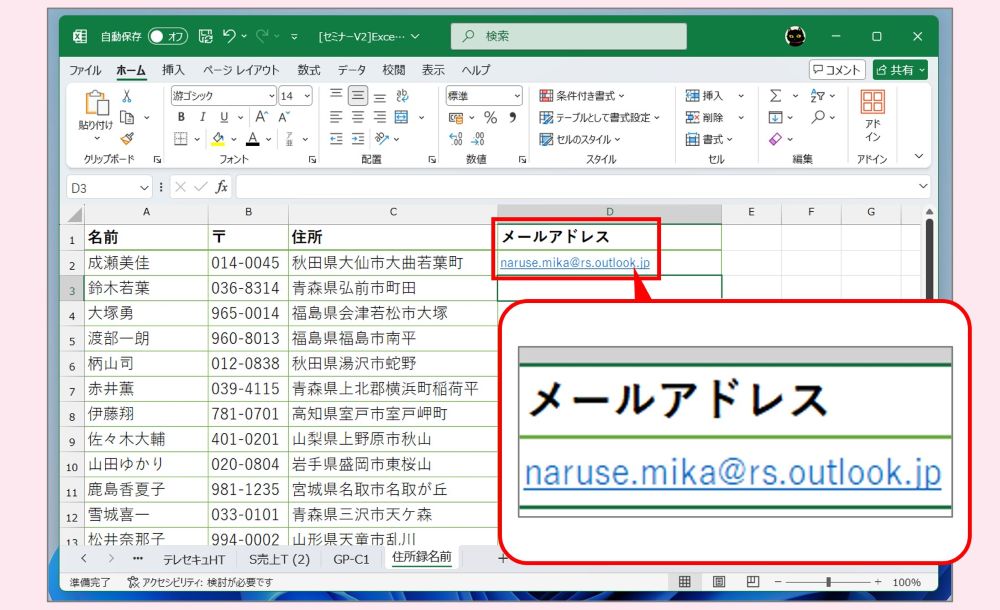
▲メールアドレスを入力すると「ハイパーリンク」に自動変換される。この状態だと、セルを編集しようとしてクリックした際にメールアプリが起動してしまい、作業が中断される原因になる。
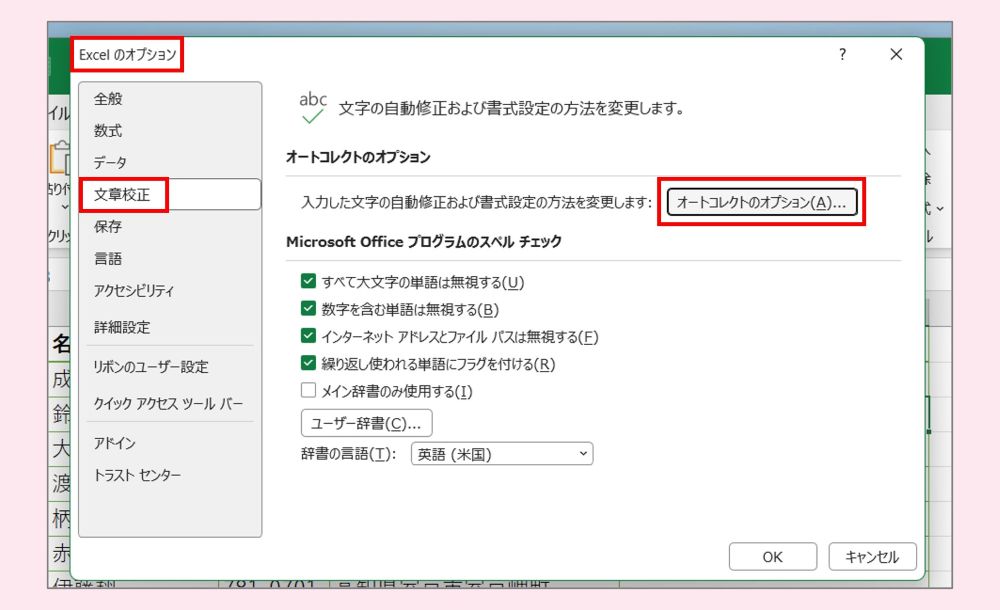
▲Excelの「ファイル」タブから「オプション」を選択。「文章校正」にある「オートコレクトのオプション」をクリック。
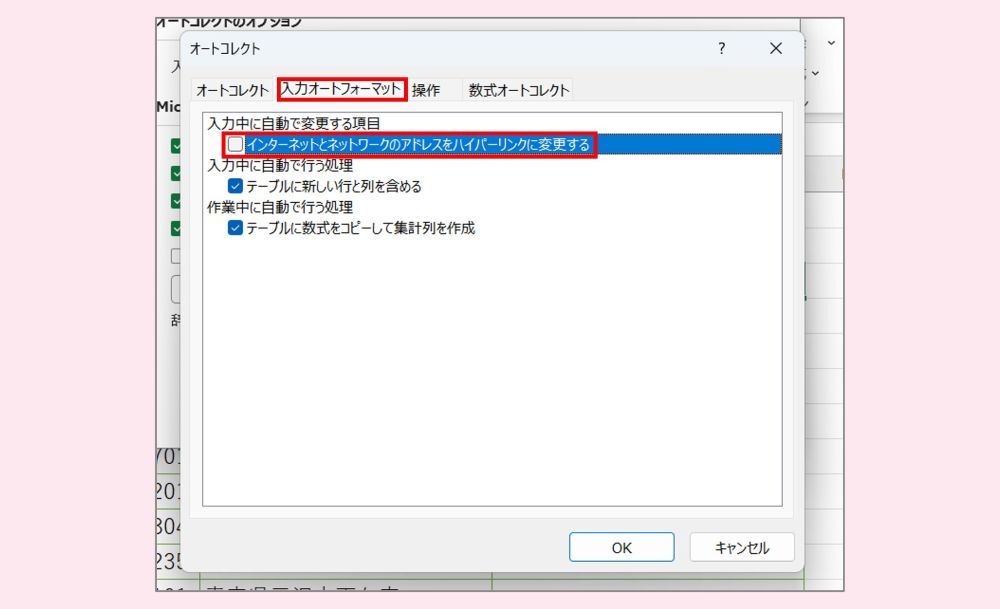
▲「入力オートフォーマット」タブ内、「インターネットとネットワークのアドレスをハイパーリンクに変更する」のチェックを外す。
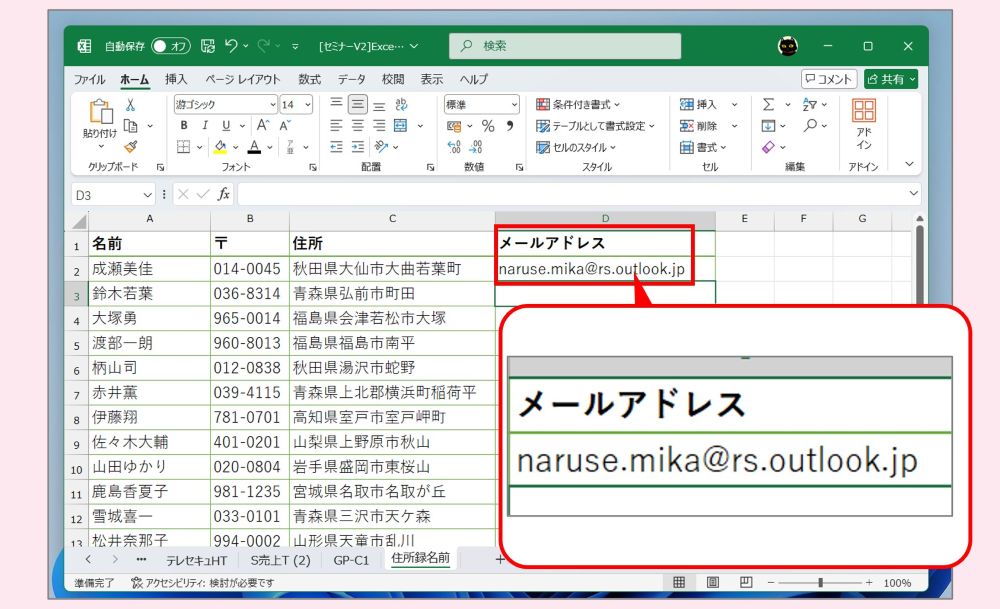
▲設定後はアドレス入力して「Enter」キーを押してもハイパーリンク化されなくなる。なお、すでにリンクになってしまったセルは自動では戻らないため、手動で解除する必要がある。
・・・
A.Excelのオプション設定で、「Enter」キーを押したあとの移動方向を「右」に変更できます。
Excelの初期設定では、「Enter」キーを押すと下のセルに移動、また「Tab」キーで右のセルに移動します。しかし、横長の表を作成する際などは、入力が完了したら「Enter」キーで右隣のセルに移動したい場面も多いはずです。
このようなときは、Excelの「ファイル」タブから「オプション」をクリックします。「詳細設定」にある「Enter キーを押したら、セルを移動する」にチェックが入っていることを確認し、「方向」を「右」に変更して「OK」をクリックします。
これで「Enter」を押すたびに右方向へ進めるようになり、データ入力のスピードを大幅にアップできます。
■Excel設定:「Enter」キーで下ではなく、右に移動する方法
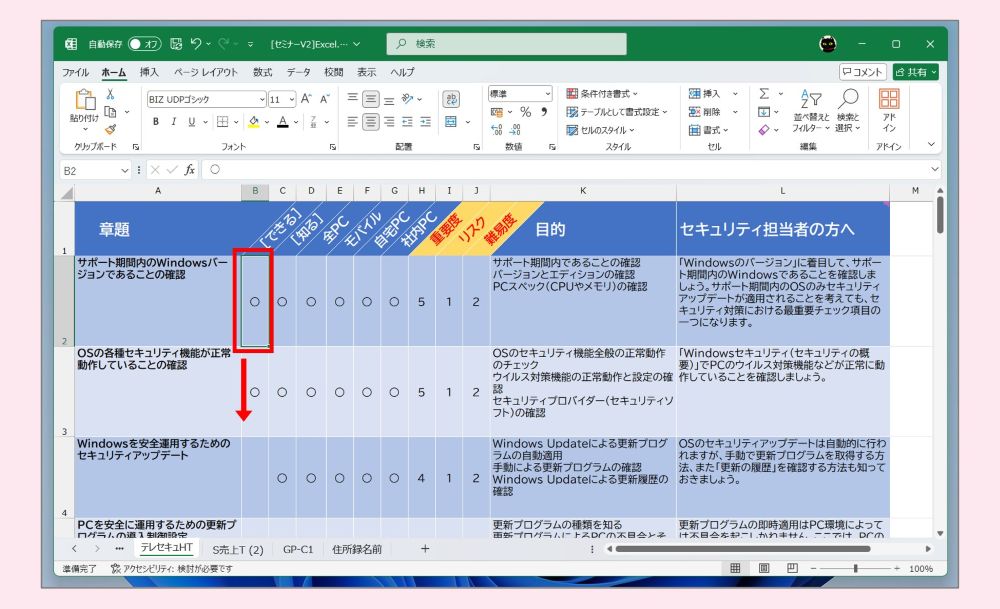
▲横方向に入力を進めたい表も多いが、標準設定では「Enter」キーで下に移動してしまう。マウスや矢印キーで戻るのは意外と手間がかかる作業だ。
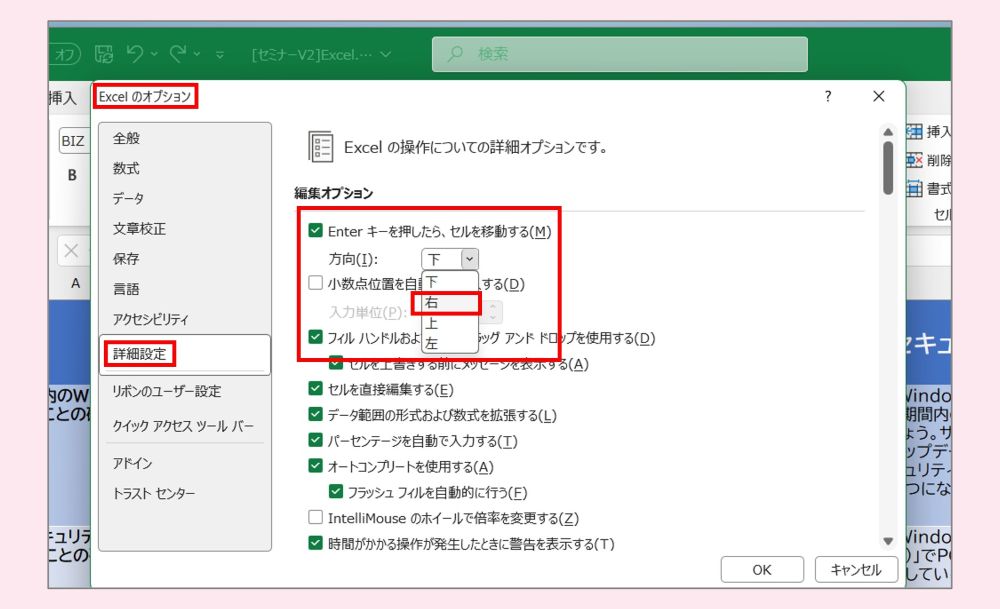
▲「Excelのオプション」の「詳細設定」内、方向を「右」に変更する。これだけで、横方向のデータ入力がテンポよく行えるようになり、入力ミスやストレスの軽減につながる。
いかがでしたでしょうか?設定のカスタマイズというと少しハードルが高く感じるかもしれませんが、一度環境を整えてしまえば、今まで感じていた小さなストレスが解消され、驚くほど仕事がスムーズに進むようになります。
なお、設定を変更する際は、必ず社内のセキュリティポリシー等を確認し、必要に応じて設定を元に戻せるよう留意して行いましょう。
▼合わせて読みたい:Excelの表示設定
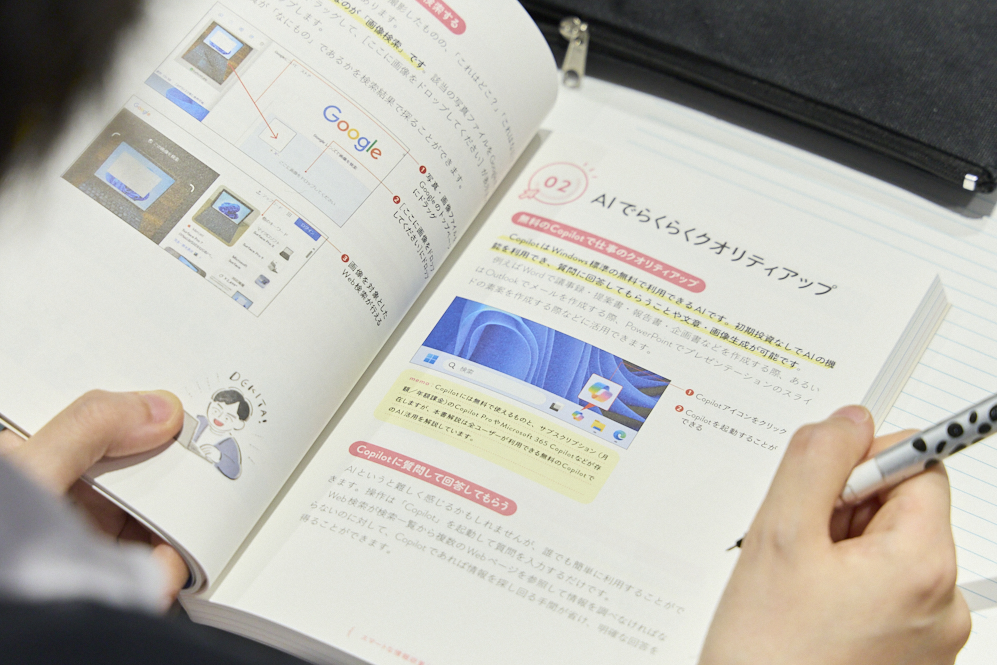
▼Windows先生が登壇!イベントレポートをチェック【生成AI・Excelなど】
▼これまでの「おしえて!Windows先生」
・WindowsのAI、仕事で使える?
・長文のPDF資料、AIで要約できる?
・仕事文がニガテ。AIは添削できる?
・写真の背景だけ削除できる?
・WindowsのAI、使いかたは?
・写真に写りこんだ人・モノは消せる?
・WindowsのAI、表は作れる?
・スクショ画像、部分的に欲しい
・AIを使って、伝わる文章に
・右クリックメニュー、変わってしまった?
・Excelのリボン、もっと見やすく!
・Excel操作、画面録画できる?
Microsoft MVP(Windows and Devices)を20年連続受賞。Surface MVPでもある。ビジネスの現場に即したパソコンの解説を得意とし、Windowsの操作・カスタマイズ・ネットワークなどをわかりやすく個性的に解説した著書が多い。著書は80冊以上に及ぶ。『安心して働くためのパソコン仕事術』『Windows 11完全ガイド』(SBクリエイティブ)『毎日の面倒な作業がなくなる! Copilotビジネス活用術』『帰宅が早い人がやっている パソコン仕事 最強の習慣112』『先輩がやさしく教えるセキュリティの知識と実務』(翔泳社)など。
※本記事に記載されている情報は2026年4月時点のものです。