Wordに入力していると、赤い波線が出たり、勝手に段落番号が付いたり。「今は不要かな…」と思うことはありませんか?そんな“おせっかい機能”をオフにする方法をまとめてご紹介します。「また今度でいいや」と後回しにしていた方も、このタイミングで確認しておきませんか。
・赤い波線や青い線を非表示にする方法
・自動箇条書き(段落番号)を停止する方法
・記号が罫線に自動変換されるのを停止する方法
・英文の先頭が大文字になる自動機能を停止する方法
・記号が表に自動変換されるのを停止する方法
A.「Wordのオプション」にある文章校正の例外設定で、指摘の波線を非表示にできます。
Wordの文字列の下に赤い波線や青い線が表示されることがあります。これはWordの文章校正機能が「間違いの可能性がある」と判断した場所への通知です。
しかし、この機能は逆に言えば、間違えていない場所でも表示されることがあります。そのため、文章を編集する際に邪魔になったり、人にWordの画面を見せる場面(画面共有など)でもノイズになってしまうこともあります。
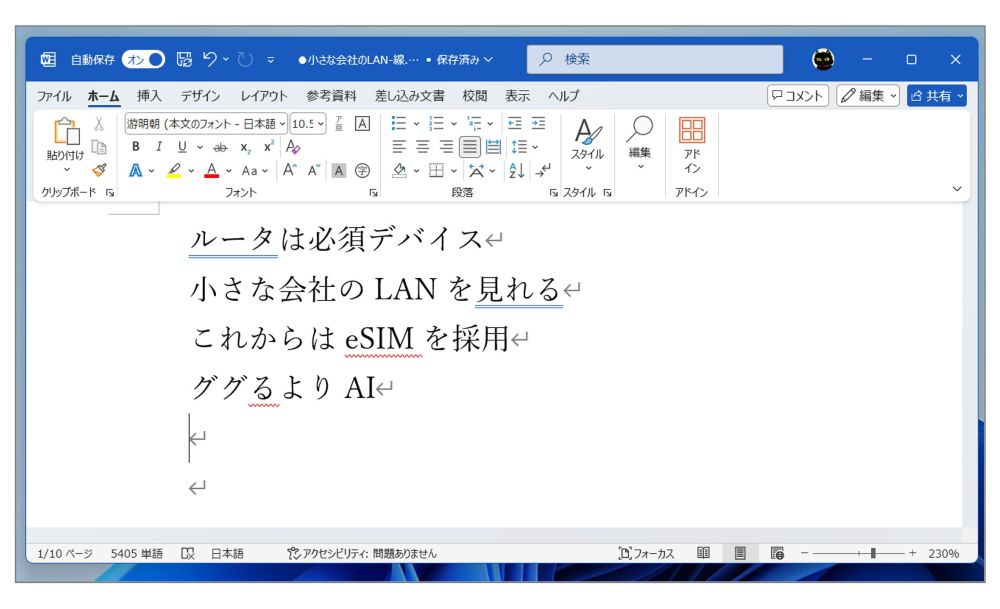
この指摘が不要である場合は、「Wordのオプション」から「文章校正」を選択します。画面下部にある「この文書のみ、結果を表す波線を表示しない」および「この文書のみ、文章校正の結果を表示しない」をチェックします。
なお、これから新しく作るすべての文書にこの設定を適用したい場合は、「例外」のドロップダウンから「すべての新規文書」を選択してから各項目をチェックして「OK」をクリックします。
■赤い波線・青い線を非表示にする方法
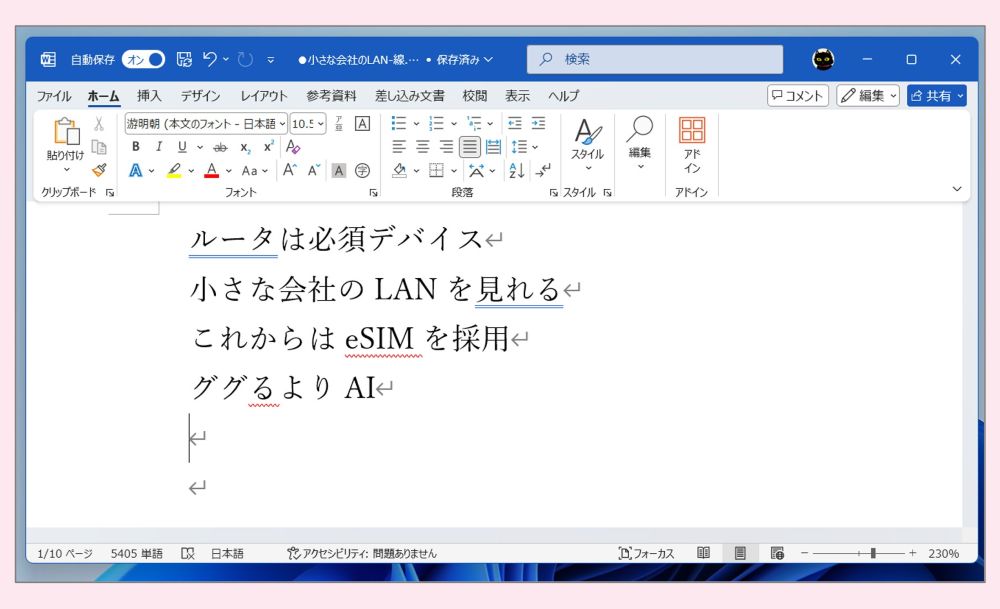
▲Wordにおける赤い波線や青い線の表示は「文字列の間違いの可能性」「スペルの間違いの可能性」「漢字の送り仮名の間違いの可能性」を指摘したものである。なお、線があるからといって必ずしも「間違い」とは限らない。
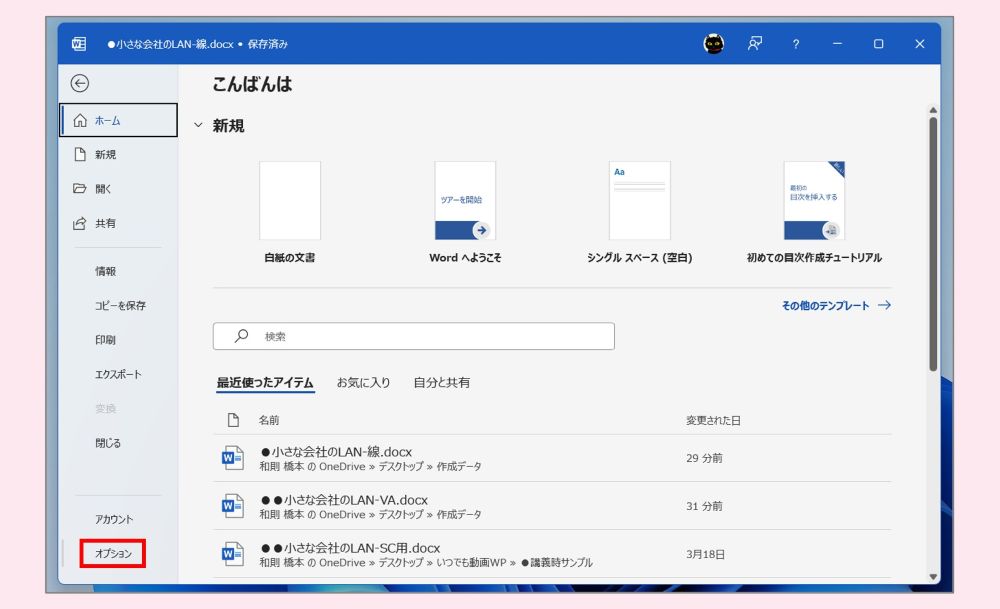
▲設定は、「Wordのオプション」で行う。「ファイル」→「オプション」でもアクセスできるが、よく使う場合はショートカットキー「Alt」→「F」→「T」を覚えたほうが素早い。
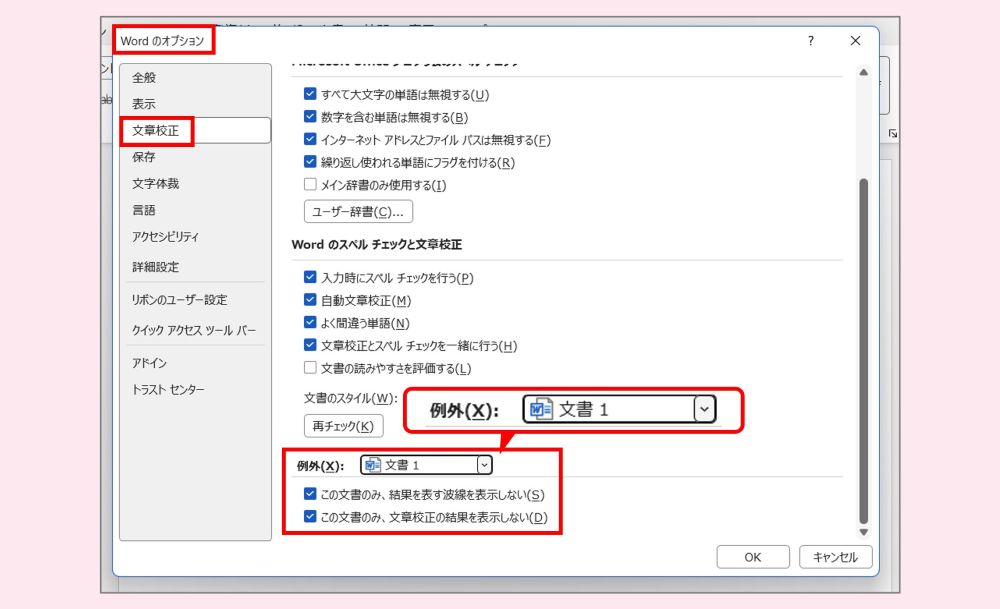
▲画面上での文章校正の指摘を必要としない場合は、「Wordのオプション」から「文章校正」を選択して、「例外」で該当文書ファイル名を確認したうえで、「この文書のみ、結果を表す波線を表示しない」および「この文書のみ、文章校正の結果を表示しない」をチェックして「OK」をクリックする。
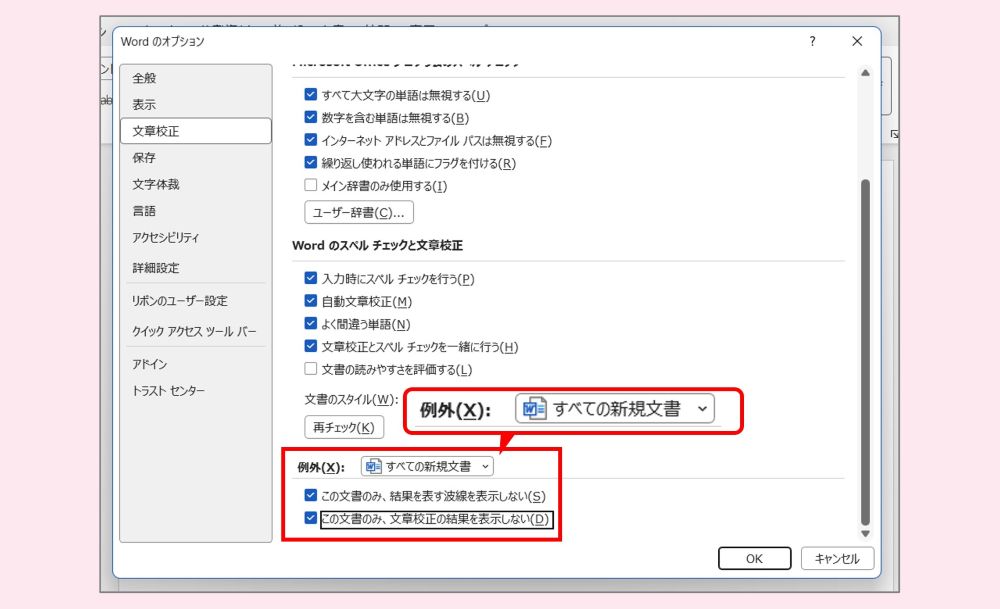
▲すべての新規文書で表示したくない場合は、「例外」のドロップダウンから「すべての新規文書」を選択したうえで、双方チェックする。
・・・
A.「オートコレクト」の設定から「箇条書き(段落番号)」の自動変換を無効にします。
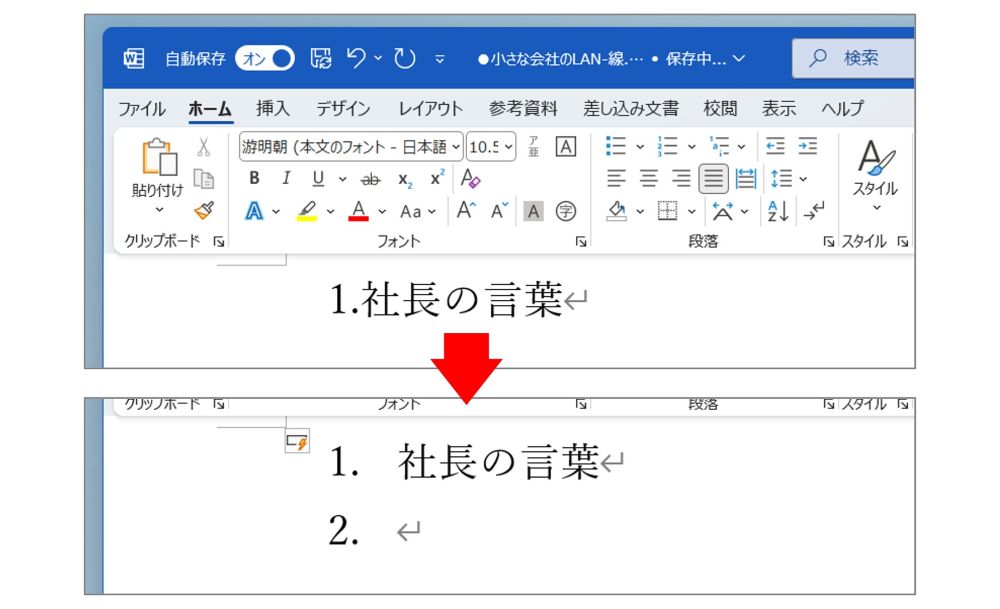
行頭に「1. 」や「(ア)」と入力して「Enter」を押すと、次の行に自動で「2. 」や「(イ)」が表示され、勝手に空白が入ります(インデントが設定される)。
この自動箇条書き機能を停止したい場合は、「Wordのオプション」から「文書校正」を選択し、「オートコレクトのオプション」ボタンをクリックします。「入力オートフォーマット」タブを開き、「入力中に自動で書式設定する項目」にある「箇条書き(段落番号)」のチェックを外します。
■自動箇条書き(段落番号)を停止する方法
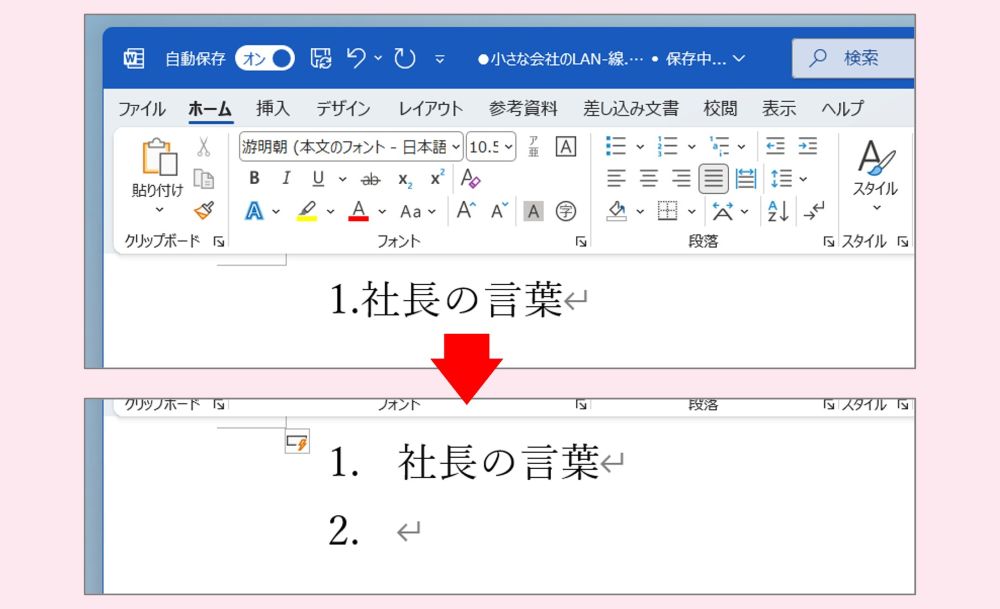
▲Wordが行頭を段落番号と判断した場合(「1. 」)、行末で「Enter」を押すと、勝手に「1.」のあとに余白が挿入され、また段落番号「2. 」も自動挿入される。環境によっては邪魔だ。
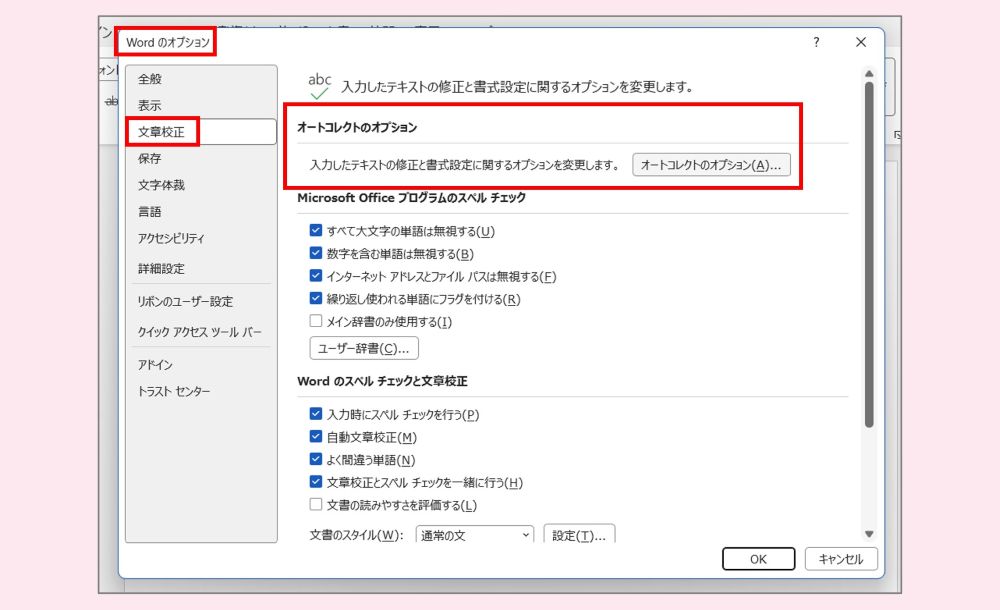
▲設定するためには「オートコレクトのオプション」にアクセスする必要がある。「Wordのオプション」から「文章校正」を選択して、「オートコレクトのオプション」ボタンをクリックしてもよいが、Word画面から直接ショートカットキー「Alt」→「T」→「A」でもアクセスできる。
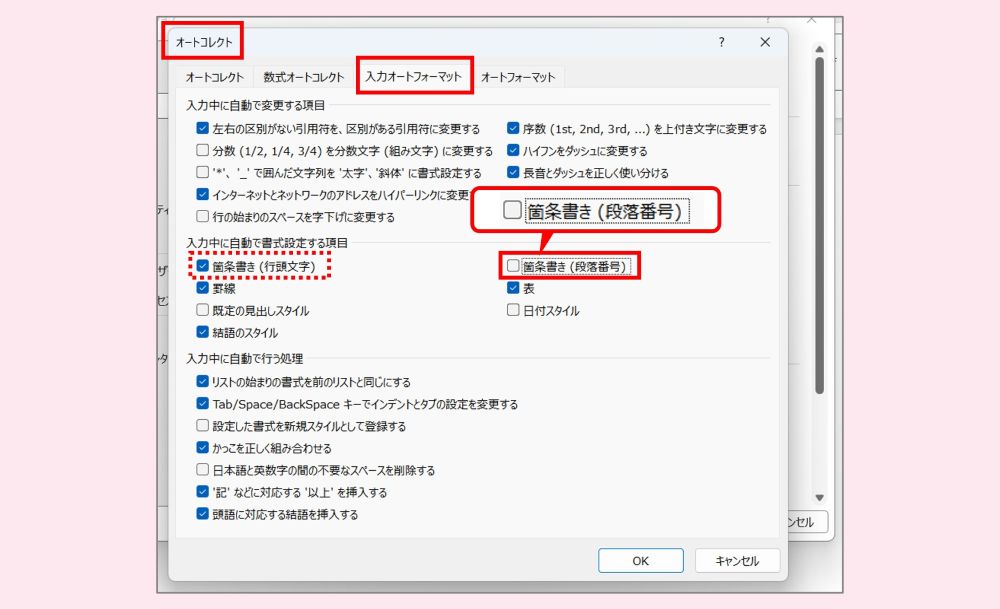
▲自動的な段落番号の付加を停止したい場合は、「オートコレクト」の「入力オートフォーマット」タブ、「箇条書き(段落番号)」のチェックを外す。なお、行頭文字に対してのオートフォーマットも必要としない場合は、「箇条書き(行頭文字)」のチェックも外す。
・・・
A.オートコレクトの「罫線」設定を解除し、記号が勝手に線に変換されるのを防ぎます。
Wordで「---」とマイナスを3つ以上入力して「Enter」を押すと、画面の端から端までの横線(罫線)に変換されます。同様に「=」なら二重線、「#」なら三重線に変わります。
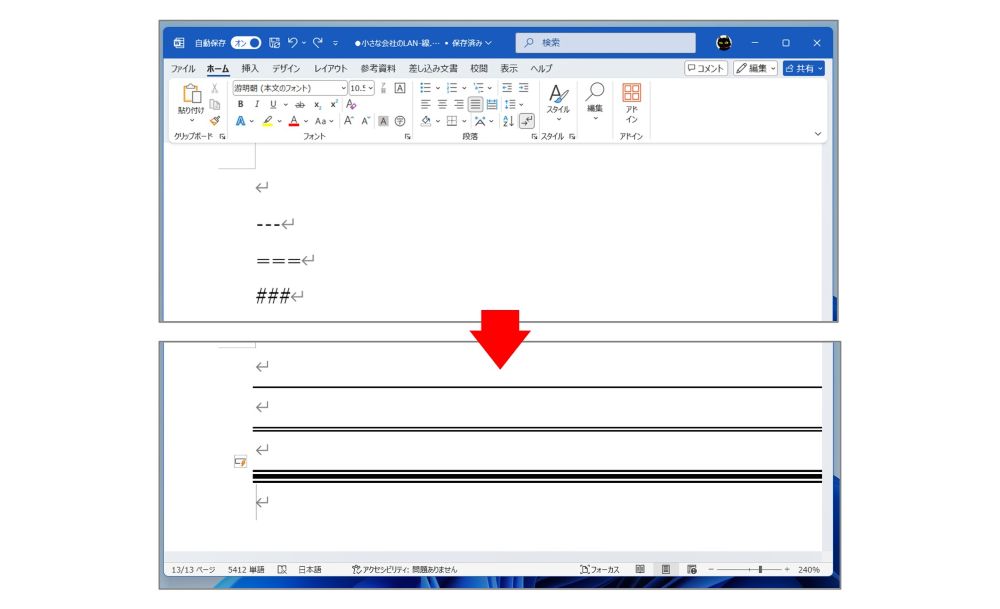
便利なショートカットではありますが、単なる記号の羅列として入力したい場合は邪魔な機能です。
この機能を止めるには、「オートコレクト」の「入力オートフォーマット」タブにある「罫線」のチェックを外してください。
■記号が罫線に自動変換されるのを停止する方法
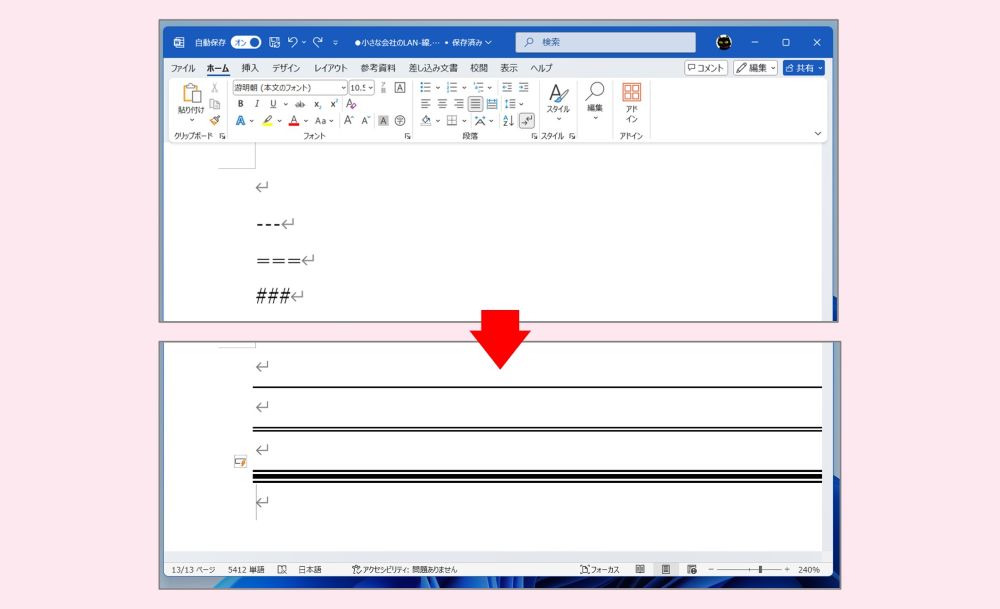
▲特定の記号を3つ連続入力して「Enter」を押すと、対応した罫線に自動変換されてしまう。
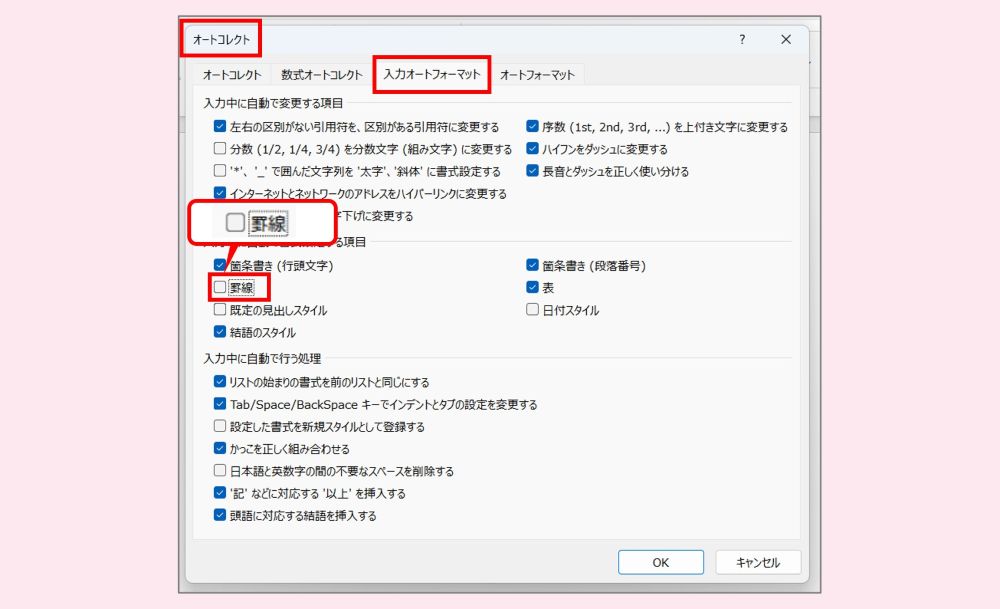
▲記号連続入力による罫線への変換を必要としない場合は、「オートコレクト*」の「入力オートフォーマット」タブ、「罫線」のチェックを外す。
*ショートカットキー:「Alt」→「T」→「A」
・・・
A.「オートコレクト」設定にある「文の先頭文字を大文字にする」のチェックを外します。
半角で英文を入力し始めると、先頭の1文字目が勝手に大文字へと変換されます。これは英語の文法ルールに基づいた自動修正ですが、すべて小文字にしたい場合などには、かえって入力の手間が増えてしまいます。
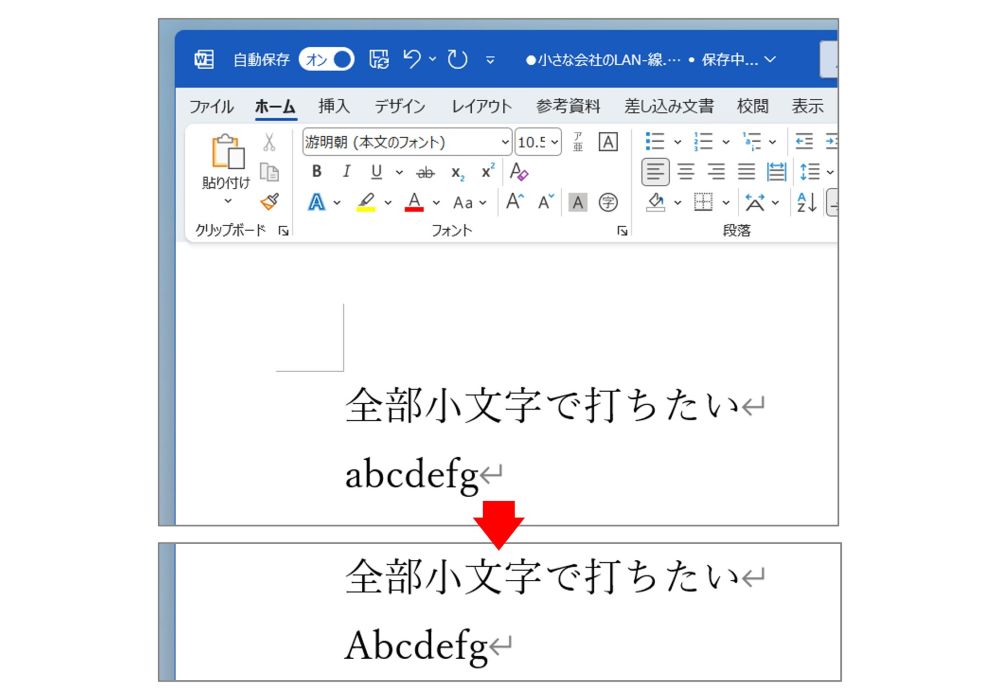
この挙動を抑えるには、「オートコレクト」の「オートコレクト」タブを開き、「文の先頭文字を大文字にする」のチェックを外します。あわせて表の中の先頭文字も大文字にしたくない場合は「表のセルの先頭文字を大文字にする」もオフにしておくと、表内での入力もスムーズになります。
■英文の先頭が大文字になる自動機能を停止する方法
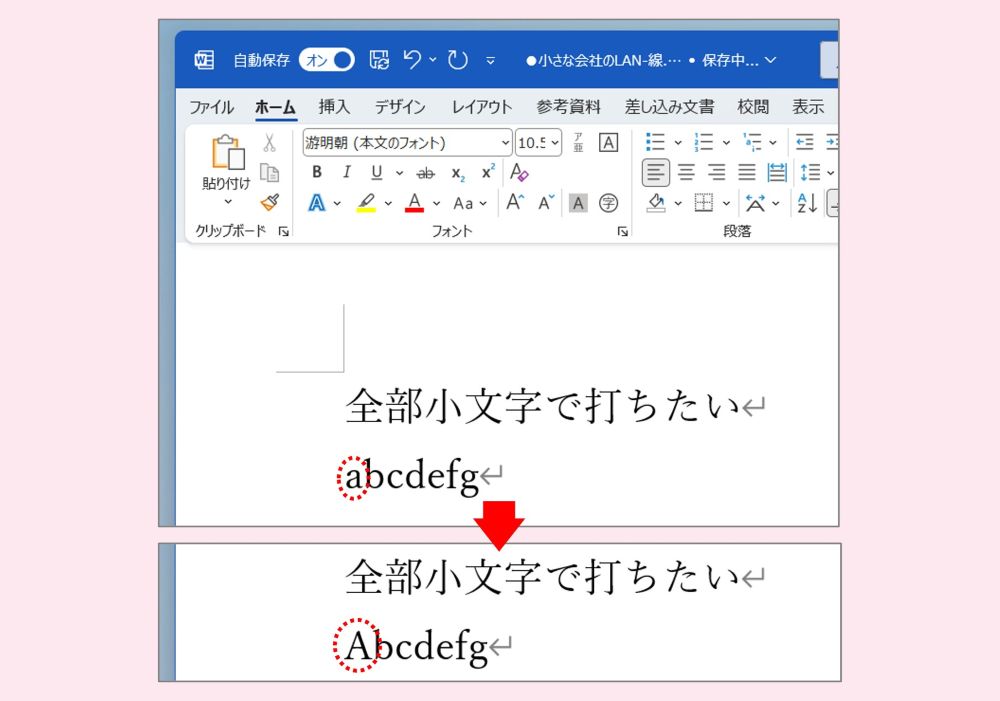
▲半角英字を入力すると、自動的に1文字目が大文字になる。英語の基本ルールに従った機能だが、日本語環境では不要な場面も多い。
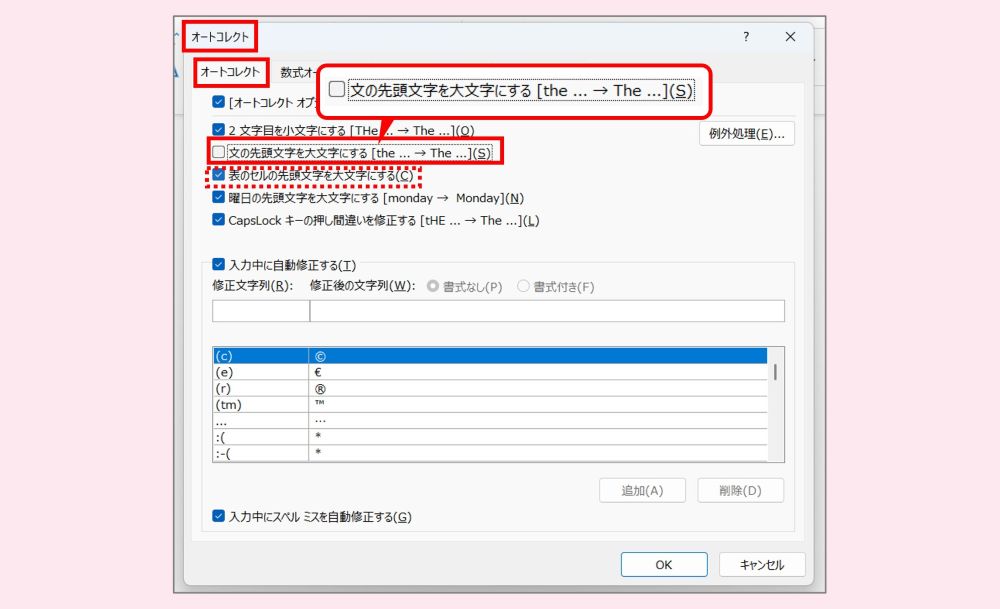
▲英文の先頭が大文字になる自動機能を停止したい場合は、「オートコレクト*」の「オートコレクト」タブ、「文の先頭文字を大文字にする」のチェックを外す。また表セル内で先頭が大文字になるのが気になる場合は、「表のセルの先頭文字を大文字にする」のチェックも外せばよい。
*ショートカットキー:「Alt」→「T」→「A」
・・・
A.「入力オートフォーマット」設定の「表」を無効にすることで、意図しない表作成を抑止します。
「+--+-----+」のように「+」と「-」を組み合わせて入力し「Enter」を押すと、自動的に「表」が作成されます。
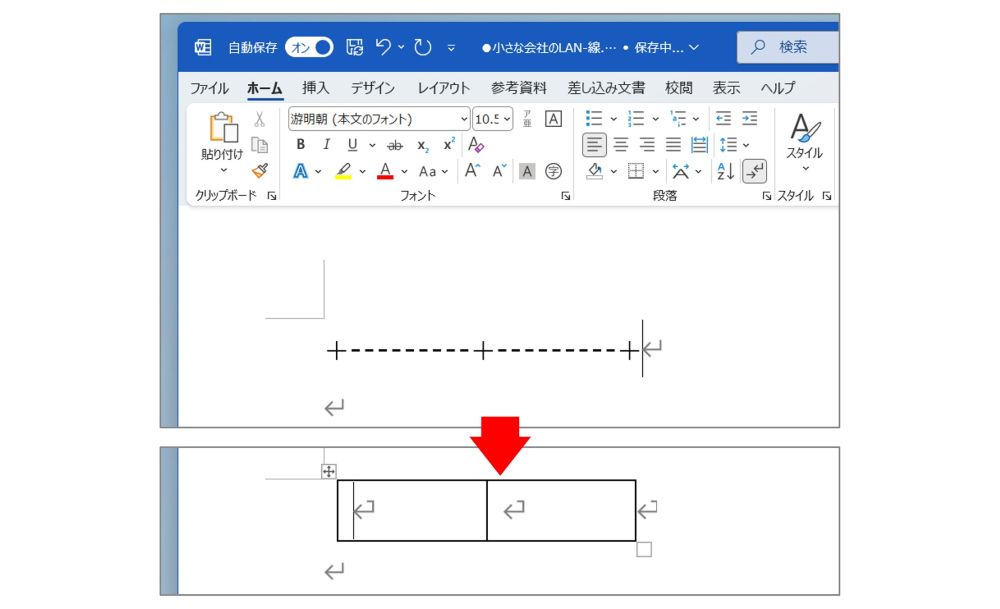
この機能は、キーボードだけで素早く表を作りたいときには役立ちますが、文字列として入力したい場合は不便です。
設定をオフにするには、「オートコレクト」の「入力オートフォーマット」タブにある「表」のチェックを外します。
■記号が表に自動変換されるのを停止する方法

▲「+」と「-」を組み合わせて末尾を「+」にして「Enter」を押せば、入力に従った列数と列幅を持った「表」が作成できる。特性を知れば便利な機能だ。
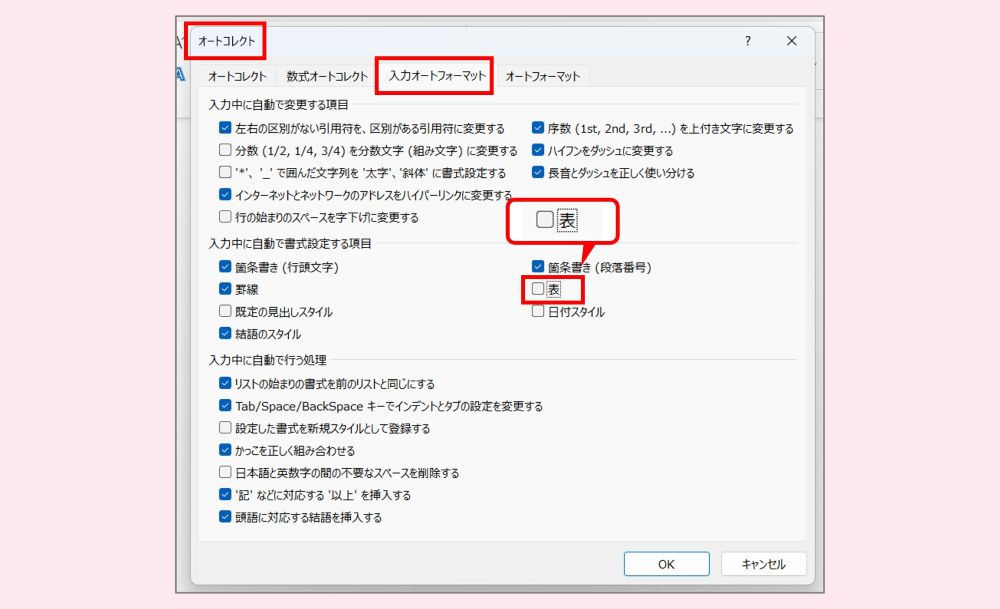
▲文字列が表になる機能を停止したい場合は、「オートコレクト*」の「入力オートフォーマット」タブ、「表」のチェックを外す。
*ショートカットキー:「Alt」→「T」→「A」
いかがでしたでしょうか。Wordの「自動変換」は、使いこなせば強力な武器になりますが、意図しない挙動は作業のリズムを崩す原因になります。自分のスタイルに合わせてカスタマイズすることで、「意図しない自動的な変更」がなくなり、仕事をスムーズに進められるようになります。
なお、設定を変更する際は、必ず社内のセキュリティポリシーなどを確認し、必要に応じて設定を元に戻せるよう留意して行いましょう。
※本記事に記載されている情報は、執筆時点でのWord 2024/Microsoft 365の最新版での検証&記述のものです。
▼合わせて読みたい:画面録画の方法

▼Windows先生が登壇!イベントレポートをチェック【生成AI・Excelなど】
▼これまでの「おしえて!Windows先生」
・WindowsのAI、仕事で使える?
・長文のPDF資料、AIで要約できる?
・仕事文がニガテ。AIは添削できる?
・写真の背景だけ削除できる?
・WindowsのAI、使いかたは?
・写真に写りこんだ人・モノは消せる?
・WindowsのAI、表は作れる?
・スクショ画像、部分的に欲しい
・AIを使って、伝わる文章に
・右クリックメニュー、変わってしまった?
・Excelのリボン、もっと見やすく!
・Excel操作、画面録画できる?
・Excelの勝手なリンク化やめたい!
Microsoft MVP(Windows and Devices)を20年連続受賞。Surface MVPでもある。ビジネスの現場に即したパソコンの解説を得意とし、Windowsの操作・カスタマイズ・ネットワークなどをわかりやすく個性的に解説した著書が多い。著書は80冊以上に及ぶ。『安心して働くためのパソコン仕事術』『Windows 11完全ガイド』(SBクリエイティブ)『毎日の面倒な作業がなくなる! Copilotビジネス活用術』『帰宅が早い人がやっている パソコン仕事 最強の習慣112』『先輩がやさしく教えるセキュリティの知識と実務』(翔泳社)など。