


MicrosoftのAI「Copilot(コパイロット)」のできることをお届けする本連載。今回はAIの画像解析機能を試してみます。チャットで画像を見せるだけで、それがなにかを教えてくれたり、外国語の翻訳をしてくれたりするそう。AIの使い所を知って、賢く使っていきましょう!
▼Copilot基本的な使い方はこちら
Copilotで「画像解析」を活用する
INDEX
- Copilotに写真を解析させる手順
- AIで写真の「物体が何か?」を解析する
- AIで写真の「場所」を解析する
- 画像解析からAI画像生成を行う
Copilotには、Microsoft 365 Copilotなどの有料サブスクリプションが存在するが、本稿が解説するのは「無料のCopilot」であり、つまり誰でも契約なしで使えるCopilotを示す。ちなみにCopilotはMicrosoftアカウントさえ用意すれば、Mac(macOS)、Chromebook(Chrome OS)のほか、スマートフォンでも利用可能だ。
Copilotに写真を解析させる手順
AIに写真(画像)解析させるためには、Copilotのプロンプト入力欄に写真のファイルをドロップします。
また、Copilotでデスクトップに現在表示されている写真(画像)をAIで解析したい場合には、「+」をクリックしたうえで「スクリーンショットを撮る」をクリックして、デスクトップ上の写真(画像)をドラッグして矩形選択してもOKです。
プロンプト入力欄に該当写真が挿入されたら、指示となるプロンプトを入力して「Enter」を押します。
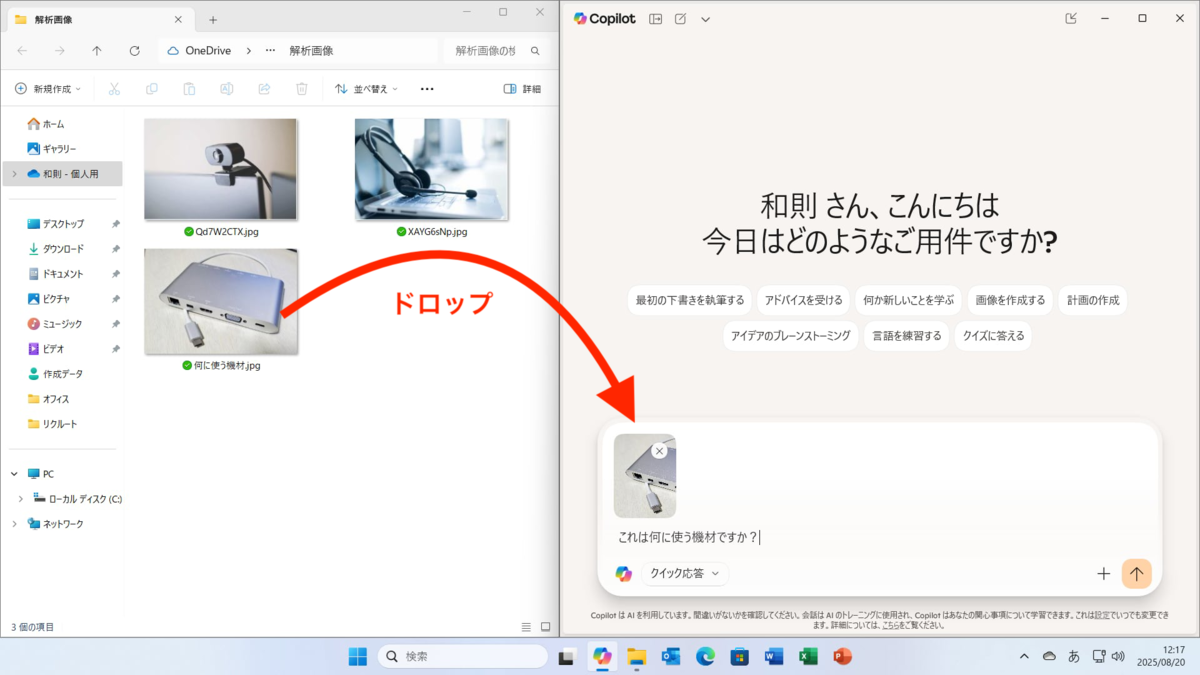
写真(画像)ファイルをCopilotにドロップ。プロンプト入力欄に対象画像を挿入したら、続けてプロンプト入力する。
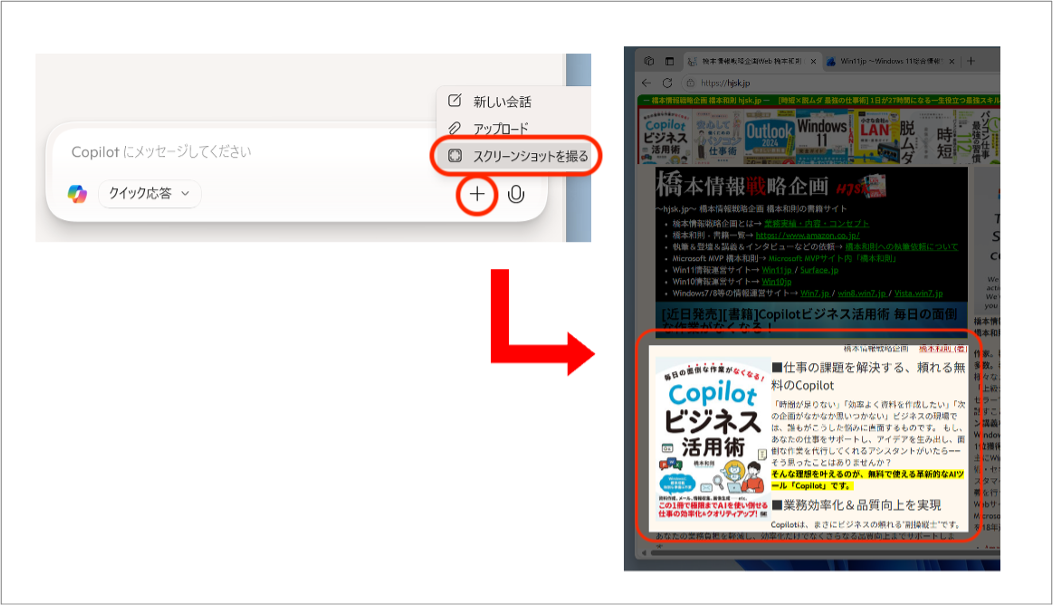
「+」→「スクリーンショットを撮る」をクリック。デスクトップ上の画像を矩形選択すれば、画像としてプロンプトに挿入できる。
写真(画像)をAIに解析させる際には、個人情報・機密情報を含めてはならない。著作権・肖像権・倫理に十分配慮すること。また、不正・不適切な画像はAI側が解析を拒否することがある点にも注意だ。
AIで写真の「物体が何か?」を解析する
では早速画像解析をしてみましょう。
パソコンに少し詳しい方ならわかるデバイスですが、今回は机の中から見つけた物体(下写真)について解析してみます。
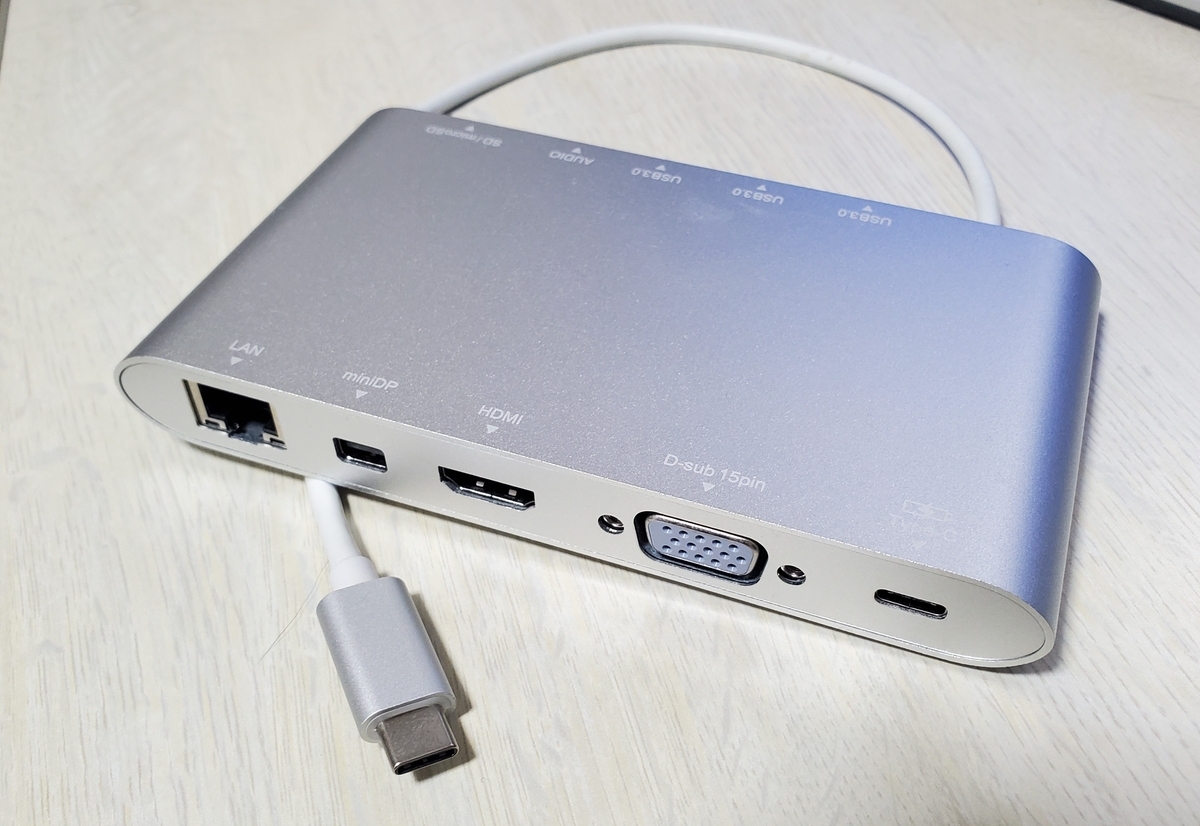
会社の引き出しから出てきた謎のデバイス。パソコンに詳しい人ならわかるデバイスだが、AIがきちんと解析ができるのだろうか?
該当写真をCopilotにドロップしたうえで、「これは何に使う機材ですか?」と入力して、「Enter」を押します。
すると、Copilotは「USB-Cハブ」であることを導き出したうえで、有線LAN / Mini DisplayPort / HDMI / D-sub15などの多様なポートを備えていることを回答します。
Copilotは単なる「ハブ」という回答ではなく、拡張性についても解説をしてくれます。
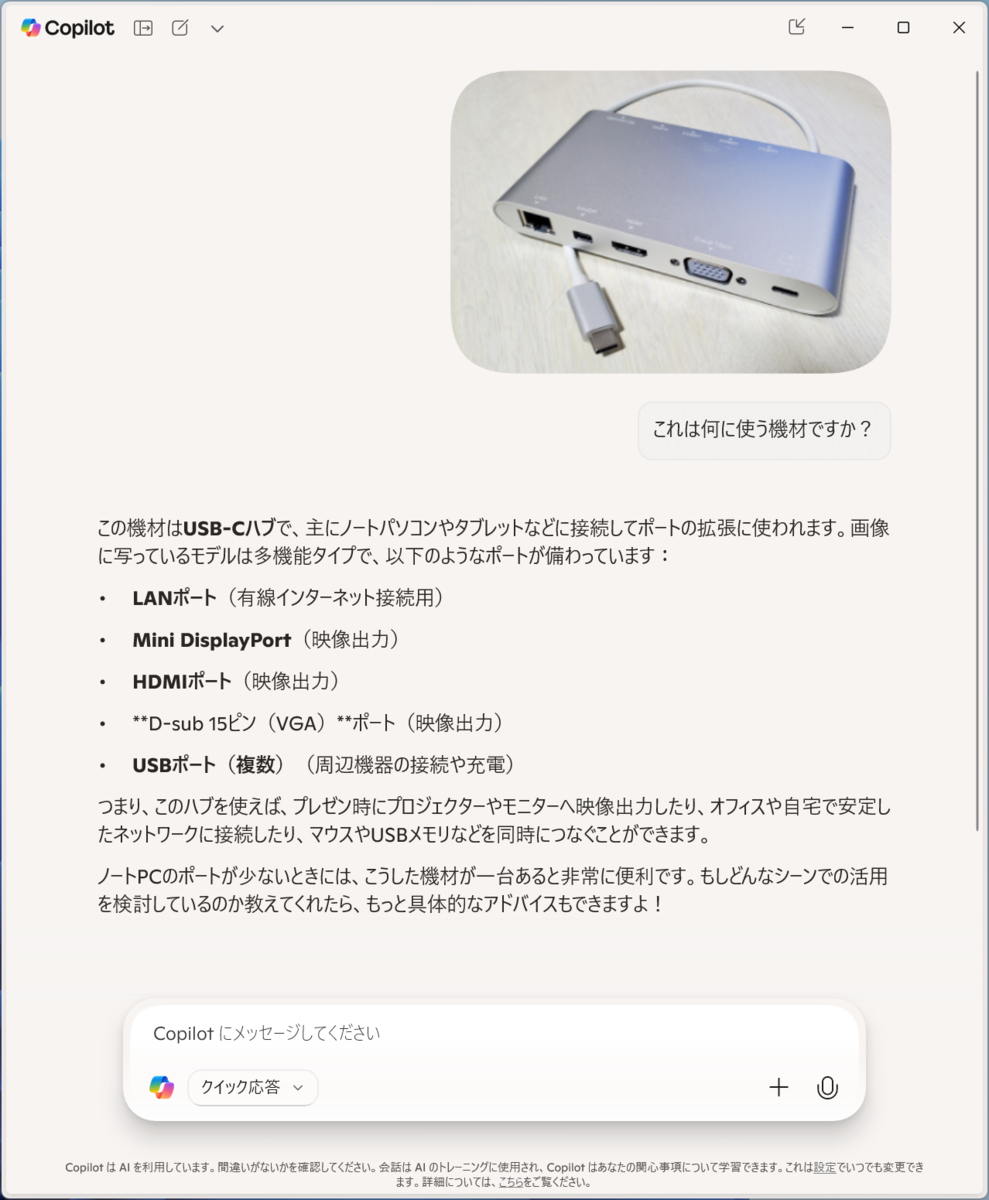
Copilotは単に「USBハブ」とだけ答えるのではなく、写真のディテールを確認して、各種ポートや用途を詳しく回答してくれる。
AIで写真の「場所」を解析する
今度は写真の「場所」をCopilotで解析してみましょう。
日本には似たような鉄骨の塔がたくさんありますが、ここではある場所で撮影した塔(下写真)をCopilotにドロップして、「ここはどこですか?」と聞いてみます。
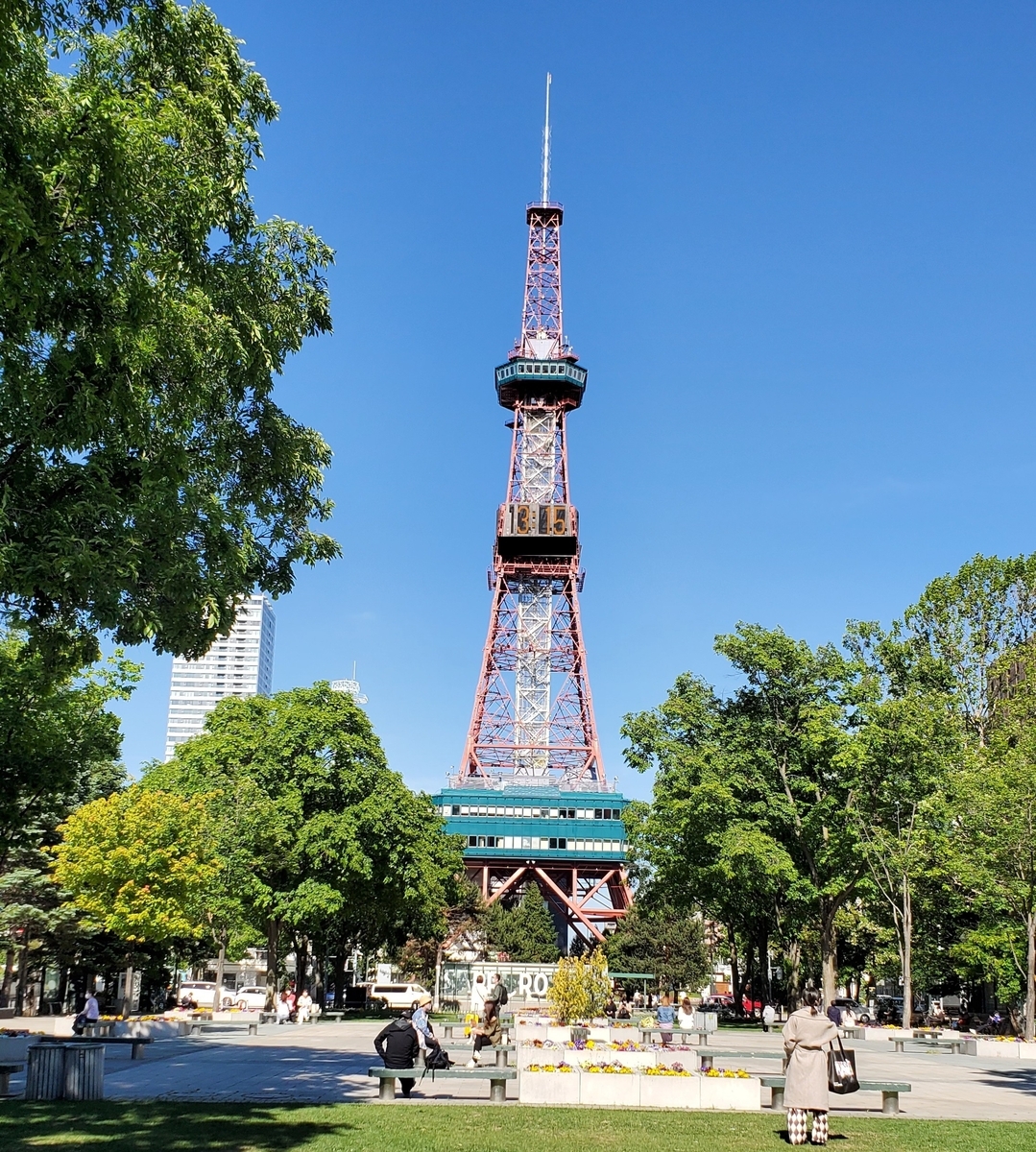
ある場所で撮影した塔。有名なテレビ塔だが、AIできちんとどこのテレビ塔であるかを解析できるだろうか?
するとCopilotは「さっぽろテレビ塔」であることを導き出してくれます。この解析においては写真に写る企業のロゴや大きな時計を手掛かりにしており、この点もAIがさまざまなデータを手掛かりに解析を行っていることが理解できます。
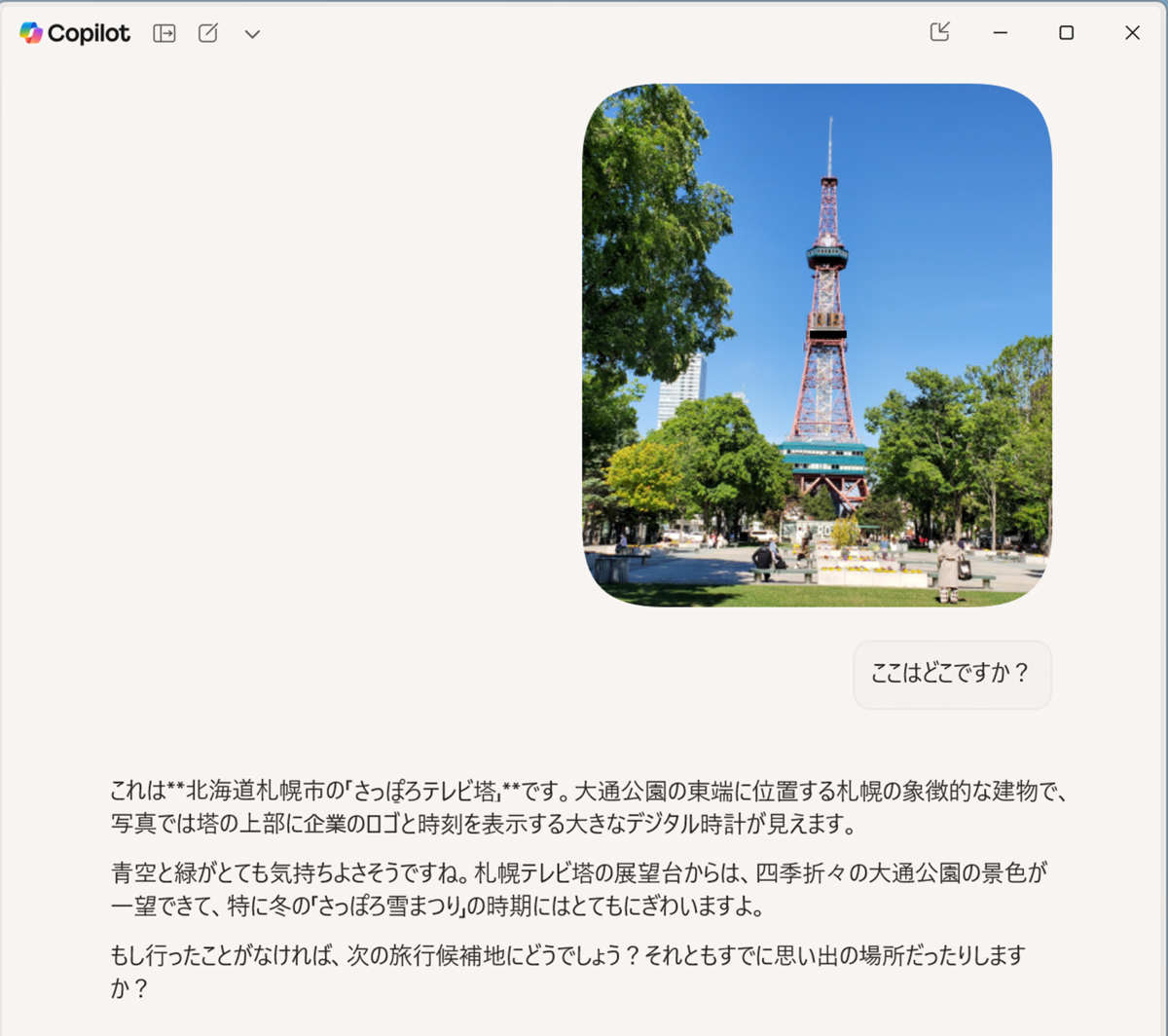
ロゴや時計の存在、塔の形や周囲などから「さっぽろテレビ塔」であることを導き出す。もちろん正解であり、AIはなかなかの認識精度を持つことがわかる。
ちなみに、先の画像認識は比較的特徴がある建物があるため、わかりやすいものでしたが、では「青空・海・沿岸」という、どこでもありがちな写真は解析できるでしょうか?
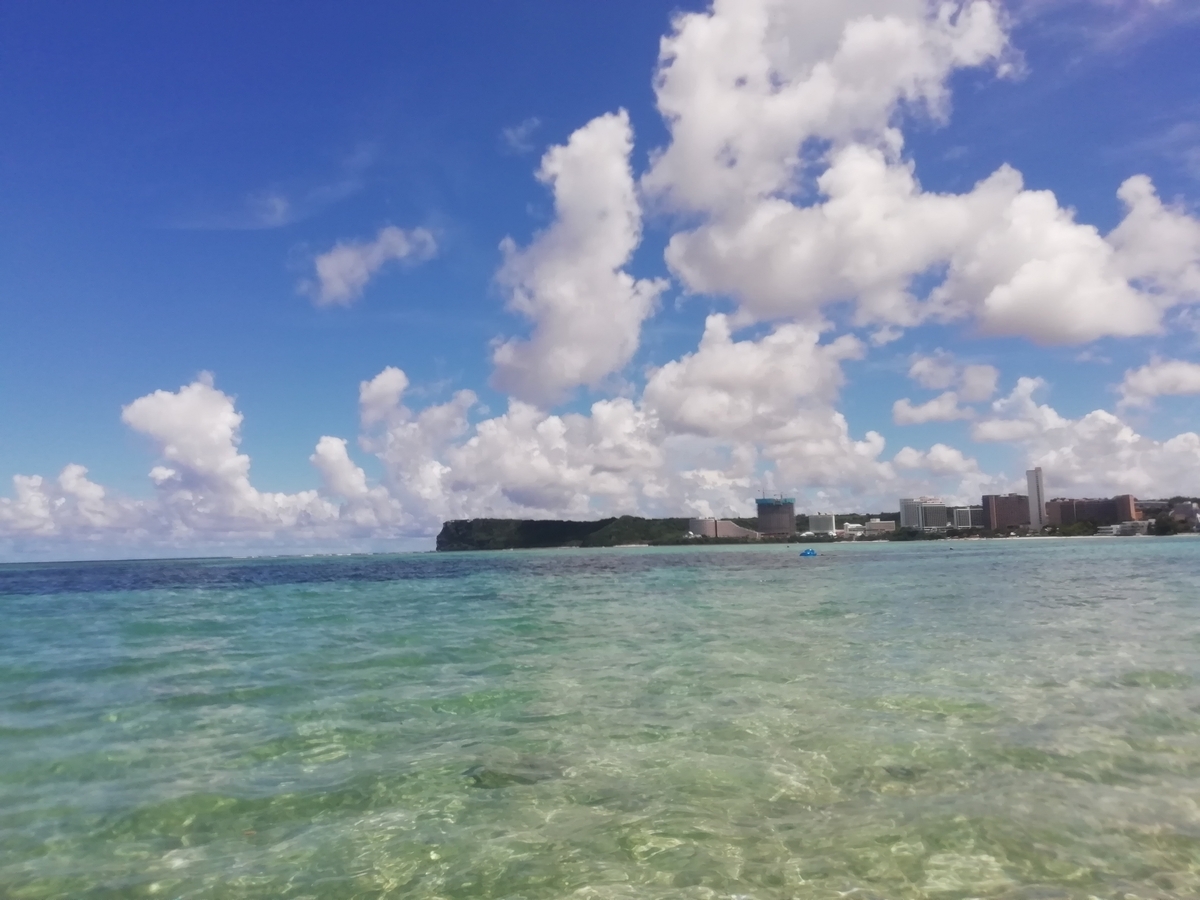
海に浮かびながら撮ったありがちな写真。この写真から果たして「場所」を導き出せるであろうか?
Copilotは「グアムのタモン湾の可能性が高い」と導き出します。
ちなみにこの画像解析も正解です。
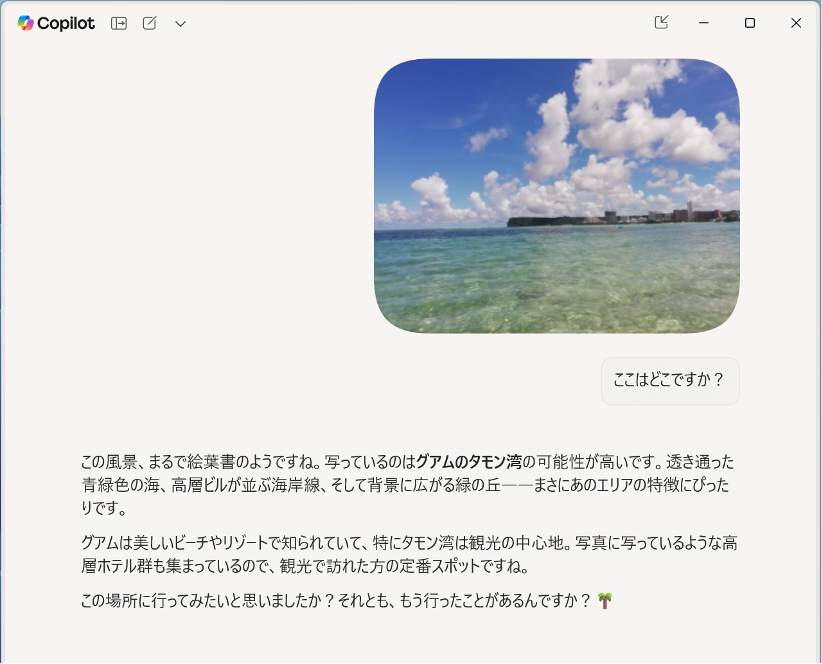
ありがちな遠浅の海の風景だが、Copilotはきちんと「グアムのタモン湾」という正解を回答する。
ちなみに、どうしてCopilotは該当場所を言い当てられたのでしょうか?
この点が疑問であれば、これもCopilotに聞いてしまえばOKです。
続けてプロンプトに「どうしてグアムのタモン湾だと思ったのか?」と聞いてみます。
すると、Copilotは、波が穏やかで透明度が高いなどの「海の色と透明度」、湾に沿って高層のホテルやリゾートが立ち並ぶなどの「ビル群の配置」、緑の丘陵地が広がるなど「背景の地形」によって、判断したことを教えてくれます。
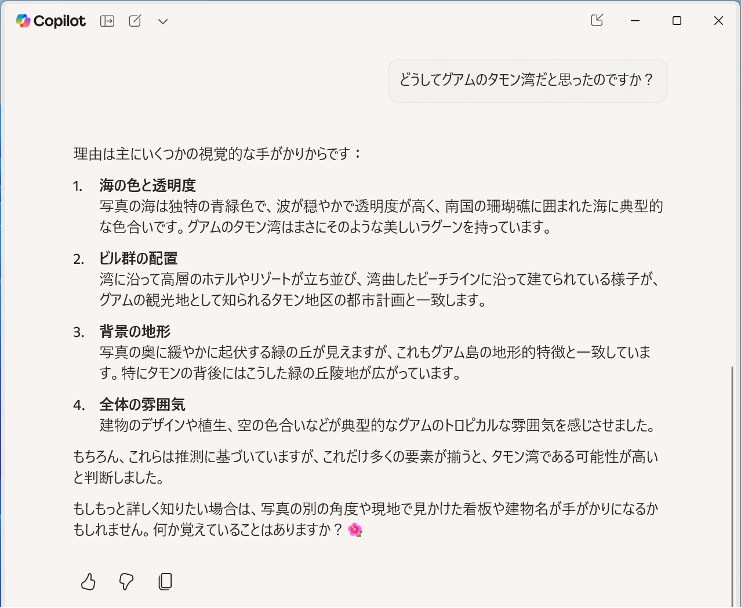
Copilotに場所を導き出した理由を聞く。人間の場合には自分の経験に基づいた判断になりがちだが、AIは視覚的な手掛かりと膨大なデータベースを照らし合わせたうえで判断していることがわかる。
画像解析からAI画像生成を行う
CopilotはAI画像生成も簡単に行えます。
「~の画像を作成してください。」などとプロンプト入力すれば、簡単に画像を作成することができるのです(*)。
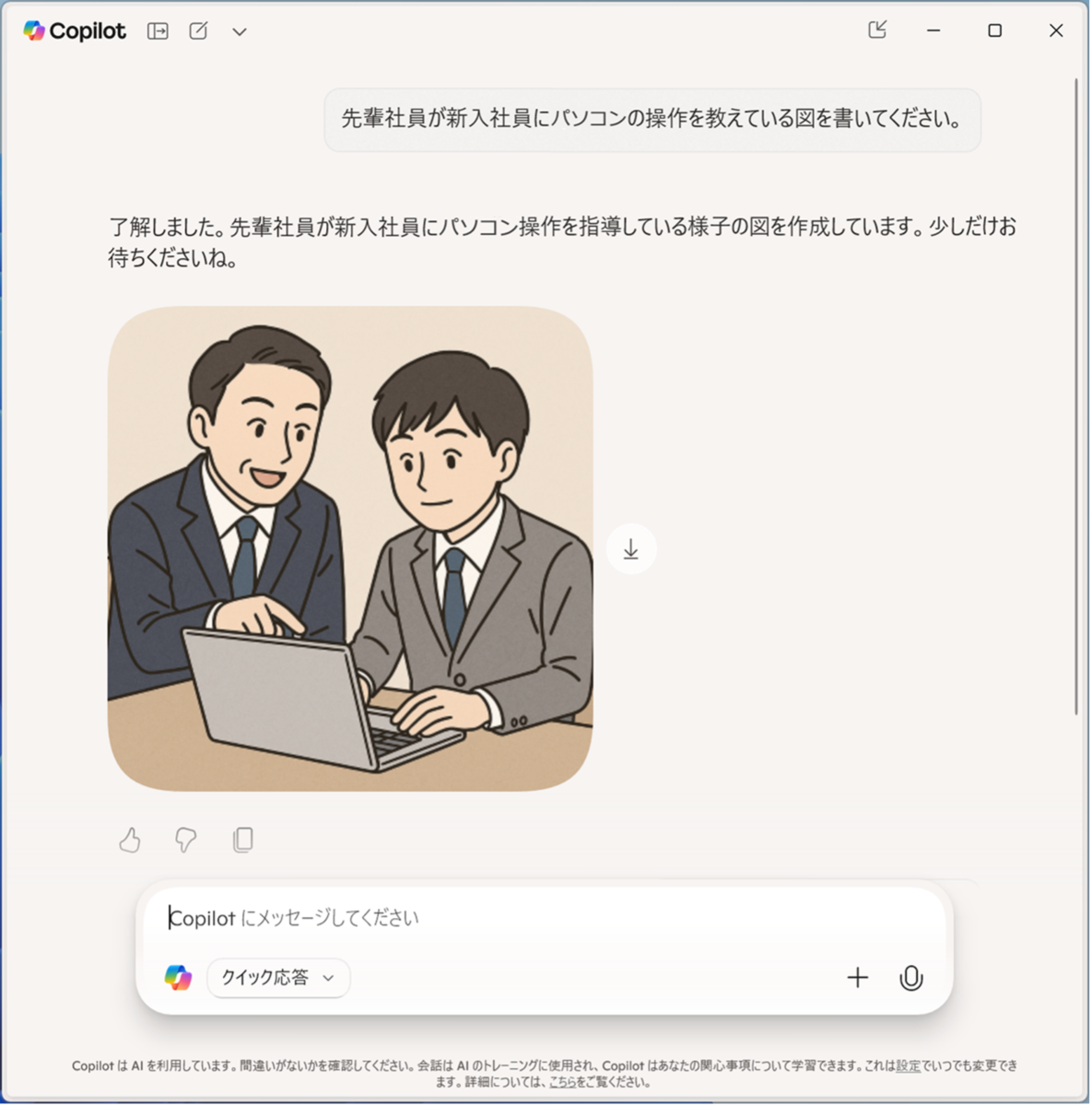
Copilotに「先輩社員が新入社員にパソコンの操作を教えている図を書いてください。」と指示。目的の図を書いてくれる。
AIが「確率モデル」を使用して応答を生成するため、同じ質問をしても同じ回答を示すとも限らない。つまり、画像生成においては、まったく同一の指示をしても同じ画像が生成されるとは限らない。
ちなみに、画像解析した上で、画像を生成することも可能です。
ここでは、ある旅行地に行った際の「何が書かれているかわからないメニュー」(下写真)の写真を解析&AI画像生成させてみましょう。
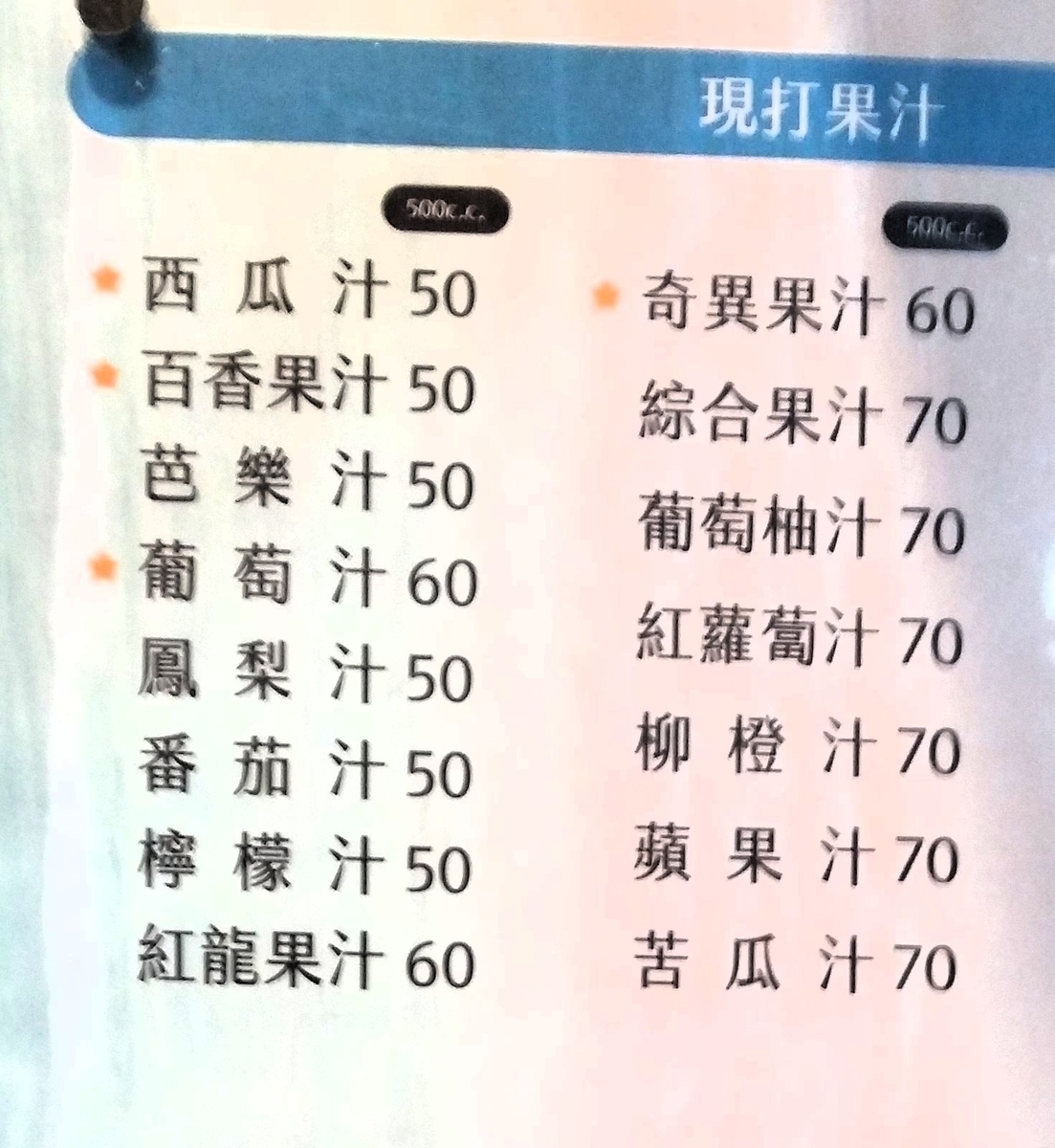
台湾の飲食店で撮影したメニュー。「西瓜」(スイカ)など理解できるものもあるが、類推さえ難しいものもある。
Copilotに画像をドロップしたうえで、「この写真を日本語文字化した画像を作成してください。」と画像生成を指示します。
するとCopilotは、「日本語表記のメニュー画像」を再生成することができます。
このように、Copilotでは元の写真を「文字の認識」「文字の翻訳」した上で、新しい画像を作成することなども可能です。
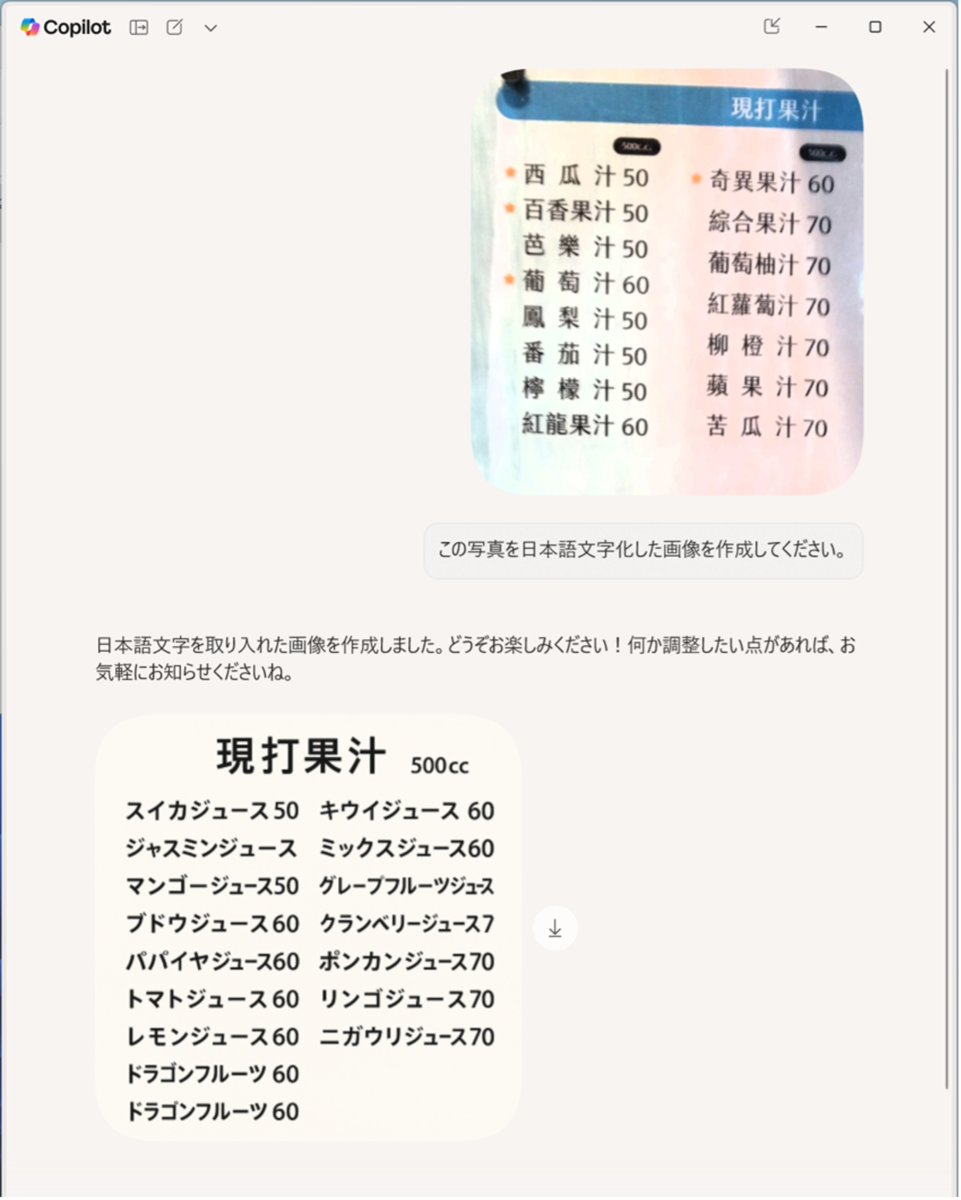
他国語で解読できない写真をドロップした上で、「この写真を日本語文字化した画像を作成してください。」と指示すれば、日本語化したメニュー画像を取得できる。
・・・
いかがでしたでしょうか?
無料のCopilotであれども、物体や場所を解析できるほか、写真から画像を再生成できるなどポテンシャルが高いことがわかりました。
なにか知りたいことがあるときには、Copilotのプロンプトで聞くのも手ですが、写真や画像をドロップして解析させることも立派な手段であることが理解できます。
▼これまでの「Copilotなにできる?」
・誰でも無料で利用できるAI「Copilot」の基本的な使い方
・MicrosoftのAI「Copilot」×Excel IF関数編:空白セルの処理
・MicrosoftのAI「Copilot」×Excel AVERAGE関数編:文字列セルの対処
・MicrosoftのAI「Copilot」×Excel IFS関数編:条件分岐をIFS関数でスッキリ書く
・MicrosoftのAI「Copilot」:音声会話の使い方完全ガイド
・MicrosoftのAI「Copilot」:伝える力をアップ!文章のブラッシュアップ
Microsoft MVP(Windows and Devices)を20年連続受賞。Surface MVPでもある。ビジネスの現場に即したパソコンの解説を得意とし、Windowsの操作・カスタマイズ・ネットワークなどをわかりやすく個性的に解説した著書が多い。著書は80冊以上に及ぶ。『安心して働くためのパソコン仕事術』『Windows 11完全ガイド』(SBクリエイティブ)『Copilotビジネス活用術』『帰宅が早い人がやっている パソコン仕事 最強の習慣112』『先輩がやさしく教えるセキュリティの知識と実務』(翔泳社)など。
※本記事に記載されている会社名、製品名はそれぞれ各社の商標および登録商標です。
※本稿に記載されている情報は2025年7月時点のものです。
