操作方法やパソコンの設定を手書きでメモするのは手間がかかりますよね。そこで便利なのが、「スクリーンショット」と「画面録画」。この2つを使えば、作業内容を簡単・正確に記録できるだけでなく、同僚に操作を伝えたいときにも役立ちます。
・スクリーンショットを撮る手順
・画像だけでなく、文章でもメモを残す方法
・画面を録画する手順
・画面録画に自分の声を入れる方法
A. スクリーンショットでアプリの操作や設定を画像として保存できます。
「あれ、この操作はどうやるんだっけ?」「あの使いやすかった設定はどこで変更すれば?」などということがあります。
メモを取ろうとしても、文章だけではあとから見返したときにイメージがつかみにくく、また誰かに聞くにしてもパソコン上の環境設定などは任意であるため、答えがつかめないことなどもあります。
そんなときのために、画面をそのまま画像として残しておけたら…を実現できるのが画面のスクリーンショット機能です。
メモしておきたい操作や設定があったら、その場面でショートカットキー「Win」+「Print Screen」を入力します。
スクリーンショットした画像は、「ピクチャ」-「スクリーンショット(Screenshots)」フォルダーに保存されます。
この方法では、ファイル名は「スクリーンショット(番号)」という形で保存されるので、わかりやすい名前にして(アプリ+操作名や、アプリ+設定名など)、任意のメモ用フォルダーに移動しておくとよいでしょう。
■スクリーンショットを撮る手順
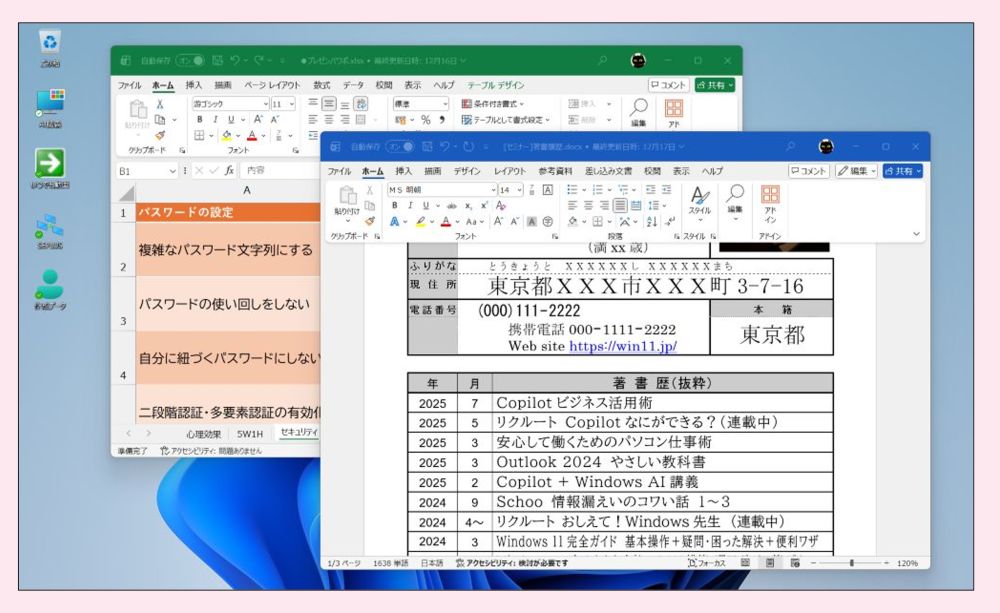
▲スクリーンショットを撮りたい画面で、ショートカットキー「Win」+「Print Screen」を入力。
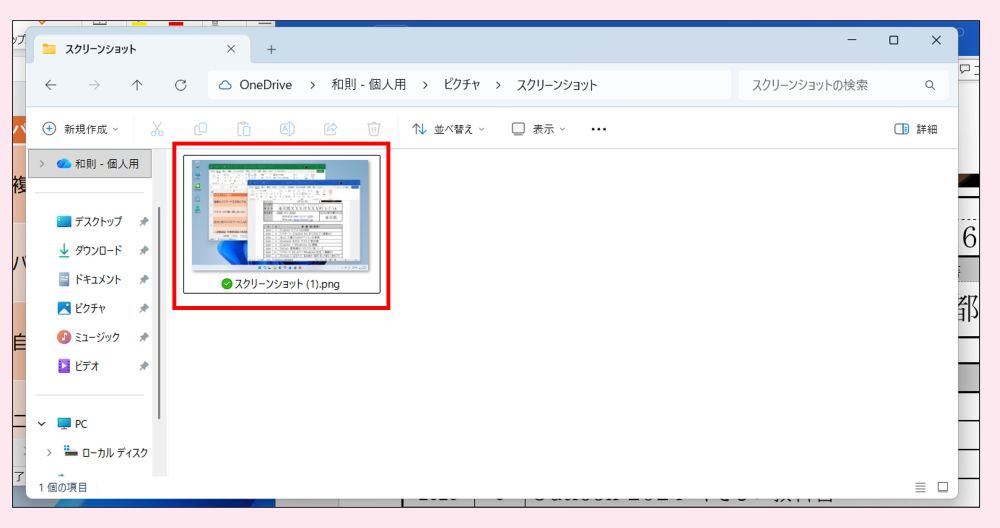
▲ショートカットキー「Win」+「E」でエクスプローラーを起動して、「ピクチャ」-「スクリーンショット(Screenshots)」フォルダーを表示。先にスクリーンショットした画像を確認できる。
・・・
A. Wordにスニッピングツールで切り取った画像を貼り付けて説明を加えます。
先のスクリーンショット方法は便利ではあるものの、「デスクトップ全体のキャプチャ」であるため、余計な画面が写ってしまうほか、操作や設定を見つけるためにはファイルを探さなければならないという欠点があります。
マニュアルのように画面+文章で操作や設定を保存しておきたい場合に便利なのが「Word」と「スニッピングツール(Snipping Tool)」です。
Wordを起動して、適切な文章を入力します(メモ用なのであまりこだわる必要はなく、簡単な目的と操作・設定の流れだけ書いておけばOK)。
あとは、対象のアプリを操作・設定を行う場面で、ショートカットキー「Win」+「Shift」+「S」を入力します。
矩形選択(四角形)になるので、任意の領域をデスクトップ上でドラッグして選択します。
ドラッグが終わるとクリップボードに画面が保存されるため、あとはWordで画像を挿入したい任意の位置で「Ctrl」+「V」を入力すれば、画面を挿入することができます。
この手順で、簡単に簡易マニュアルを作成することができます。
■画像だけでなく、文章でもメモを残す方法
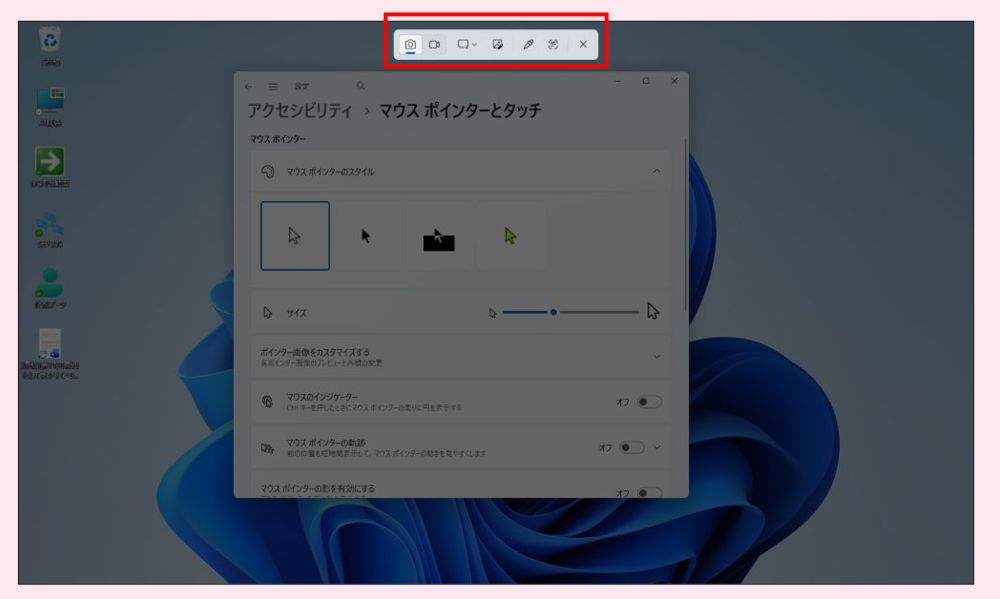
▲ショートカットキー「Win」+「Shift」+「S」を入力。画面が暗転して上部にツールが表示される。
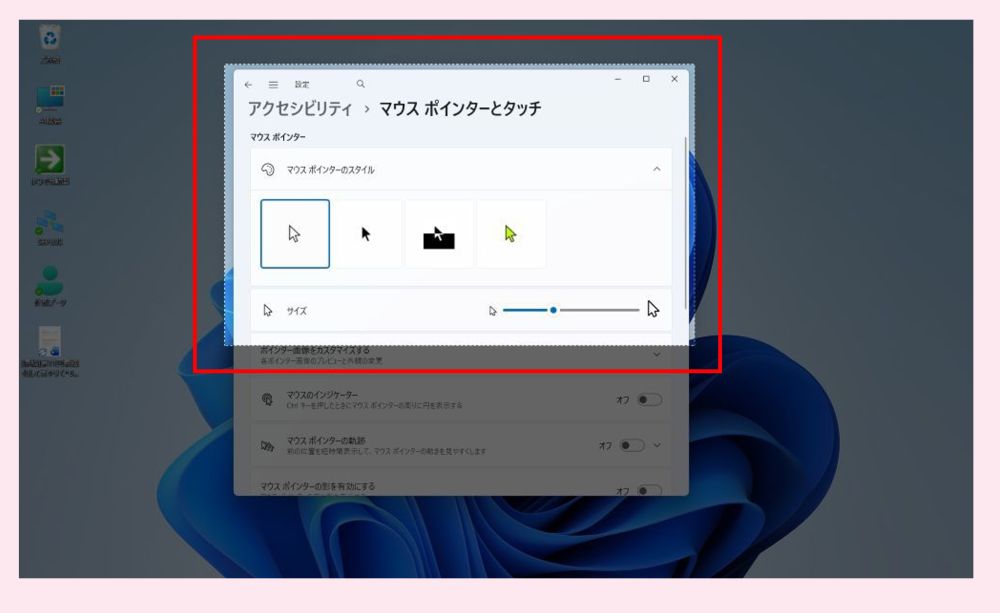
▲矩形でスクリーンショットしたい領域を選択。選択後、クリップボードに矩形選択画面が自動的に保存される。
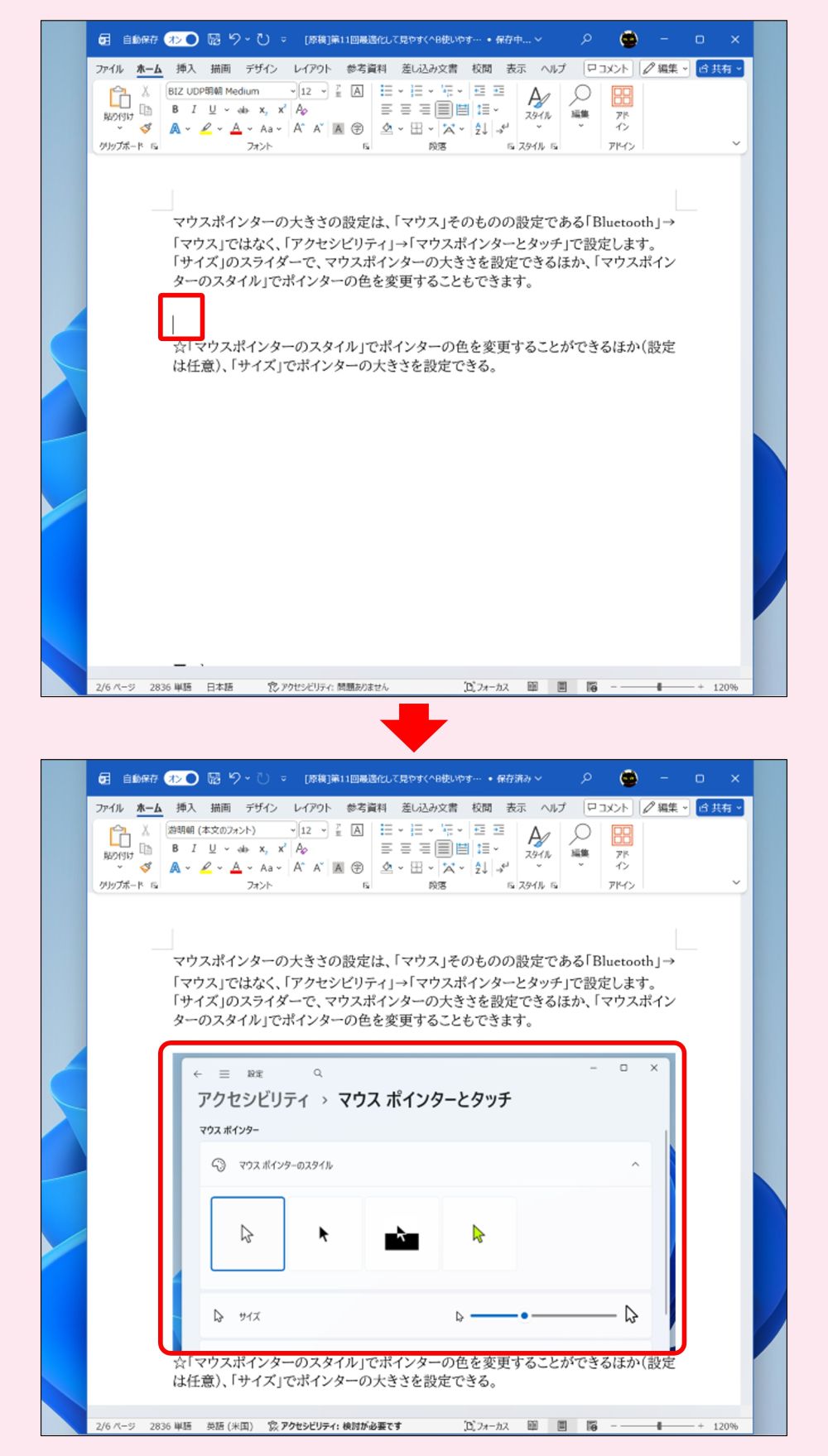
▲Wordの挿入したい場所にカーソルを置いた状態でショートカットキー「Ctrl」+「V」を入力。文中に画像を挿入することができる。この手順を繰り返せば、操作手順付きマニュアルなどを比較的簡単に作成できる。
・・・
A. アプリの操作や設定を「動画で説明」すれば、わかりやすく伝えることができます。
先にWordで作成した簡易マニュアルを渡す方法でも十分かもしれませんが、自分用のメモとは違って人にわかりやすく伝えるための言語化が求められる場面もあります。
この場合、先で作成したWordの文章を修正する、あるいは画像を加工してわかりやすく示すなどよりも「操作を録画して動画」で示してしまったほうが簡単です。
デスクトップ画面(アプリの操作画面)を録画したい場合は、ショートカットキー「Win」+「Shift」+「R」を入力します。
録画したいデスクトップ領域(アプリ)を矩形で選択したうえで、「スタート」をクリックすれば、3秒カウントされたのちに、自分のデスクトップ操作を録画することができます。
操作終了後に「録画の停止」をクリックすれば、録画した動画を確認できるので、問題がなければ「名前を付けて保存」をクリックして、動画ファイルを保存します。
なお、録画した動画ファイルは、一般的なMP4形式であるため、一般的なパソコンやスマートフォンであれば特別なアプリを導入することなく再生できます。
■画面を録画する手順
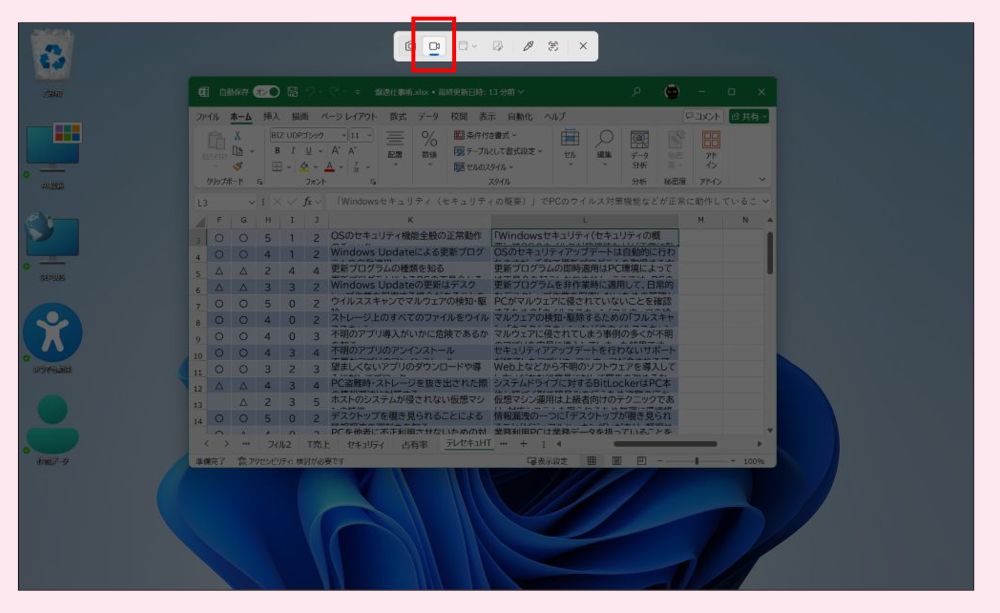
▲ショートカットキー「Win」+「Shift」+「R」を入力。「録画」になっていることを確認する。
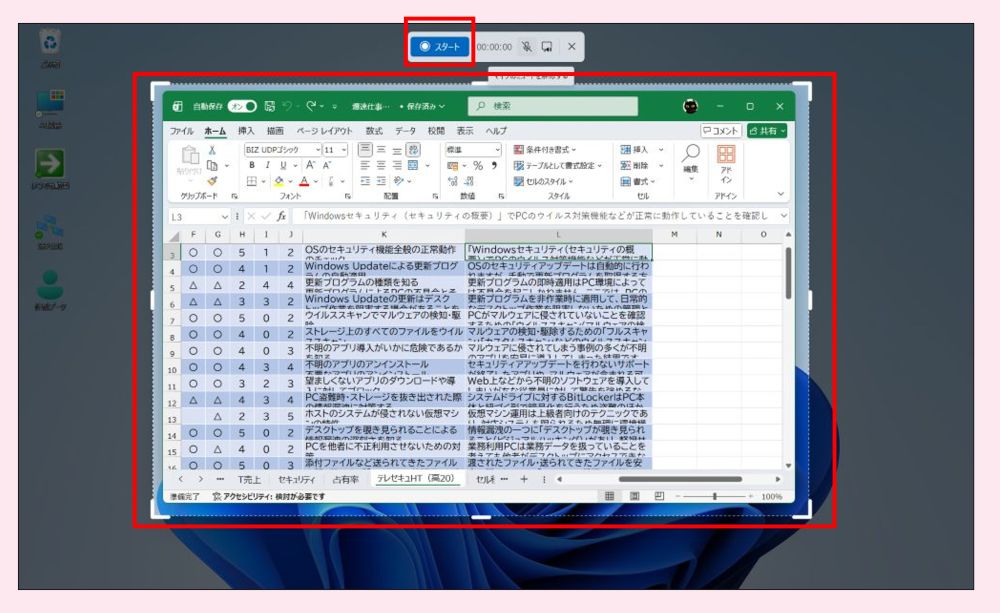
▲矩形で録画したい領域を選択します。「スタート」をクリック。3秒のカウントダウン後、録画が始まるので対象アプリを任意に操作する。

▲操作が終了したら、「録画を停止」をクリックする。
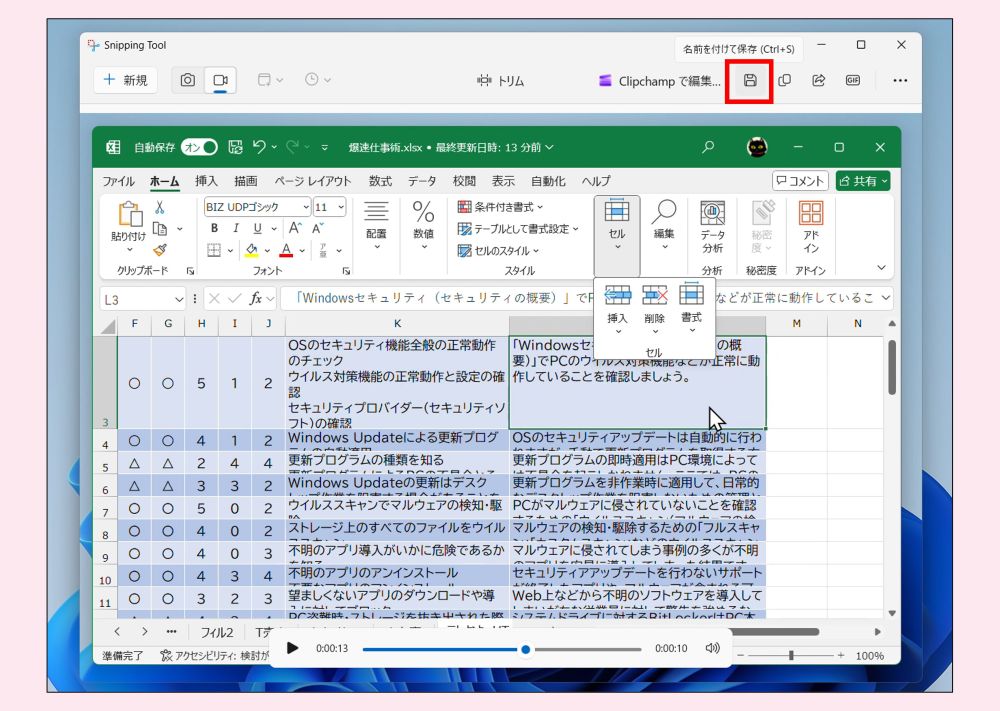
▲録画したデータが表示される。「名前を付けて保存」をクリックすれば、任意のファイル名で動画を保存できる。
・・・
A. デスクトップ録画時にマイクをオンにすれば、動画に説明を加えることができます。
操作・設定の目的や操作過程の手順などを添える場合には、同じくショートカットキー「Win」+「Shift」+「R」を入力して、録画したいデスクトップ領域(アプリ)を矩形で選択したのち、「マイクのミュート」をクリックして、マイクをオンにします。
マイクをオンにすれば、操作時にマイクに向かって話した内容が、「操作を録画して動画」に添えられて録音することができます。
■画面録画に自分の声を入れる方法
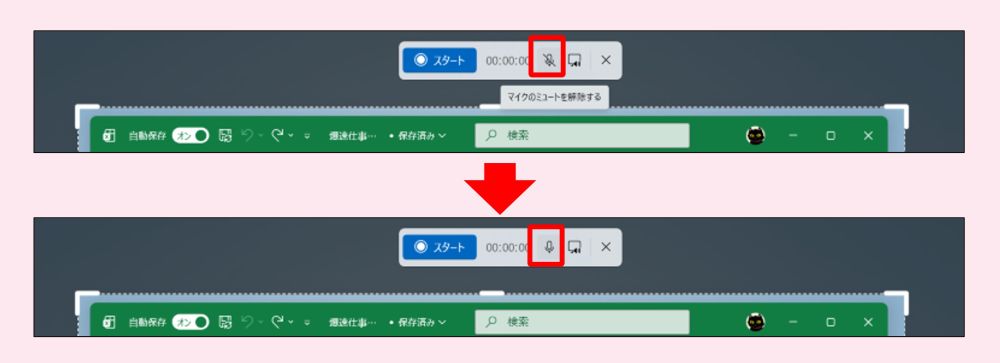
▲先の画面を録画する工程で、「マイクのミュート」をクリックして、マイクをオンにすれば、自分の声を操作に合わせて録画できる(要マイク許可)。
いかがでしょうか。自分の操作・設定メモであればスクショ+説明で十分ですし、同僚にわかりやすく示したい場合には、操作を録画、必要であれば音声手順をマイクで録音しておくとよいでしょう。
操作の録画、録画データの保存・管理、またファイルの受け渡しを行う際は、必ず就業先のセキュリティポリシーに従い、不明な場合には確認してください。
▼合わせて読みたい:伝わる説明文を考えるときは
▼合わせて読みたい:AI機能を使って、かんたんに写真を編集
▼これまでの「おしえて!Windows先生」
・WindowsのAI、仕事で使える?
・長文のPDF資料、AIで要約できる?
・仕事文がニガテ。AIは添削できる?
・写真の背景だけ削除できる?
・WindowsのAI、使いかたは?
・写真に写りこんだ人・モノは消せる?
・WindowsのAI、表は作れる?
・スクショ画像、部分的に欲しい
・AIを使って、伝わる文章に
・右クリックメニュー、変わってしまった?
・Excelのリボン、もっと見やすく!
Microsoft MVP(Windows and Devices)を20年連続受賞。Surface MVPでもある。ビジネスの現場に即したパソコンの解説を得意とし、Windowsの操作・カスタマイズ・ネットワークなどをわかりやすく個性的に解説した著書が多い。著書は80冊以上に及ぶ。『安心して働くためのパソコン仕事術』『Windows 11完全ガイド』(SBクリエイティブ)『毎日の面倒な作業がなくなる! Copilotビジネス活用術』『帰宅が早い人がやっている パソコン仕事 最強の習慣112』『先輩がやさしく教えるセキュリティの知識と実務』(翔泳社)など。