
Excel関数が苦手で、どの関数を使えばいいか迷うことはありませんか?今回は「この場合は○ 違う場合は×」を例に、AIに相談しながら数式を作る方法をやさしく解説します。
▼事務職のお仕事を探してみませんか?

・CopilotにExcelの数式を作ってもらう
・「この場合は○ 違う場合は×」の指示の出し方
・数式を下の行にもまとめて適用する方法
・隣の列に別の結果を表示させる方法
・数式が正しいか確認する方法
*本記事で使用している生成AI:Windows 11に標準搭載されているAIアシスタント「Copilot(コパイロット)」
*AIを業務で使用する際は、就業先のルールを確認し、それに従ってください。個人情報や企業の機密情報などは入力しないよう注意が必要です。情報漏洩の原因となる可能性があります。
*本記事の内容は、2026年9月時点の情報に基づいています。
A.「Copilot」を活用すれば、やりたいことを文章で伝えるだけで数式を作成できます。
Excelで複雑な計算を行いたい場合、これまでは必要な「関数」を自分で調べ、引数の設定などを正しく組み立てる必要がありました。
しかし、Copilotを活用すれば「やりたいこと」を自然な文章で伝えるだけで、適切な関数入りの数式をAIが生成してくれます。
なお、Excel内でAIを使いたい場合、有料サブスクリプションのMicrosoft 365 Copilotなどを契約して「Copilot in Excel」を使用するパターンもありますが、本記事ではブラウザやアプリから無料で使える「Copilot」を活用するため、誰でも費用をかけずに数式を作成できます。
関数が苦手でも、無料で使えるCopilotに相談しながら、作業時間を短縮して数式を作成できるのがポイントです。
■CopilotにExcelの数式を作ってもらう
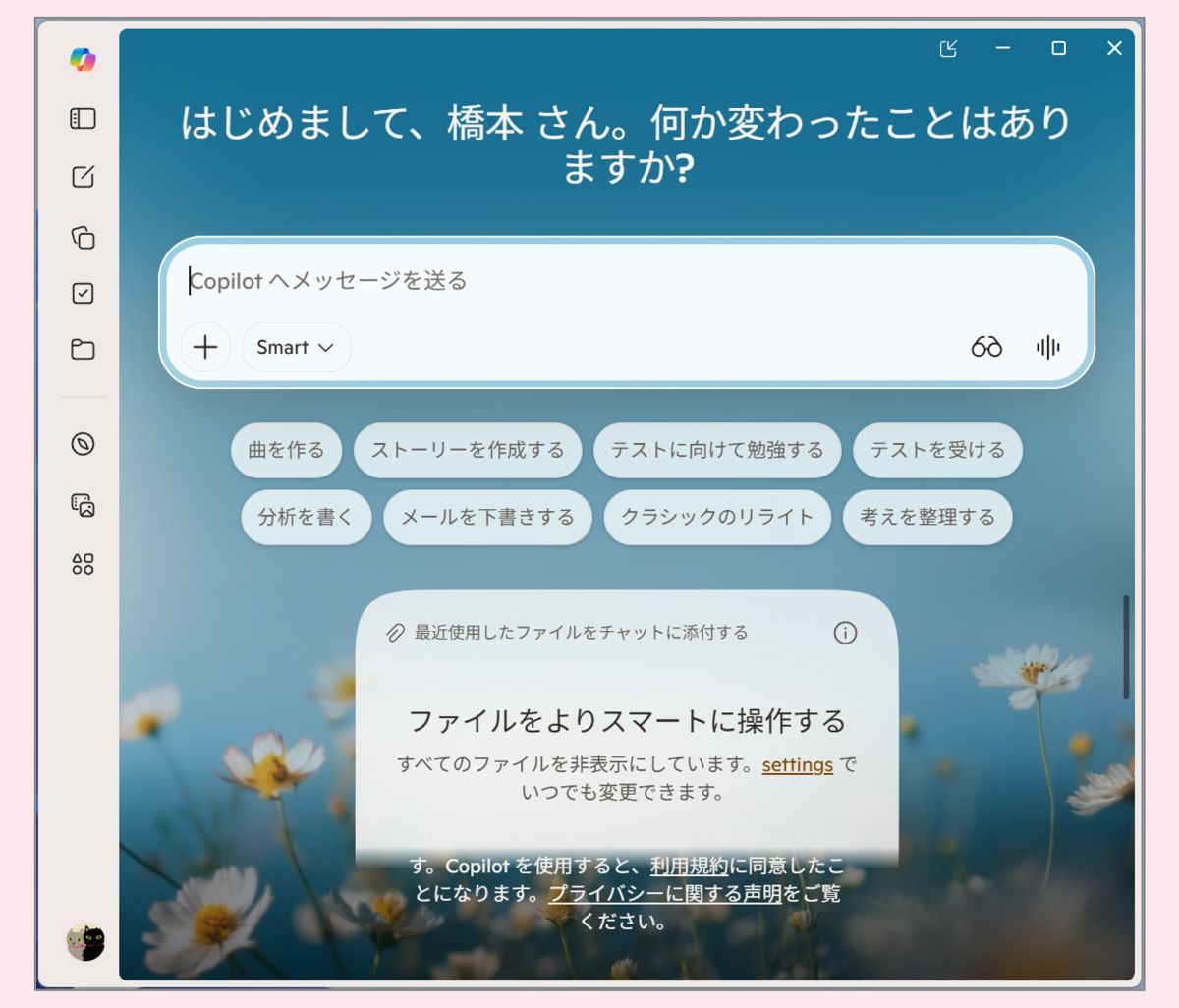
▲無料のCopilotはWindows標準(あるいはMicrosoft Storeからダウンロード)であるほか、Mac、Chromebook、スマートフォンなどでも活用できる。
・・・
A.最初に数式を入力するセルに着目して、Copilotのチャット入力欄に指示を入力します。
例えば「割り切れたら"○"、割り切れなかったら"×"」といった条件分岐の数式を作りたい場合、関数の組み合わせに悩むことがあります。
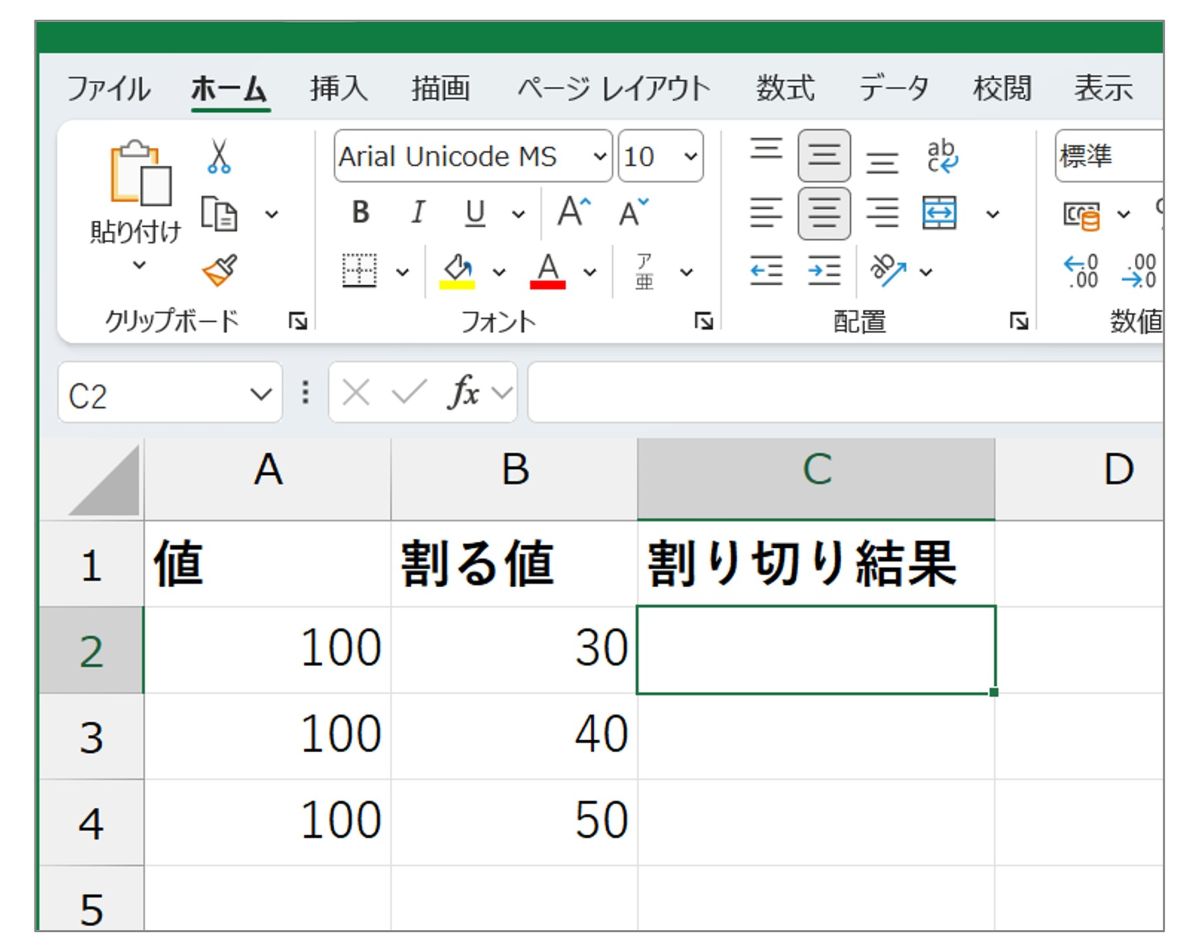
▲ここでは「割り算」をして、「割り切り結果」に【割り切れたら ○】【割り切れなかったら ×】を入れるものとする。実際にこの数式を作れと言われた場合、関数を多少知っていても結構悩むものだ。
このようなときは、表の中で「最初に計算しなければならない行」に着目し、具体的なセル番号を含めてCopilotに指示を出します。
具体的には、「C2」セルに数式を入力するため、『ExcelでA2セルをB2セルで割って、割り切れたら"○"、割り切れなかったら"×"を入れるにはどうすればよいですか?』とCopilotのチャット入力欄に入力して「Enter」を押します。
Copilotが条件に合わせた数式を生成してくれるので、数式をコピーし、該当セル(ここでは「C2」セル)に貼り付ければ完了です。
■「この場合は○ 違う場合は×」の指示の出し方
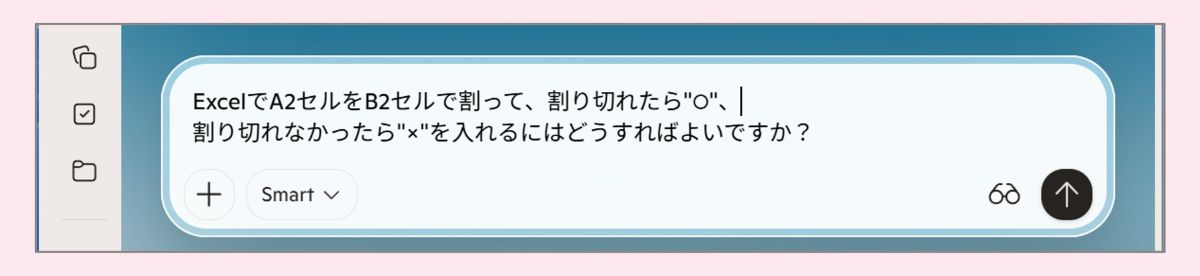
▲Copilotのチャット入力欄に『ExcelでA2セルをB2セルで割って、割り切れたら"○"、割り切れなかったら"×"を入れるにはどうすればよいですか?』などと入力して「Enter」を押す。
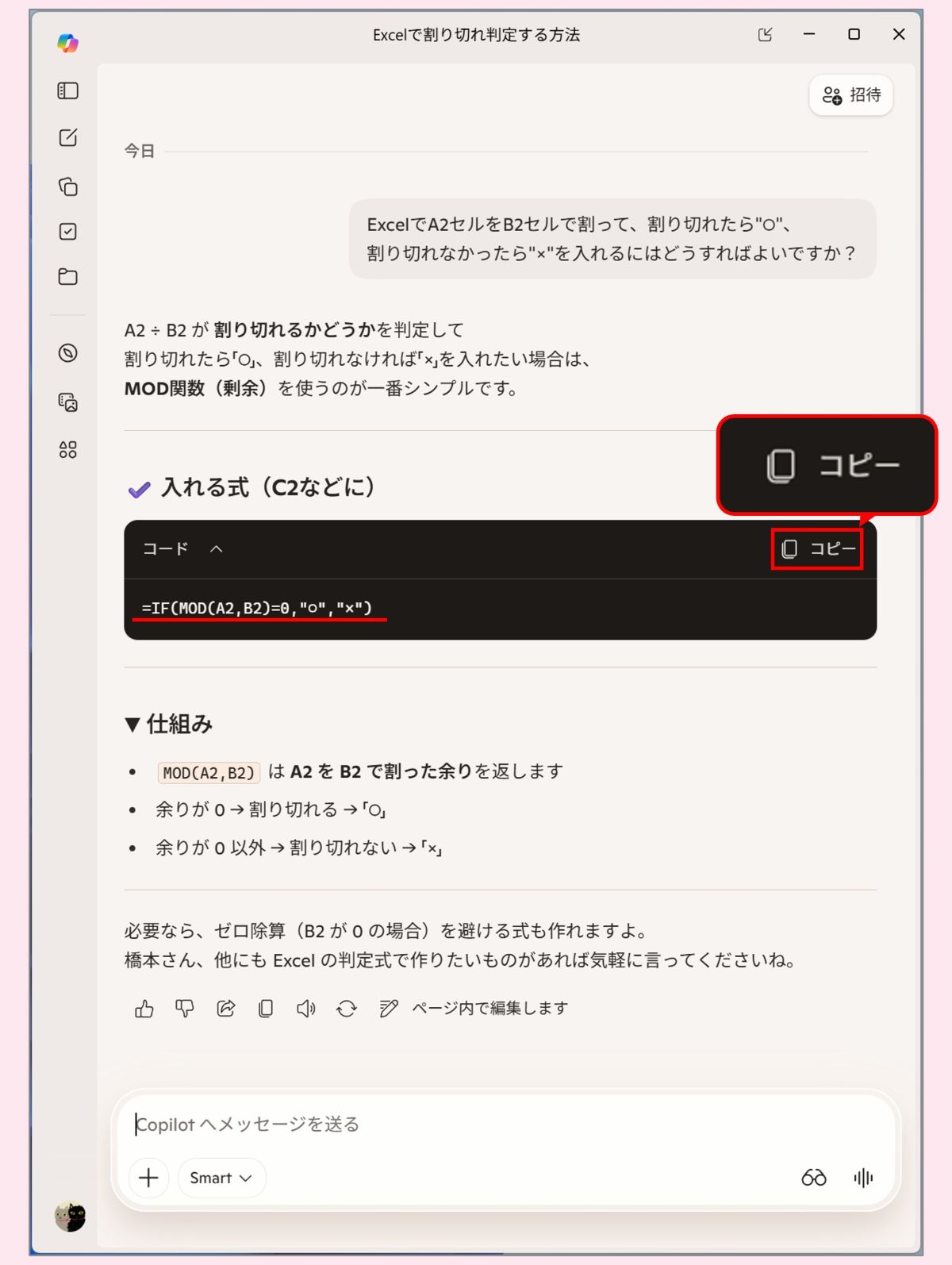
▲Copilotから回答された数式「=IF(MOD(A2,B2)=0,"○","×")」を確認して、「コピー」をクリック。
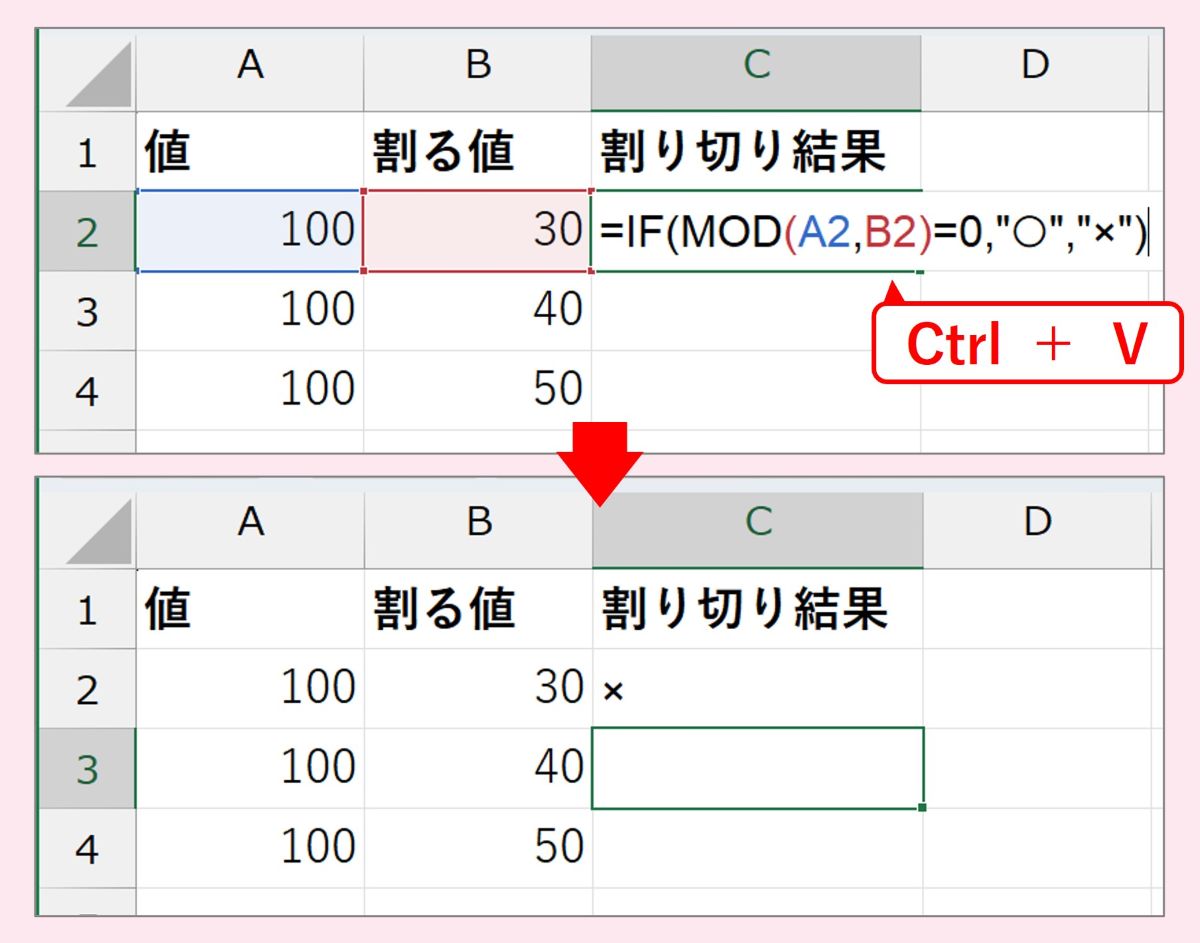
▲Excelの「C2」セルを選択して、ショートカットキー「Ctrl」+「V」を入力。数式をペースト(貼り付け)すれば、答えを得ることができる。
・・・
A.表を「テーブル」に変換しておけば、数式が自動的に下の行へ適用されます。
通常の表の場合、先頭行に入力した数式を次行以降に適用するにはオートフィル操作を行う必要があります。
例えば、先の表であれば、数式を入力したセル(C2)を選択して、右下のフィルハンドルを下方にドラッグすればコピーすることができます。
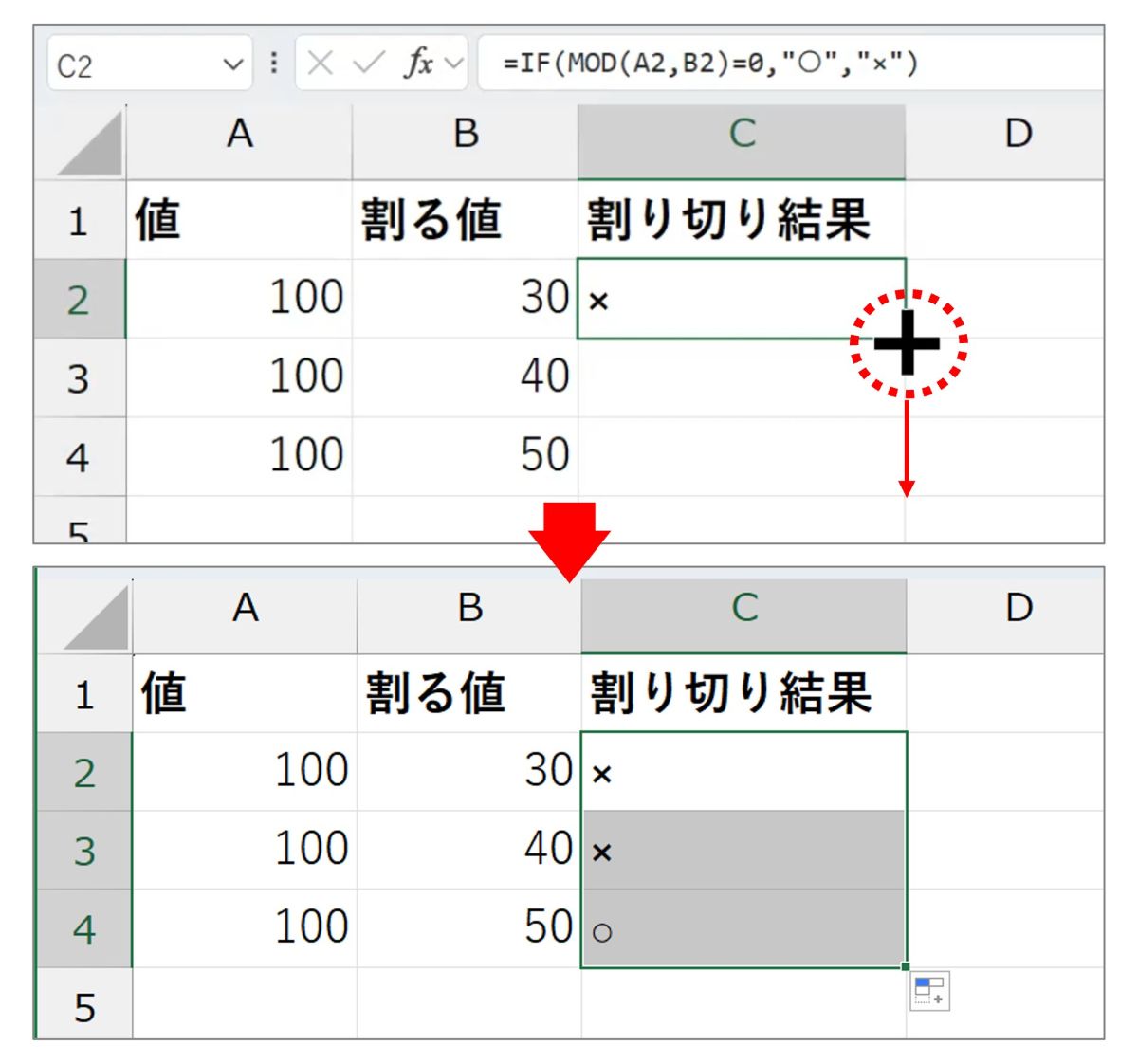
▲該当セルを選択して、右下のフィルハンドルを下方にドラッグすれば数式のコピーが可能だが、縦に長い表などではこの操作は面倒だ。
しかし、データ行が多い場合や、将来的に項目を追加する可能性がある場合は、オートフィル操作は手間がかかるばかりか、ミスを起こす可能性も否定できません。
そこで活用したいのが、表の「テーブル化」です。テーブル化された表であれば、先頭行に数式を入力するだけで、全行へ数式を自動的に反映できます。
先の例であれば、いったん「C2」セルの数式を消去し、数式を入力していない状態の表を用意します。そのうえで、表内のセルを選択した状態でショートカットキー「Ctrl」+「T」を入力します。ダイアログが表示されたら、「先頭行をテーブルの見出しとして使用する」にチェックを入れて「OK」をクリックすれば完了です。
自動的にデザインが適用されるので、先の「C2」セルにCopilotで生成した数式を貼り付ければ、自動的に下の行にも数式が適用されるほか、追加行などにも書式や数式が適用されます。
■数式を下の行にも自動で適用する方法
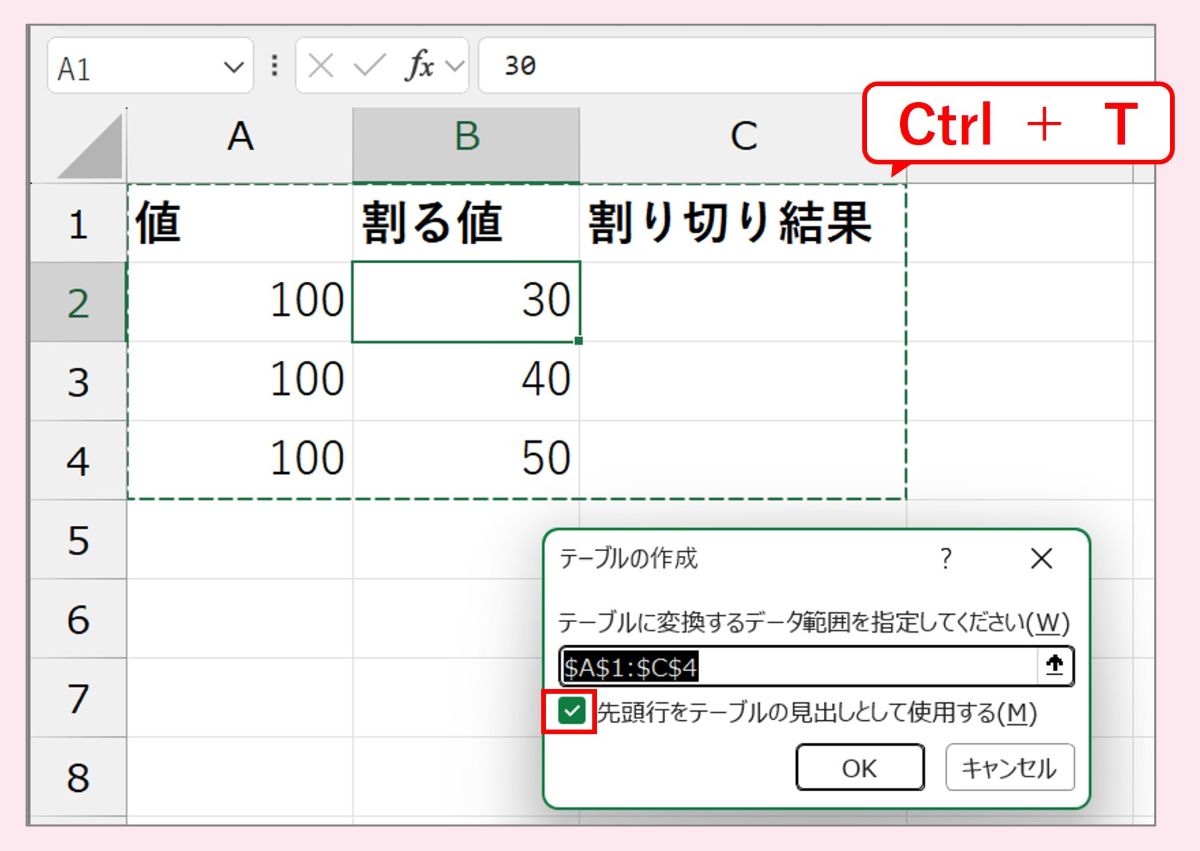
▲表内のセルを選択した状態で、ショートカットキー「Ctrl」+「T」を入力する。「先頭行をテーブルの見出しとして使用する」にチェックを入れて「OK」をクリックする。
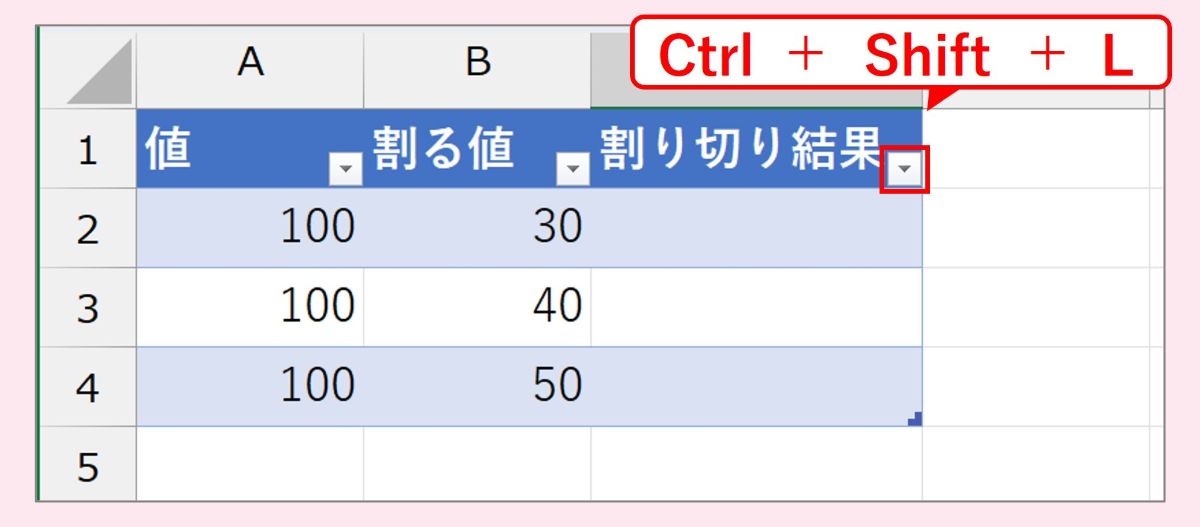
▲表がテーブルに変換される。自動的に見やすいデザインが適用される。なお、見出しに表示されるフィルターが不要な場合は、ショートカットキー「Ctrl」+「Shift」+「L」を入力すればよい。
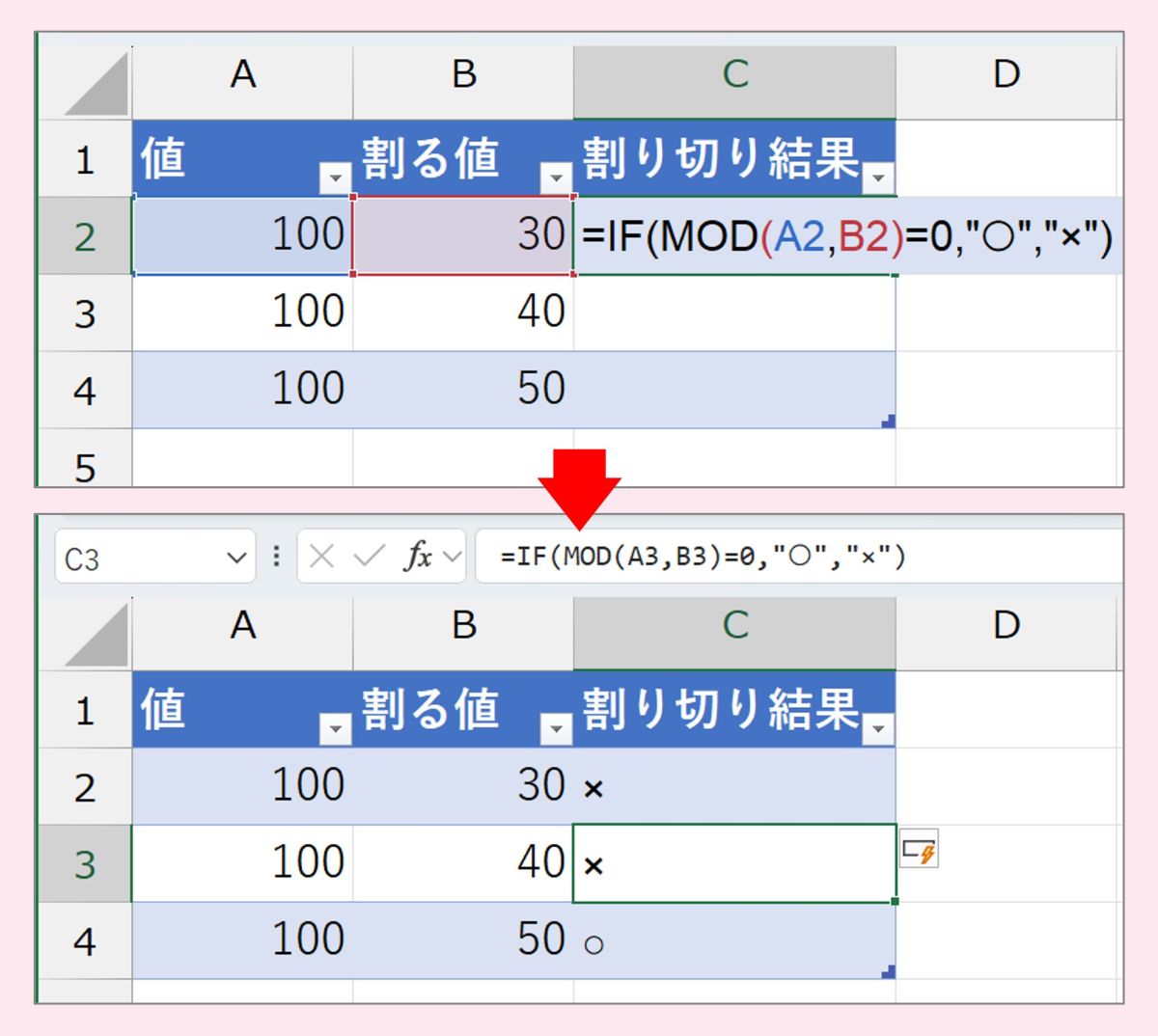
▲先の数式を「C2」セルに貼り付ければ、自動的に次行以降にも数式が適用される。ちなみに、追加行にも適用されるのがポイントだ。
・・・
A.「余り」の列を追加して、Copilotに余りを求める数式を作ってもらいます。
テーブル化した表は、隣の列に項目名を入力するだけで自動的にテーブル範囲が拡張され、同じ書式が適用されます。
例えば、先の表に「余りの値」(割り算した余り)列を追加したい場合は、「割り切り結果」の隣にある「D1」セルに「余りの値」と入力します。
テーブル化した表であれば、自動的に見出しの書式が適用されます。
また、Copilotで『ExcelでA2セルをB2セルで割って、余りの値を算出するにはどうすればよいですか?』と入力すると数式が生成できるので、数式をコピーして最初に計算しなければならない行(D2セル)に貼り付ければ、「余りの値」も表に含めることができます。
追加した列の計算方法が分からない場合も、Copilotに条件を伝えれば問題ありません。回答された数式をコピーして先頭セルに貼り付けるだけで、追加した列全体に計算を反映できます。手動で数式をコピーしたり、書式を設定したりする手間を減らせます。
■隣の列に別の結果を表示させる方法
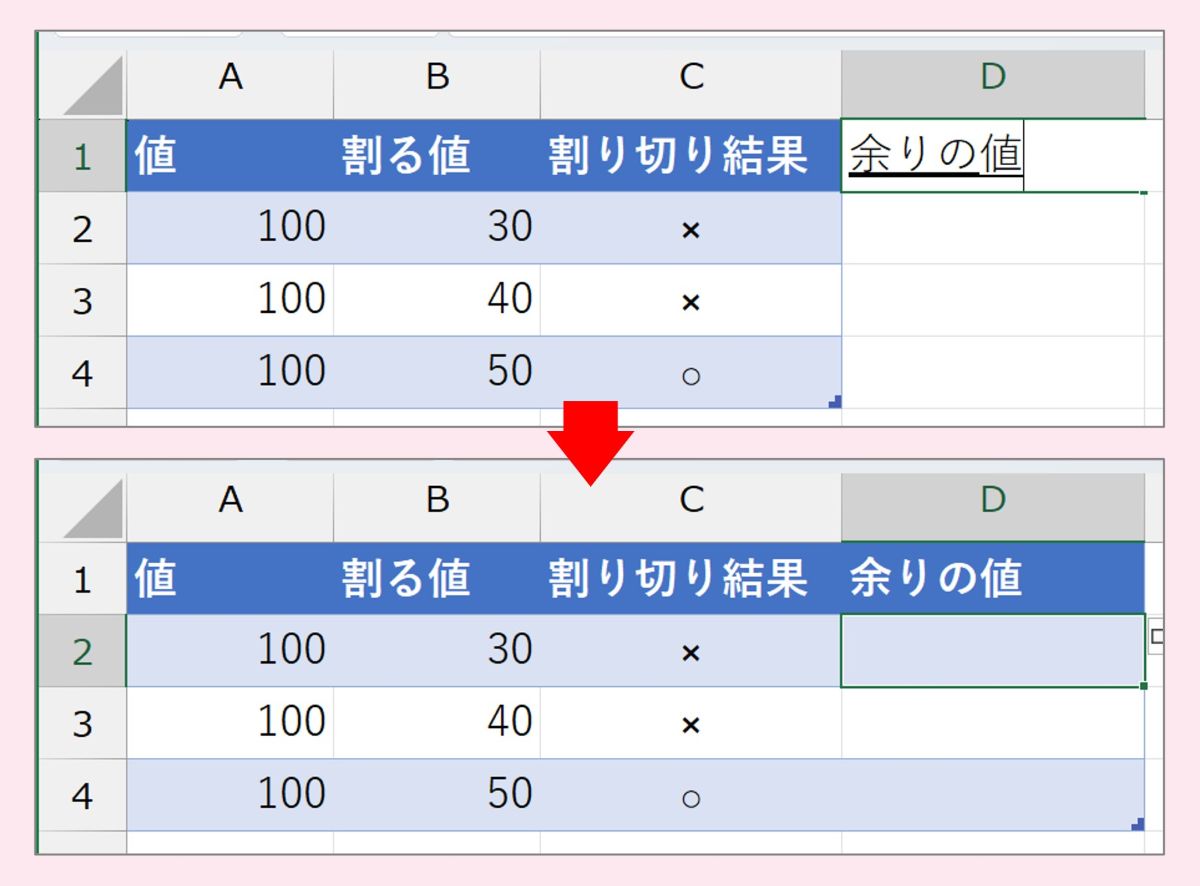
▲テーブル化した表の隣に「余りの値」と入力して列を追加する。テーブル化していれば新しい列に書式も引き継がれるため非常に便利だ。
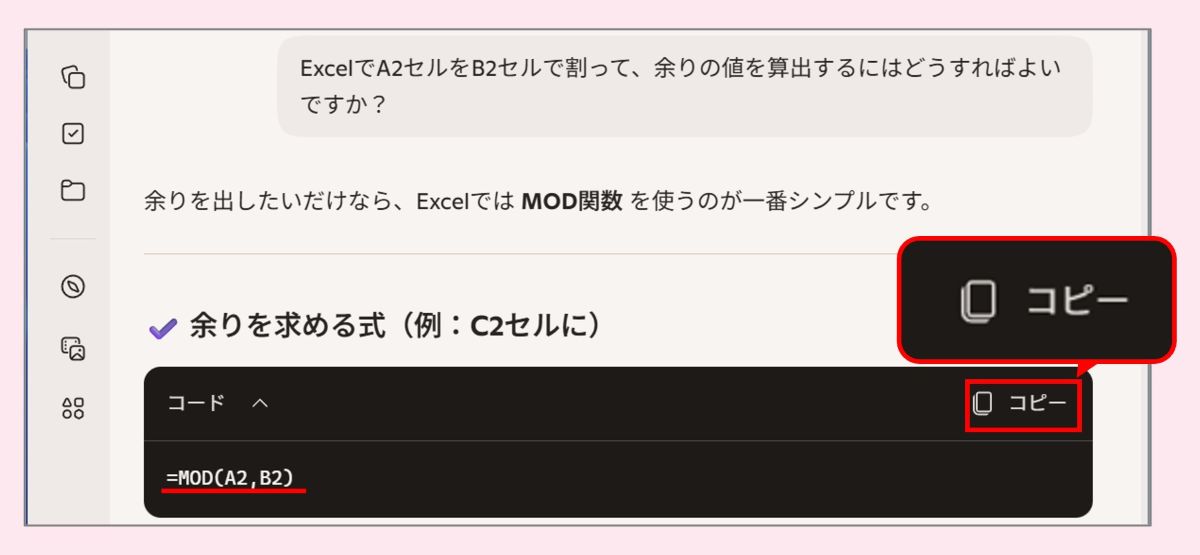
▲Copilotのチャット入力欄に『ExcelでA2セルをB2セルで割って、余りの値を算出するにはどうすればよいですか?』と入力して「Enter」を押す。生成された回答を確認して、「コピー」をクリック。
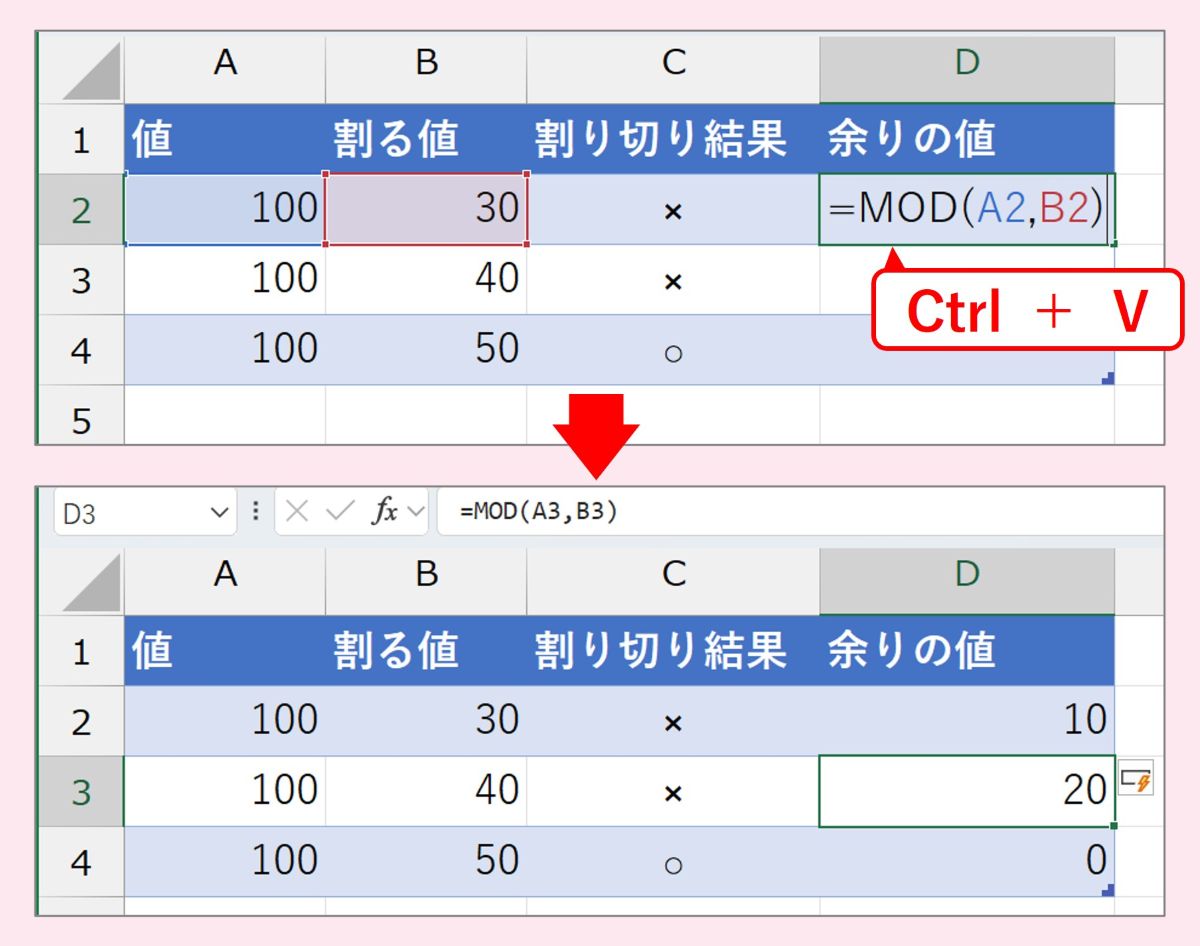
▲追加した「余りの値」列の先頭セル(「D2」セル)に「Ctrl」+「V」を入力して貼り付ける。自動的に下の行まで計算される。
・・・
A.Windows標準の「電卓」アプリの「関数電卓」モードなどを利用して確認しましょう。
Copilot(AI)は大変便利ですが、ときには意図と異なる回答や誤った数式を出力することもあります。AIを過信せず、最終チェックを行う意識を持つことが重要で、「数式」を生成したのであれば、必ず「検算」を行うことが大切です。
「検算」は、手計算、あるいはCopilotとは別の方法で行うのが基本で、先の例であれば、Windows「電卓」アプリを活用します。
「電卓」を起動して、電卓の「≡」(ハンバーガーメニュー)をクリック、「関数電卓」を選択します。
「関数電卓」で余りの値を算出したい場合には、電卓内の「mod」を活用します。
「100 ÷ 40の余りの値を算出したい」であれば、電卓に「100」と入力したのち、「mod」をクリック。「40」と入力して、「=」をクリックすれば、余りの値「20」が算出できます。
■数式が正しいか確認する方法
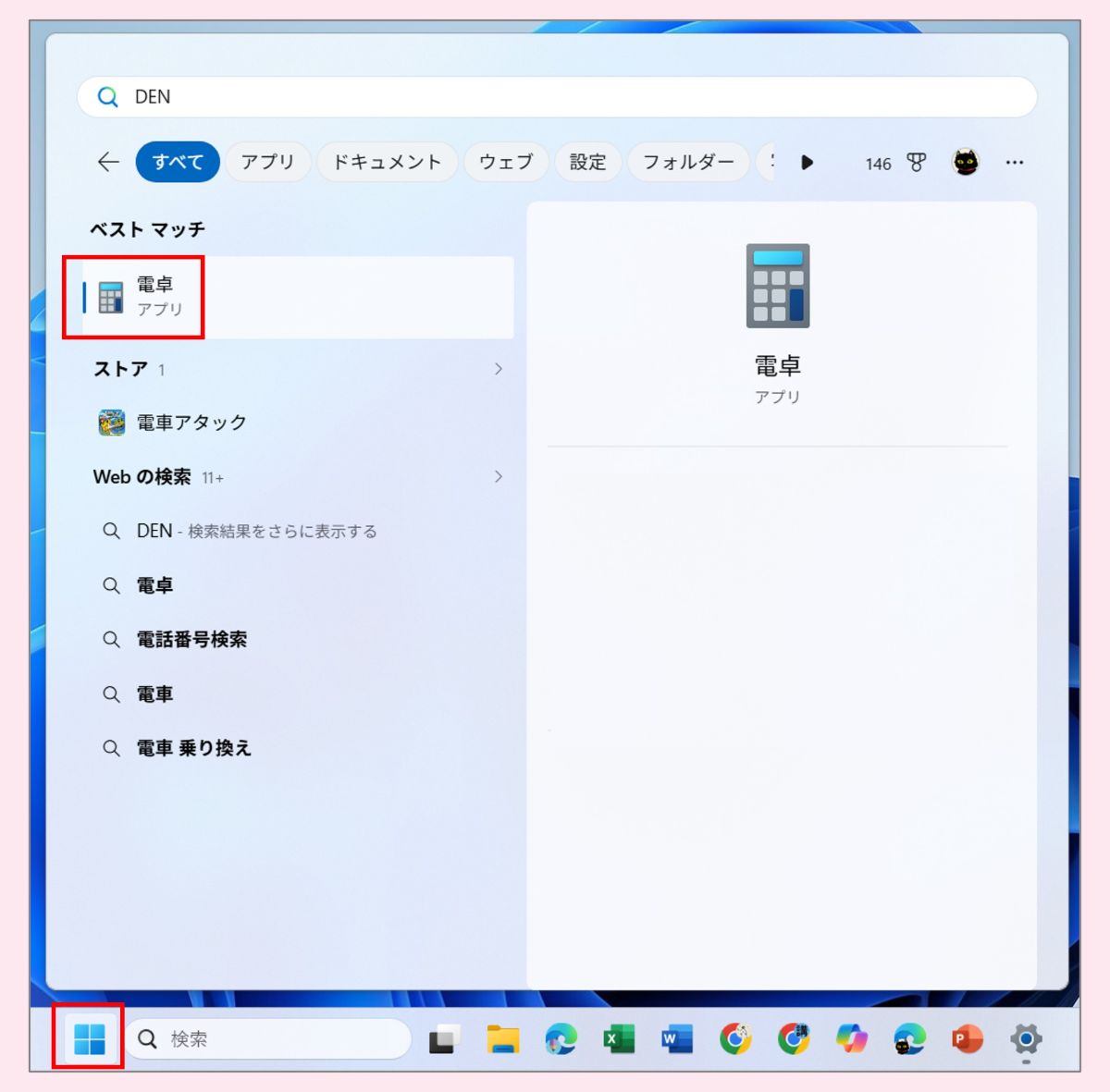
▲Windowsの[スタート]をクリックして、「電卓」を起動。ショートカットキーであれば「Win」キーを押して「電卓」と入力して選択し、「Enter」で起動できる。
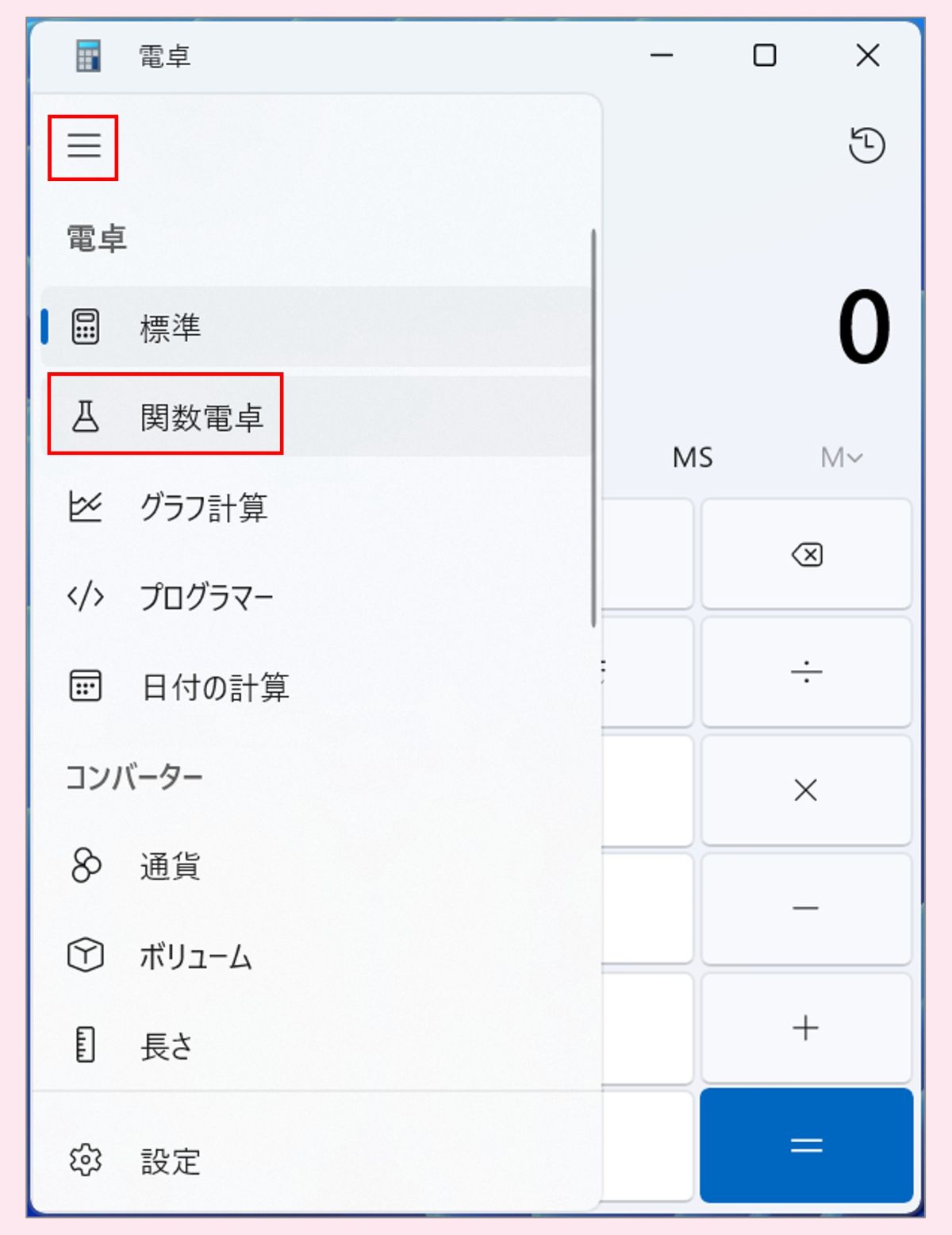
▲電卓の「≡」をクリックして、「関数電卓」を選択。これで関数電卓にできる。
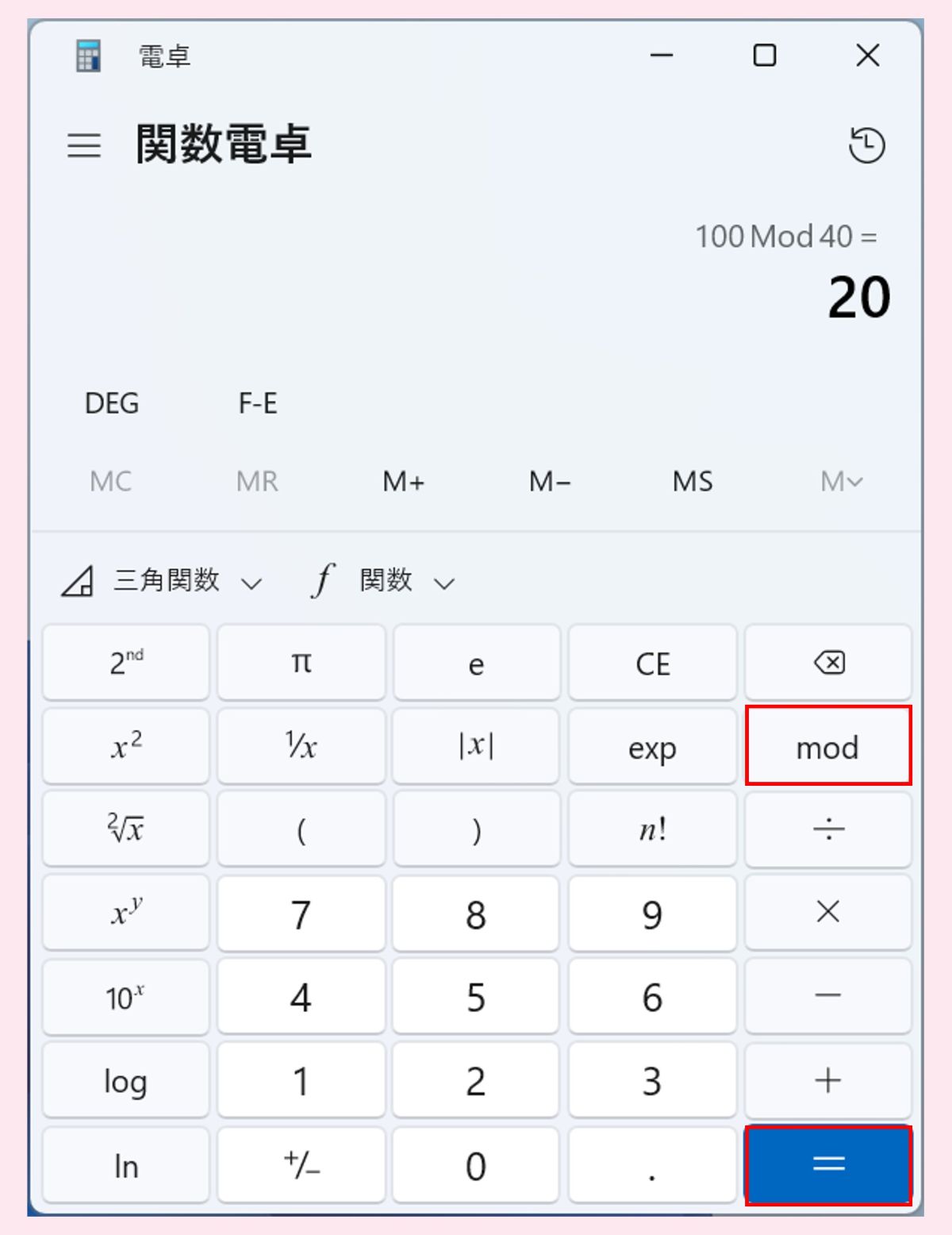
▲「100 ÷ 40」の余りを求める場合、「100」(入力)→「mod」(クリック)→「40」(入力)→「=」(クリック)の順で操作すれば、余りの値「20」が正しく求められるので、Excelの「余りの値」と同じかを確認する。
いかがでしたでしょうか?今回の解説では、無料のCopilotを活用してExcelの「関数入り数式」を生成し、テーブル機能と連携させて業務を効率化する方法を学びました。
関数が苦手でも指示文ひとつで高度な計算が可能になり、日々の表計算作業を大幅に省力化することができます。
ただし、AIの回答を過信せず、電卓等で検算する習慣をつけることが重要です。ぜひ日頃の集計作業や資料作成にこのテクニックを活かしてみてください。
▼Copilotについてもっと知りたい方はこちら!ELANでは、「Copilot活用講座」や「Outlook×Copilot講座」などの無料オンライン研修をご用意しています。

▼合わせて読みたい:Copilotで表を作ってExcel/PowerPoint/Wordで活用する

▼これまでの「おしえて!Windows先生」
・WindowsのAI、仕事で使える?
・長文のPDF資料、AIで要約できる?
・仕事文がニガテ。AIは添削できる?
・写真の背景だけ削除できる?
・WindowsのAI、使いかたは?
・写真に写りこんだ人・モノは消せる?
・WindowsのAI、表は作れる?
・スクショ画像、部分的に欲しい
・AIを使って、伝わる文章に
・右クリックメニュー、変わってしまった?
・Excelのリボン、もっと見やすく!
・Excel操作、画面録画できる?
・Excelの勝手なリンク化やめたい!
・Wordの赤い波線、どうやって消す?
・Excelに一瞬!紙の「表」そのまま
・Copilotの表、Excelに貼れる?
Microsoft MVP(Windows and Devices)を21年連続受賞。Surface MVPでもある。ビジネスの現場に即したパソコンの解説を得意とし、Windowsの操作・カスタマイズ・ネットワークなどをわかりやすく個性的に解説した著書が多い。著書は80冊以上に及ぶ。『安心して働くためのパソコン仕事術』『Windows 11完全ガイド』(SBクリエイティブ)『毎日の面倒な作業がなくなる! Copilotビジネス活用術』『帰宅が早い人がやっている パソコン仕事 最強の習慣112』『先輩がやさしく教えるセキュリティの知識と実務』(翔泳社)など。